

Перед добавлением устройства необходимо убедиться, что драйвер установлен в системе и принтер доступен через стандартные средства Windows. В 1С настройка выполняется через меню Сервис → Печать → Принтеры, где можно выбрать устройство по умолчанию или задать разные принтеры для отдельных видов документов.
При работе с торговым оборудованием или печатью чеков стоит использовать специализированные драйверы и режимы, например RAW или Direct. Это позволяет обойти задержки и печатать с минимальной нагрузкой на систему. Если необходимо распределять потоки печати между несколькими устройствами, в 1С можно настроить шаблоны печати и закрепить конкретные принтеры за определёнными формами.
Проверка подключения принтера в операционной системе
Откройте Панель управления → Устройства и принтеры и убедитесь, что нужное устройство отображается в списке. Если принтер не виден, проверьте кабель USB или сетевое подключение.
Щёлкните правой кнопкой по значку принтера и выберите Просмотр очереди печати. Очередь должна быть пустой, статус – «Готов». При наличии зависших заданий очистите очередь.
Для сетевого устройства выполните команду ping IP-адрес_принтера в консоли Windows. Отсутствие ответа указывает на проблему с сетью или настройкой принтера.
Через контекстное меню выберите Свойства принтера и используйте кнопку Пробная печать. Если документ не выходит, проверьте драйвер: вкладка Общие должна содержать корректную модель устройства.
Убедитесь, что служба Диспетчер печати запущена. Проверить это можно в services.msc. При остановке службы запустите её вручную.
Открытие настроек печати в 1С

В появившемся окне выбирается доступный принтер, задается количество копий, ориентация страницы и поля. Если требуется сохранить индивидуальные параметры для конкретного пользователя, используйте кнопку Параметры, где можно зафиксировать выбранное устройство и формат по умолчанию.
Для централизованного управления настройками администратор может открыть раздел Администрирование → Печать, почта, сообщения. Здесь задаются общие параметры принтера, включая приоритет устройства, разрешения и настройки двусторонней печати.
При изменении конфигурации оборудования рекомендуется проверить доступность принтера через меню Сервис → Параметры печати, чтобы исключить сбои при формировании отчетов и первичных документов.
Добавление нового принтера в список устройств 1С

Для корректного использования принтера в 1С он должен быть установлен в операционной системе и отображаться в списке доступных устройств Windows. После этого можно подключить его к 1С.
Откройте раздел Администрирование → Печать и сканирование (название может отличаться в зависимости от конфигурации). В появившемся окне нажмите Добавить, чтобы сформировать новую запись.
В поле Имя устройства выберите принтер из перечня системных устройств. Если принтер сетевой, используйте полный путь вида \\Сервер\ИмяПринтера. Это исключает ошибки при печати с разных рабочих мест.
Задайте параметры по умолчанию: формат бумаги, ориентацию, одностороннюю или двустороннюю печать. Эти настройки сохраняются индивидуально для каждой базы 1С и не влияют на системные драйверы.
Назначение принтера по умолчанию для выбранной базы
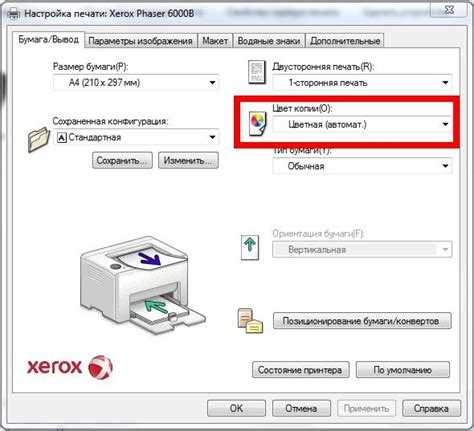
Для настройки откройте базу, перейдите в раздел «Сервис» → «Параметры печати» и выберите пункт «Принтер по умолчанию». В списке установленных устройств укажите нужный принтер и сохраните выбор. Эти параметры сохраняются для каждой базы отдельно.
Если используется терминальный режим, настройку нужно выполнить на стороне клиента: параметры печати хранятся в профиле пользователя и не влияют на других подключённых сотрудников. Для сетевых принтеров убедитесь, что они доступны через общий доступ и корректно определяются в Windows, иначе 1С не сможет их подхватить.
Для проверки откройте любой печатный документ и запустите печать. В окне выбора принтера система должна автоматически подставить назначенный ранее. Если этого не произошло, проверьте права пользователя и корректность сохранённых настроек в базе.
Настройка параметров печати для конкретных документов
В 1С параметры печати можно задавать отдельно для разных видов документов, что позволяет управлять форматом выходных форм и выбирать принтер в зависимости от задачи.
- Откройте документ (например, «Счет», «Накладная», «Акт»).
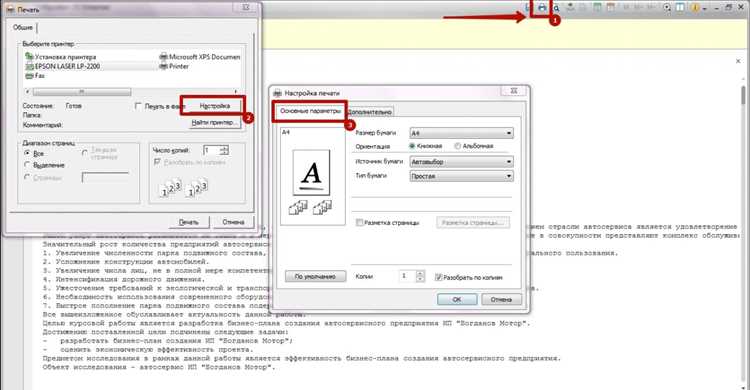
- В меню выберите команду Файл → Печать → Настройка печати.
- В открывшемся окне укажите используемый принтер. Можно закрепить разные устройства для разных документов: лазерный для счетов, матричный для накладных и т.д.
Для каждого документа можно настроить:
- Формат бумаги (А4, А5, пользовательский).
- Ориентацию (книжная или альбомная).
- Количество копий.
- Диапазон печати (все страницы, только выбранные).
- Использование предустановленных макетов или собственных шаблонов.
Чтобы закрепить настройки:
- После выбора параметров сохраните их через кнопку По умолчанию для этого документа.
- При следующей печати выбранного типа документа система применит сохраненные значения без повторной настройки.
Если требуется разные параметры для разных пользователей, используйте пользовательские профили. В конфигурации можно задать сохранение настроек не глобально, а для конкретной учетной записи.
Использование разных принтеров для разных пользователей
В 1С можно настроить печать на разные принтеры в зависимости от пользователя. Это удобно, когда отделы используют специализированное оборудование или необходимо разделять поток печати. Настройка производится через конфигурацию 1С и свойства пользователя.
Чтобы назначить принтер конкретному пользователю, выполните следующие шаги:
| Действие | Описание |
|---|---|
| 1. Откройте «Пользователи» | В конфигураторе 1С откройте список пользователей. |
| 2. Выберите пользователя | Дважды кликните на нужного пользователя для редактирования. |
| 3. Настройка принтера | В разделе «Печать» укажите конкретный принтер из доступных в системе. |
| 4. Применение шаблонов печати | Для документов разных типов можно создать отдельные шаблоны с привязкой к выбранному принтеру. |
| 5. Сохранение настроек | После указания принтера сохраните изменения и проверьте печать тестового документа. |
При необходимости можно использовать динамическое назначение принтера через обработчики событий. Например, в документе «Счет-фактура» можно написать код, который проверяет подразделение пользователя и подставляет соответствующий принтер. Пример:
| Подразделение | Принтер |
|---|---|
| Отдел продаж | HP_LaserJet_4200 |
| Бухгалтерия | Canon_iR_Advance |
| Склад | Epson_TM_T88V |
Рекомендуется вести учет используемых принтеров и проверять, чтобы каждый пользователь имел доступ к своему устройству. Для серверного варианта 1С можно назначить принтер по умолчанию на уровне сервера и переопределять его для отдельных пользователей через конфигурацию.
Использование разных принтеров позволяет ускорить документооборот, снизить ошибки при печати и распределить нагрузку между устройствами. Контроль привязки осуществляется через журнал регистрации и тестовую печать.
Решение проблем с отсутствием принтера в списке 1С
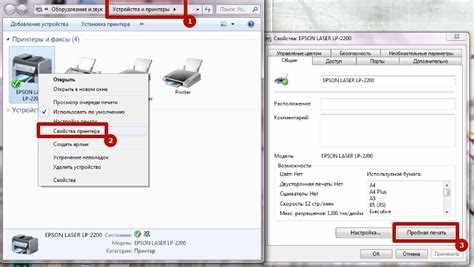
Если принтер не отображается в списке 1С, первым шагом проверьте, установлен ли он в системе Windows. Откройте «Панель управления» → «Устройства и принтеры» и убедитесь, что принтер присутствует и статус «Готово».
Для сетевых принтеров проверьте правильность подключения: используйте IP-адрес принтера, убедитесь, что порт TCP/IP активен и разрешён в настройках брандмауэра. Локальные USB-принтеры требуют установки последних драйверов с сайта производителя.
В 1С актуальная проверка списка принтеров осуществляется через меню «Администрирование» → «Печатные формы» → «Принтеры». Если устройство отсутствует, выполните команду Обновить список принтеров. В версиях 1С 8.3 это делается через «Сервис» → «Параметры печати» → кнопка «Обновить».
При проблемах с драйвером используйте универсальный драйвер PCL или PostScript, так как 1С корректно взаимодействует с этими типами. Для сетевых принтеров убедитесь, что используется стандартный порт Windows, а не виртуальные порты типа WSD.
Если принтер виден в системе, но не в 1С, проверьте права пользователя. В конфигурациях 1С с разграничением доступа необходимо, чтобы у роли была активирована опция Печать документов и доступ к конкретному устройству.
Для устранения остаточных ошибок можно удалить принтер из системы и установить заново, используя драйвер, рекомендованный для вашей версии Windows. После переустановки обязательно выполнить перезапуск 1С и повторное обновление списка принтеров.
Если ни один метод не помогает, проверьте системный реестр: раздел HKEY_CURRENT_USER\Software\1C\1CEStart содержит параметры печати. Некорректные записи иногда блокируют отображение устройств. В этом случае безопаснее создать новый профиль пользователя и протестировать видимость принтера.
Проверка корректности печати тестового документа
После установки и настройки принтера в 1С необходимо убедиться в корректной печати документов. Для этого выполняются следующие шаги:
- Откройте модуль Администрирование → Печатные формы и выберите любой шаблон, например, «Тестовая накладная» или «Счет-фактура».
- Нажмите Печать и в диалоговом окне выберите настроенный принтер.
- Включите режим печати тестового документа, если принтер поддерживает такую функцию, или установите количество копий равным одной.
После выполнения печати проверьте следующие параметры:
- Качество печати: текст должен быть четким, без разрывов и смазываний.
- Выравнивание по полям: информация на документе должна совпадать с шаблоном, особенно таблицы и колонтитулы.
- Наличие всех элементов: логотип, подписи, штрихкоды, QR-коды должны отображаться корректно.
- Размер бумаги и ориентация: убедитесь, что документ напечатан на правильном формате (A4, A5) и в нужной ориентации (книжная/альбомная).
Если обнаружены несоответствия, рекомендуются следующие действия:
- Проверить параметры драйвера принтера в панели управления Windows, включая качество, формат бумаги и ориентацию.
- Пересоздать или откорректировать шаблон печатной формы в 1С, используя стандартные размеры и поля.
- Выполнить повторную печать тестового документа, убедившись, что исправления применены.
Только после успешной проверки тестового документа можно переходить к печати реальных документов, чтобы исключить ошибки в бухгалтерской и управленческой отчетности.
Вопрос-ответ:
Как подключить сетевой принтер к 1С на нескольких рабочих местах?
Сначала убедитесь, что принтер установлен на сервере и доступен в сети. В 1С нужно зайти в раздел «Администрирование» → «Общие настройки» → «Принтеры». Там выбираете «Добавить принтер» и указываете сетевой путь к устройству. После этого на каждом рабочем месте нужно убедиться, что пользователь имеет права на использование сетевого принтера, и при необходимости добавить его через локальные настройки системы.
Можно ли настроить печать чеков с разными форматами бумаги в 1С?
Да, в 1С можно создать несколько профилей печати для одного принтера. Для этого в «Настройках печати» выбирается конкретный принтер, указываются размеры бумаги и ориентация. После сохранения профиля его можно использовать при печати различных документов. Это особенно удобно, если компания использует кассовую ленту и стандартный формат А4 для отчетов.
Почему 1С не видит установленный принтер на компьютере?
Чаще всего проблема возникает из-за неправильной установки драйвера или ограничений доступа. Проверьте, установлен ли корректный драйвер для версии Windows и соответствует ли он типу принтера. Также убедитесь, что принтер включен и виден в списке устройств. Иногда помогает перезапуск 1С с правами администратора или повторное добавление принтера через настройки программы.
Как распечатать документы с 1С на принтере по умолчанию без выбора устройства каждый раз?
В 1С можно установить принтер по умолчанию через «Настройки печати». Для этого выбирается нужный принтер и отмечается опция «Использовать по умолчанию». После этого все документы будут отправляться на него автоматически, а при необходимости можно временно выбрать другой принтер через диалоговое окно печати. Это экономит время при регулярной печати большого объема документов.

 Загрузка...


