

В 1С предусмотрена возможность добавления различных типов файлов к документам, что расширяет функционал и улучшает взаимодействие с пользователем. Присоединенные файлы могут быть использованы для хранения дополнительных материалов, таких как сканы документов, отчеты, фотографии или другие файлы, которые могут быть связаны с определенным документом в системе.
Процесс присоединения файлов в 1С можно реализовать через механизм работы с реквизитами типа «Файл». Для этого необходимо настроить тип реквизита в конфигурации документа. Для этого создается реквизит с типом «Файл», который позволяет загружать файлы непосредственно в базу данных, либо в указанное внешнее хранилище.
Рекомендуется выбирать вариант с хранением файлов в базе данных, если размеры файлов невелики, что обеспечит удобство и скорость работы. В случае работы с большими файлами оптимальным решением будет использование внешнего хранилища, что снизит нагрузку на сервер 1С.
Для добавления файла в документ в интерфейсе пользователя необходимо использовать стандартные элементы управления: кнопки «Выбрать файл» или «Загрузить». После выбора файл сохраняется в системе и его можно будет привязать к нужному документу. Важно настроить проверки на допустимые типы файлов и размеры для предотвращения ошибок при загрузке.
Автоматизация добавления файлов также возможна с использованием встроенных механизмов обработки. Для этого можно создать обработку, которая автоматически прикрепит файлы, соответствующие определенным критериям, к выбранному документу. Это решение особенно полезно для массовой загрузки документов.
Таким образом, добавление присоединенных файлов в 1С является важной частью работы с документами, улучшая документооборот и предоставляя пользователям дополнительные возможности для работы с данными.
Как настроить возможность прикрепления файлов в конфигурации 1С
Для добавления функционала прикрепления файлов в конфигурации 1С необходимо использовать механизм работы с объектами внешних файлов. Это позволяет интегрировать возможность загрузки, хранения и просмотра файлов в рамках работы с документами или справочниками. Настройка осуществляется через интерфейс конфигуратора 1С и программные объекты, связанные с обработкой данных.
Шаг 1. Создание атрибута для прикрепления файла. В первую очередь необходимо создать новый реквизит, который будет использоваться для хранения прикрепленных файлов. Для этого в конфигураторе откройте объект (например, документ) и добавьте новый реквизит типа «Ссылка на файл». Выберите тип данных Файл, чтобы обеспечить хранение внешних файлов на сервере.
Шаг 2. Настройка интерфейса. После добавления реквизита в объект необходимо настроить пользовательский интерфейс. Для этого откройте форму документа или справочника и добавьте поле для работы с файлом. В форме может быть предусмотрена кнопка для загрузки файла или поле для выбора уже загруженного файла. Обычно для этого используют элементы типа Поле выбора файла, которые позволяют пользователю прикрепить файл через стандартный диалог выбора.
Шаг 3. Обработка прикрепленного файла. После того как файл выбран и прикреплен, необходимо правильно его обработать в программе. Для этого можно использовать методы, доступные в языке 1С. Например, для загрузки файла используется метод ЗагрузитьФайл(), а для сохранения пути или метаданных – метод ЗаписатьФайл(). Важно предусмотреть проверку формата и размера файла, чтобы предотвратить загрузку неподдерживаемых типов данных.
Шаг 4. Работа с файлами на сервере. Файлы обычно хранятся в папке на сервере, к которой есть доступ только у определенных пользователей. В настройках конфигурации можно указать путь, где будут размещаться все загруженные файлы. Также возможно использование внешних хранилищ, таких как серверы для хранения больших данных (например, облачные решения).
Шаг 5. Отображение файлов в интерфейсе. Важно настроить отображение прикрепленных файлов в интерфейсе. Для этого в форме документа можно добавить элемент Список файлов, который будет отображать прикрепленные файлы с возможностью скачивания. Также можно предусмотреть механизмы для открытия файлов прямо из интерфейса 1С.
Шаг 6. Оптимизация работы с файлами. Для улучшения производительности системы и удобства работы рекомендуется использовать механизмы кэширования и пакетной загрузки файлов. Это позволит избежать излишней нагрузки на сервер и повысить скорость обработки данных.
В результате настройки возможность прикрепления файлов станет доступной для пользователей конфигурации 1С, улучшив функциональность и удобство работы с документами и данными.
Выбор подходящего типа данных для хранения прикрепленных файлов

В 1С для хранения файлов обычно используются два типа данных: «Реквизит типа «Файл» и «Объект типа «Документ». Оба типа имеют свои особенности и ограничения, которые должны быть учтены при проектировании системы.
Тип данных «Файл»

Тип «Файл» представляет собой ссылку на файл, который может быть сохранен на файловой системе сервера. Этот тип подходит для случаев, когда требуется работать с большими файлами или важно минимизировать нагрузку на базу данных.
- Преимущества:
- Не влияет на размер базы данных, так как файлы сохраняются вне её;
- Обрабатывает большие файлы без существенных ограничений по объему;
- Легче обеспечить доступ к файлам сторонним приложениям через прямую ссылку.
- Недостатки:
- Необходимо настроить файл-систему для корректного хранения и доступа;
- Могут возникать проблемы с резервным копированием, если файлы хранятся отдельно от базы данных;
- Возможно, потребуется дополнительная логика для управления доступом и безопасности файлов.
Тип данных «Документ»
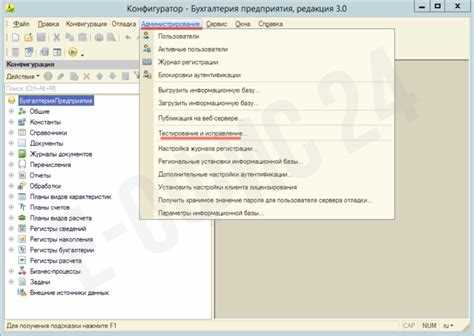
Тип «Документ» в 1С позволяет хранить файлы непосредственно в базе данных. Этот способ используется в случаях, когда требуется хранить все данные в одном месте и обеспечить высокую степень целостности и безопасности.
- Преимущества:
- Все данные (включая файлы) хранятся в базе данных, что упрощает управление ими;
- Легко настроить механизмы безопасности, такие как доступ и авторизация;
- Позволяет легко интегрировать данные с другими частями системы и обеспечивать их консистентность.
- Недостатки:
- Значительное увеличение размера базы данных;
- Возможно, потребуется оптимизация работы с большими объемами данных;
- Может негативно сказаться на производительности при большом числе или объеме файлов.
Как выбрать подходящий тип данных
При выборе типа данных для хранения файлов следует учитывать несколько факторов:
- Объем файлов: если файлы крупные (например, видео, изображения высокого качества), то лучше использовать тип «Файл», чтобы не перегружать базу данных;
- Необходимость в резервном копировании: если важно, чтобы файлы были частью базы данных, лучше выбрать тип «Документ». В случае использования типа «Файл» важно настроить правильное резервное копирование файлов;
- Производительность: если система должна обрабатывать большое количество файлов, используйте «Файл», так как база данных не будет перегружена ненужной информацией.
- Интеграция: если файлы должны быть легко доступны сторонними сервисами, выбор типа «Файл» может быть предпочтительным.
Окончательное решение должно основываться на специфике использования файлов в системе, их объеме и требованиях к производительности и безопасности.
Как правильно прикрепить файл к документу через интерфейс пользователя 1С
Для прикрепления файла к документу в 1С необходимо использовать стандартный механизм работы с документами, предусмотренный платформой. При этом важно учитывать правильность выполнения шагов, чтобы файл был прикреплен корректно и не возникло проблем с доступом к нему.
Шаги по прикреплению файла:
| Шаг | Описание |
|---|---|
| 1. Открытие документа | Перейдите в раздел, содержащий нужный документ (например, счета, накладные или другие документы). Откройте его для редактирования. |
| 2. Открытие панели прикрепления файлов | В открытом документе найдите вкладку или панель, предназначенную для добавления файлов. В большинстве конфигураций она называется «Вложения» или «Приложения». |
| 3. Выбор файла | Нажмите кнопку «Прикрепить» или «Добавить файл» (зависит от версии 1С) и выберите файл с локального компьютера или с сетевого ресурса. Убедитесь, что файл соответствует установленным ограничениям по типу и размеру. |
| 4. Завершающие действия | После выбора файла нажмите «Ок» или «Сохранить». Убедитесь, что файл отображается в списке прикрепленных файлов, и сохраните документ. |
Важно учитывать, что файл может быть прикреплен только в определенные реквизиты документа, которые заранее настроены в конфигурации 1С. Если документ не содержит панели для вложений, необходимо обратиться к администратору для настройки этих возможностей.
При работе с большими файлами или множественными вложениями важно помнить, что их количество и размер могут повлиять на производительность системы. Рекомендуется следить за объемом данных, прикрепляемых к документам, и использовать компрессию для изображений и других больших файлов.
Автоматизация добавления файлов в документы с помощью обработки 1С
Автоматизация процесса добавления файлов в документы 1С значительно повышает скорость и снижает вероятность ошибок при работе с данными. С помощью обработки 1С можно настроить систему таким образом, чтобы прикрепление файлов происходило автоматически при определенных условиях, что уменьшает количество ручной работы и ускоряет документооборот.
Для реализации автоматического добавления файлов используется стандартная функциональность обработки, основанная на библиотеках 1С для работы с файловой системой и средствами обработки объектов. Основным элементом является создание процедуры, которая будет проверять условия добавления файла и непосредственно прикреплять его к документу.
Пример структуры обработки:
1. Создание обработки с необходимыми реквизитами: для указания местоположения файлов и других параметров. Например, можно добавить реквизиты для хранения пути к файлу и флага, отвечающего за автоматическое прикрепление.
2. Добавление обработчика события «Записать» или другого подходящего события, где будет происходить привязка файла к документу. В обработке следует использовать методы для добавления файлов в реквизит «Файлы» документа через объект «ПрикрепленныеФайлы».
3. Программное управление процессом добавления файла может быть основано на заранее определённых условиях. Например, файл может добавляться автоматически при создании нового документа или при изменении определенных реквизитов.
Пример кода для прикрепления файла к документу:
Процедура ДобавитьФайл(Документ, ПутьКФайлу)
Файл = Новый Файл(ПутьКФайлу);
Если Файл.Существует() Тогда
Документ.ПрикрепленныеФайлы.Добавить(Файл);
Иначе
Сообщить("Файл не найден: " + ПутьКФайлу);
КонецЕсли;
КонецПроцедуры
Важно, что при создании таких обработок необходимо учитывать права доступа пользователя к файлам, а также возможность работы с большими объемами данных, например, ограничив размер файлов для загрузки через настройки обработки.
Для оптимизации и упрощения работы можно использовать шаблоны обработки, которые автоматически применяются для всех типов документов, требующих прикрепления файлов. Это позволяет избежать дополнительных настроек для каждого типа документа.
Автоматизация добавления файлов помогает избежать типичных ошибок, таких как забытые вложения, и значительно ускоряет процессы обработки и архивирования документов.
Как управлять правами доступа к прикрепленным файлам в 1С
В 1С управление правами доступа к прикрепленным файлам осуществляется через настройки конфигурации и роли пользователей. Важно учитывать, что прикрепленные файлы могут быть связаны с различными объектами (документами, справочниками и т.д.), и права на их доступ зависят от роли пользователя и установленных ограничений.
Для настройки прав доступа необходимо использовать механизм «Объекты обмена данными» в разделе «Конфигурация». Он позволяет задать уровень доступа на уровне документа, справочника или другого объекта, с которым связаны прикрепленные файлы.
Первым шагом является определение, какие пользователи могут просматривать или изменять прикрепленные файлы. Для этого используется механизм «Ограничение доступа» на уровне роли. В стандартной конфигурации доступны следующие уровни прав:
- Просмотр – доступ к файлу только для чтения.
- Изменение – возможность редактировать и сохранять прикрепленные файлы.
- Удаление – право на удаление прикрепленных файлов.
Для настройки прав на прикрепленные файлы можно использовать механизм «Доступ к данным», который позволяет настроить доступ по группам пользователей. Например, для группы «Менеджеры» можно настроить право только на просмотр файлов, а для группы «Администраторы» – на редактирование и удаление.
Кроме того, важно учитывать механизм «Права доступа к объектам». Это позволяет детально настраивать, кто и какие действия может выполнять с прикрепленными файлами на уровне отдельных объектов, таких как документы или справочники. Настройка прав доступа осуществляется через интерфейс конфигуратора 1С, где можно определить конкретные действия для каждой роли или пользователя.
Если прикрепленные файлы хранятся на внешнем сервере или в облачном хранилище, доступ к ним может быть ограничен через дополнительные механизмы безопасности, такие как VPN или шифрование. В таком случае необходимо настроить соответствующие параметры доступа, чтобы обеспечить безопасность данных на всех уровнях.
Важной частью настройки является контроль за изменениями прав доступа. Регулярные аудиты и отчеты по доступу к прикрепленным файлам позволяют вовремя выявлять возможные нарушения безопасности и устранять их. Также рекомендуется использовать журнал изменений для отслеживания действий пользователей, связанных с прикрепленными файлами.
Для управления правами на прикрепленные файлы важно учитывать требования безопасности и соответствующие регламенты компании. Настройка прав доступа должна быть гибкой, чтобы учитывать специфические требования к разным группам пользователей.
Обработка ошибок при загрузке и сохранении файлов в 1С
При загрузке и сохранении файлов в 1С часто возникают ошибки, которые могут касаться различных аспектов, таких как размер файла, формат или неправильные настройки. Важно правильно обрабатывать такие ошибки, чтобы гарантировать стабильную работу системы и избежать потери данных.
Основные ошибки, с которыми можно столкнуться при загрузке файлов:
- Превышен размер файла. В 1С существует ограничение на размер загружаемых файлов, которое определяется настройками конфигурации. При попытке загрузить файл размером больше установленного лимита система выдает ошибку. Решение: перед загрузкой файла проверяйте его размер и, при необходимости, ограничьте размер через код или настройки.
- Неверный формат файла. Если система не поддерживает формат файла (например, если файл не соответствует ожидаемому типу или поврежден), возникает ошибка. Для предотвращения таких ситуаций можно добавить проверку расширения файла или использовать библиотеки для валидации формата.
- Ошибка сохранения. Эта ошибка возникает, если система не может сохранить файл в указанном месте, например, из-за проблем с правами доступа или недоступности диска. Чтобы избежать этой ошибки, проверяйте настройки доступа и убедитесь, что диск не переполнен.
Рекомендации по обработке ошибок при загрузке файлов:
- Валидация данных на стороне клиента. Важно проверять размер и формат файла до загрузки, чтобы исключить ненужные обращения к серверу. Это можно сделать с помощью JavaScript или других инструментов перед отправкой файла на сервер.
- Обработка ошибок на сервере. На сервере важно правильно обрабатывать ошибки, например, проверяя доступность каталога для сохранения файла, права доступа и корректность формата. Используйте обработчики ошибок с детальными сообщениями, чтобы пользователь мог получить точную информацию о причине сбоя.
- Использование транзакций. Для критичных операций сохранения файлов рекомендуется использовать транзакции, чтобы в случае ошибки отменить все изменения и сохранить данные в первоначальном виде.
- Отчеты об ошибках. Для диагностики проблем важно собирать и анализировать отчеты об ошибках. При загрузке файлов необходимо записывать информацию об ошибках в журнал, что поможет быстро выявить и исправить проблему.
Пример обработки ошибки загрузки файла:
Попытка загрузить файл:
Попытка сохранения файла в каталог:
Если файл слишком большой:
Показать ошибку "Размер файла превышает лимит."
Если формат файла некорректен:
Показать ошибку "Неверный формат файла."
Если файл успешно загружен:
Сохранить файл в базе данных.
Таким образом, правильная обработка ошибок при загрузке и сохранении файлов в 1С позволяет снизить количество ошибок и улучшить качество работы системы.
Вопрос-ответ:
Как добавить присоединенные файлы к документу 1С?
Для того чтобы добавить файлы к документу в 1С, нужно открыть сам документ, перейти в раздел, где можно прикрепить файл (например, вкладка «Файлы» или «Приложения»). После этого нажмите на кнопку «Добавить» и выберите файл с вашего компьютера. Можно прикрепить несколько файлов одновременно, выбрав их в проводнике. После загрузки файла, он будет доступен в этом разделе для просмотра и скачивания.
Какие типы файлов можно прикрепить к документу в 1С?
В 1С можно прикрепить различные типы файлов, включая изображения, документы в форматах PDF, Word, Excel, а также другие распространенные форматы. Все зависит от конфигурации вашей системы и настроек, которые были установлены в вашей организации. Важно, чтобы файлы не превышали допустимый размер, который может быть настроен администратором системы.
Можно ли прикрепить несколько файлов к одному документу в 1С?
Да, в 1С можно прикрепить несколько файлов к одному документу. Это делается через интерфейс программы, где есть возможность добавлять несколько файлов одновременно. Пользователи могут прикрепить изображения, текстовые документы, таблицы и другие файлы, которые будут храниться в привязанном виде к документу. Это позволяет собирать все связанные данные и документы в одном месте.
Где хранятся прикрепленные файлы в 1С?
Прикрепленные файлы в 1С обычно сохраняются в базе данных системы или в файловой системе, в зависимости от конфигурации. В некоторых случаях файлы могут быть хранены на сервере, в специально отведенной папке, а ссылки на эти файлы будут храниться в базе данных. Это позволяет организовать доступ к файлам в рамках бизнес-процессов и обеспечить их сохранность в рамках работы с документами.
Что делать, если файл не удается прикрепить к документу в 1С?
Если файл не удается прикрепить к документу в 1С, первым делом стоит проверить размер файла и его формат. Некоторые конфигурации могут ограничивать максимальный размер или типы поддерживаемых файлов. Также стоит проверить права доступа, поскольку пользователи без соответствующих прав могут столкнуться с проблемами при прикреплении файлов. В случае ошибок, связанных с сервером или базой данных, необходимо обратиться к системному администратору для диагностики и устранения неполадок.
Как добавить файл в документ 1С?
Для добавления файла в документ 1С нужно использовать соответствующую функциональность системы. В большинстве случаев можно воспользоваться полем «Прикрепленные файлы» в форме документа. Там есть кнопка для выбора файла, после чего его можно загрузить в систему. Файл будет прикреплен к документу и доступен для просмотра и редактирования пользователями, которые имеют соответствующие права доступа.
Можно ли добавить несколько файлов к документу в 1С и как это сделать?
Да, в 1С можно прикрепить несколько файлов к одному документу. Для этого нужно в форме документа в поле «Прикрепленные файлы» нажать на кнопку добавления нового файла, выбрать его с устройства, и после загрузки повторить процесс для других файлов. Таким образом, все файлы будут отображаться в списке прикрепленных файлов, и они будут доступны для использования. Важно, чтобы размер файлов не превышал установленные лимиты системы, иначе загрузка может не состояться.

 Загрузка...


