Страница 404 в WordPress появляется, когда посетители пытаются перейти на несуществующую или удалённую страницу. Она может снизить доверие пользователей и ухудшить опыт взаимодействия с сайтом. К счастью, изменить страницу ошибки 404 на более информативную и привлекательную – задача вполне выполнимая и полезная для вашего ресурса.
Первый шаг: Простейший способ изменить страницу 404 – использовать файл 404.php, который обычно присутствует в вашей теме. Этот файл отвечает за отображение страницы ошибки на вашем сайте. Если файл отсутствует, WordPress автоматически генерирует стандартную ошибку. Если же файл есть, откроется возможность кастомизировать страницу, например, добавить ссылки на популярные страницы или формы для поиска.
Как настроить: Перейдите в папку с темой (wp-content/themes/название_темы) и найдите файл 404.php. Если его нет, создайте новый файл с таким именем и добавьте базовый HTML-код. Включите информацию о том, что страница не найдена, а также предложите пользователям другие способы навигации по сайту. Это могут быть, например, кнопки перехода на главную страницу или популярные посты.
Использование плагинов: Для более сложной настройки страницы ошибки 404 можно использовать плагины, такие как Custom 404 Pro или 404page. Эти инструменты позволяют легко редактировать страницу, добавлять изображения, стили и даже встроенные формы без необходимости копаться в коде.
Рекомендации по улучшению: Не забывайте, что страница 404 – это не просто ошибка. Это шанс улучшить пользовательский опыт. Сделайте страницу 404 полезной: добавьте карту сайта, ссылки на категории, форму для поиска, контактную информацию или даже советы по навигации. Это поможет пользователям остаться на вашем сайте и продолжить исследовать его контент, несмотря на ошибку.
Изменение стандартной страницы 404 через темы WordPress
Для изменения стандартной страницы 404 в WordPress, нужно настроить файл шаблона 404.php. Этот файл отвечает за отображение страницы ошибки, когда пользователь переходит по несуществующему URL.
Чтобы изменить страницу 404 через тему, выполните следующие шаги:
- Найдите файл 404.php – большинство современных тем включают файл 404.php, который автоматически отображается, когда возникает ошибка 404. В случае отсутствия этого файла, WordPress использует стандартный шаблон из папки
wp-content/themes/{theme-name}. - Копирование и модификация файла – если файл 404.php отсутствует в вашей теме, создайте его, основываясь на других шаблонах темы. Копируйте структуру, которая используется для других страниц (например, single.php или page.php), и добавьте собственные элементы для страницы ошибки.
- Добавление пользовательского контента – на странице 404 можно разместить полезные ссылки, формы поиска или советы по навигации. Рекомендуется включить:
- Поиск по сайту, используя
get_search_form(). - Список популярных страниц или постов, чтобы помочь пользователю найти нужную информацию.
- Навигационное меню для быстрого перехода на другие страницы сайта.
- Использование условных тегов – можно использовать условные операторы для отображения различных блоков контента на странице 404 в зависимости от текущих настроек или характеристик сайта. Например, показывать только важные ссылки, если пользователь зашел с мобильного устройства.
Если ваша тема поддерживает шаблоны страниц, вы можете создать отдельную страницу для отображения ошибки 404 и назначить её как шаблон для страницы ошибки. Для этого используйте функцию get_template_part() для включения других частей темы.
Важно: не забывайте о юзабилити. Страница 404 должна быть интуитивно понятной и максимально полезной для пользователей, чтобы они могли быстро вернуться на нужную страницу сайта.
Использование плагинов для кастомизации страницы 404
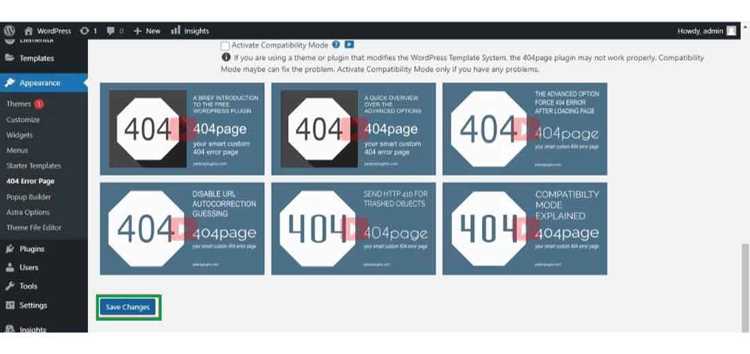
Плагины для кастомизации страницы 404 позволяют не только улучшить пользовательский опыт, но и повысить SEO-позиции. Вот несколько популярных решений, которые упрощают создание и настройку уникальной страницы ошибки:
1. Custom 404 Pro – это простой и функциональный плагин, который позволяет легко создавать кастомные страницы для ошибок 404. Он поддерживает возможность добавления кастомных шаблонов и встроенных виджетов, таких как поиск по сайту, список последних записей или популярные статьи.
2. 404page – your smart custom 404 error page – этот плагин предлагает минималистичный подход для создания страницы ошибки. Он позволяет установить уникальный шаблон, добавить кнопки перенаправления и ссылки на другие важные страницы. Удобен для пользователей, которые не хотят разбираться в коде.
3. Redirection – не только для перенаправлений, но и для мониторинга ошибок 404. С помощью этого плагина можно отслеживать все страницы, которые приводят к ошибке 404, и настроить автоматические редиректы, предотвращая потерю трафика.
4. WP 404 Auto Redirect to Similar Post – данный плагин автоматически перенаправляет пользователей на похожие записи на основе ключевых слов. Это полезно, если вы хотите удержать посетителей, направляя их на релевантный контент при ошибке 404.
5. Theme My Login – хотя этот плагин в первую очередь предназначен для кастомизации форм входа и регистрации, он также предлагает возможность настроить страницу 404 в рамках интерфейса WordPress, сделав её частью общей темы сайта.
Каждый из этих плагинов позволяет значительно улучшить взаимодействие с пользователями и снизить шанс их потери при переходах на несуществующие страницы. Выбор плагина зависит от ваших предпочтений: если вам нужно простое решение, подойдет Custom 404 Pro, для более сложных задач – Redirection. Не забывайте регулярно обновлять плагины для предотвращения возможных уязвимостей.
Как добавить креативный контент на страницу 404
Чтобы страница 404 не казалась пустой или унылой, добавьте элементы, которые помогут удержать пользователя. Можно использовать интересные визуальные элементы, юмор или даже полезные ссылки. Например, замените стандартное сообщение на более яркое и вовлекающее. Применение анимаций или SVG-графики привнесет динамичность в страницу.
Добавьте кнопку с функцией поиска, чтобы пользователи могли легко найти нужную информацию на сайте. Это уменьшит вероятность того, что они покинут ресурс, не найдя нужное.
Не забывайте про адаптивность контента. Дизайн страницы 404 должен быть удобен на мобильных устройствах, где пользователи могут легко навигировать по сайту, несмотря на ошибку.
Можно добавить юмористические или неожиданные элементы, такие как мемы или шутки, которые связаны с тематикой сайта. Это сделает страницу менее формальной и вызовет улыбку у пользователей, уменьшив их разочарование.
Не лишним будет предложение подписаться на рассылку, что даст вам возможность поддерживать связь с пользователями, даже если они не нашли то, что искали на вашем сайте.
Один из вариантов – использовать анимацию в стиле «что-то пошло не так», но в таком исполнении, которое будет соответствовать вашему бренду, а не раздражать пользователей.
Дополнительно можно включить ссылки на популярные страницы или разделы сайта, чтобы посетитель мог вернуться к полезному контенту. Например, “Посетите наш блог” или “Попробуйте наши товары” помогут направить внимание в нужное русло.
Поставьте под сомнение причину ошибки с помощью фразы типа: «Вы уверены, что страница существует?», что может провоцировать пользователей на еще одну попытку найти нужную информацию.
Настройка перенаправлений для страницы 404 в WordPress

Перенаправление пользователей с ошибки 404 на другие страницы повышает удобство работы с сайтом и улучшает SEO. В WordPress существует несколько способов настроить такие перенаправления.
Самый простой способ – использовать плагин, но также можно настроить перенаправления вручную через файл .htaccess или с помощью функций в теме. Рассмотрим оба подхода.
1. Перенаправление через плагин
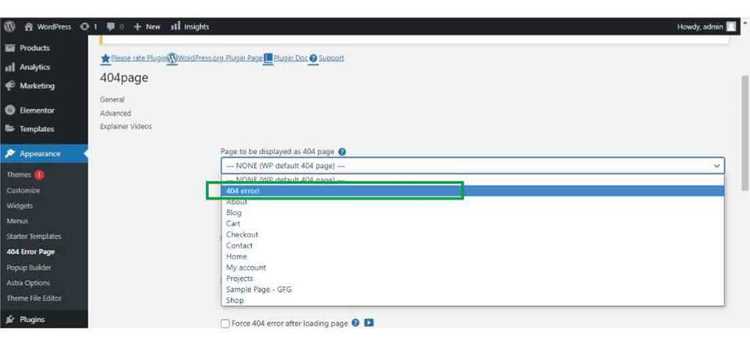
Существует несколько популярных плагинов для настройки перенаправлений:
| Плагин | Описание |
|---|---|
| Redirection | Один из самых популярных плагинов для создания перенаправлений. Поддерживает 301 и 302 редиректы, а также позволяет отслеживать ошибки 404. |
| 404 to 301 | Автоматически перенаправляет страницы с ошибкой 404 на главную или любую указанную страницу. |
| Yoast SEO | Включает функцию для перенаправлений, что удобно для управления SEO и редиректами одновременно. |
После установки плагина настройка перенаправлений становится интуитивно понятной. Например, в Redirection нужно указать старый URL и новый, на который будет происходить редирект.
2. Перенаправление через файл .htaccess
Для более гибкой настройки перенаправлений можно редактировать файл .htaccess. Этот метод подходит для опытных пользователей и не требует установки плагинов.
Добавьте следующие строки в файл .htaccess для перенаправления с ошибки 404 на главную страницу сайта:
ErrorDocument 404 /index.php
Если нужно перенаправить на конкретную страницу, например, на страницу «Контакты», используйте следующий код:
ErrorDocument 404 /contacts
Чтобы использовать редирект 301 (постоянное перенаправление), добавьте строки:
Redirect 301 /old-page /new-page
3. Использование функций темы для перенаправлений

В файл functions.php вашей темы можно добавить следующий код для перенаправления всех страниц с ошибкой 404 на главную:
function custom_404_redirect() {
if (is_404()) {
wp_redirect(home_url());
exit();
}
}
add_action('template_redirect', 'custom_404_redirect');
Этот код автоматически перенаправляет пользователей на главную страницу, если они попали на страницу с ошибкой 404. Вы также можете указать конкретный URL вместо home_url().
4. Обработка частых ошибок 404
Для улучшения пользовательского опыта полезно отслеживать часто встречающиеся ошибки 404 и корректировать ссылки или настроить перенаправления для них. Это можно делать с помощью плагинов или через аналитику ошибок в Google Search Console.
Регулярно анализируйте ошибки 404 и своевременно обновляйте редиректы, чтобы снизить влияние таких страниц на SEO вашего сайта.
Исправление ошибок 404 на сайте с помощью редактора файлов
Для устранения ошибок 404 в WordPress важно понять их причины и способы исправления через доступ к файлам сайта. Один из простых способов — использование редактора файлов в панели управления хостингом или через FTP.
Ошибки 404 часто возникают из-за неправильно настроенных ссылок, отсутствующих страниц или изменений в структуре URL. Чтобы эффективно их исправить, выполните следующие шаги:
- Подключитесь к серверу через FTP или cPanel. Для этого используйте FTP-клиент (например, FileZilla) или файловый менеджер в панели хостинга. Найдите корневую директорию сайта.
- Проверьте файл .htaccess. Этот файл управляет перенаправлениями и может быть причиной ошибки 404. Откройте файл в редакторе и проверьте, нет ли в нем некорректных правил. Вставьте стандартные строки для WordPress:
RewriteEngine On RewriteBase / RewriteRule ^index.php$ - [L] RewriteCond %{REQUEST_FILENAME} !-f RewriteCond %{REQUEST_FILENAME} !-d RewriteRule . /index.php [L] - Проверьте файлы темы. Ошибка может быть вызвана некорректными шаблонами страниц в вашей теме. Перейдите в директорию wp-content/themes и откройте файл 404.php. Если его нет, создайте его с минимальным содержимым для корректного отображения ошибок.
- Исправление ссылок. Проверьте структуру URL в настройках WordPress. Перейдите в раздел «Настройки» → «Постоянные ссылки» и пересохраните настройки. Это сбросит и обновит все внутренние URL, что может помочь устранить ошибки 404.
- Проверьте плагины. Некоторые плагины могут влиять на работу ссылок и страницы 404. Деактивируйте плагины по очереди и проверьте, решает ли это проблему.
В случае повторных ошибок 404 важно проанализировать доступные логи ошибок сервера для более детальной диагностики. Они могут помочь выявить точные причины и уточнить, какие файлы или URL вызывают сбои.
Тестирование и проверка новой страницы 404 на сайте WordPress
После создания страницы 404 в WordPress важно провести тестирование для обеспечения корректной работы. Начните с проверки доступности страницы. Для этого откройте браузер и введите адрес несуществующей страницы на вашем сайте. Например, добавьте к URL любой случайный путь, например, /nonexistent-page/. Если ваша новая страница 404 настроена правильно, вы должны увидеть её отображение.
Следующий шаг – проверить правильность редиректов. Используйте инструменты, такие как Google Search Console или Screaming Frog SEO Spider, чтобы убедиться, что сервер отдает правильный HTTP-статус 404 для несуществующих страниц. Появление статуса 200 (успех) вместо 404 может означать, что настроенный редирект или обработка ошибок работает неправильно.
Для тестирования на мобильных устройствах убедитесь, что страница 404 адаптирована для разных экранов. Откройте её на смартфоне или с помощью режима разработчика в браузере, чтобы оценить корректность отображения. Проверьте элементы, такие как кнопки или ссылки, чтобы убедиться, что они работают и ведут на нужные страницы.
Проверьте, что на странице 404 присутствуют все элементы, которые должны быть отображены. Например, ссылка на главную страницу, поле поиска, навигационные ссылки, чтобы посетители могли быстро вернуться на сайт. Обратите внимание на внешний вид ошибок – если вы используете изображения или шрифты, убедитесь, что они загружаются корректно.
Наконец, протестируйте поведение страницы 404 с точки зрения SEO. Убедитесь, что страница не индексируется поисковыми системами, добавив в заголовок метатег <meta name="robots" content="noindex">. Это предотвратит попадание страницы 404 в индекс.
Вопрос-ответ:
Как изменить страницу 404 в WordPress?
Для того чтобы изменить страницу 404 в WordPress, вам нужно создать или отредактировать файл 404.php в вашей теме. Это файл отвечает за отображение страницы ошибки, когда пользователь пытается перейти на несуществующий URL. Если ваша тема не имеет этого файла, вы можете создать его вручную, скопировав стандартное содержимое из других файлов темы или добавив свой HTML и CSS. Дополнительно можно использовать плагины для изменения внешнего вида или поведения страницы ошибки.
Могу ли я использовать плагины для изменения страницы 404?
Да, в WordPress есть несколько плагинов, которые позволяют изменять страницу 404 без необходимости редактировать код. Некоторые из них предоставляют готовые шаблоны, которые легко настроить. Например, плагин «404page» позволяет создать кастомизированную страницу ошибки 404, а также редиректить на другие страницы сайта. Плагины упрощают процесс, особенно для пользователей, не знакомых с кодированием.
Что можно добавить на страницу 404 для улучшения пользовательского опыта?
На страницу ошибки 404 полезно добавить несколько элементов, которые помогут пользователям найти то, что они ищут. Это может быть поиск по сайту, ссылки на популярные страницы или категории, а также кнопка для возврата на главную страницу. Можно также добавить краткое сообщение, объясняющее, что страница не найдена, и предложить альтернативные действия. Хороший дизайн и информативность повышают удобство сайта для пользователей.
Нужно ли редактировать код, если я хочу изменить только внешний вид страницы 404?
Если ваша цель – изменить только внешний вид страницы 404, редактировать код не обязательно. В WordPress можно использовать визуальные редакторы, такие как Elementor или Gutenberg, которые позволяют редактировать страницу без знания программирования. Тем не менее, если вы хотите создать уникальную страницу с определёнными элементами, как, например, кастомные формы или сложные интерактивные элементы, вам всё же может понадобиться немного кода или плагинов.
Можно ли добавить пользовательскую страницу 404 для конкретных категорий или типов записей?
Да, можно создать разные страницы 404 для различных категорий или типов записей с помощью условий в файле 404.php. Для этого нужно использовать условные теги WordPress, такие как is_category() или is_post_type(). Это позволяет отображать различные сообщения или редиректить пользователей на другие страницы в зависимости от типа контента, который они пытались открыть. Однако такой подход требует некоторых навыков в программировании.
Как изменить страницу 404 в WordPress?
Чтобы изменить стандартную страницу ошибки 404 в WordPress, вам нужно выполнить несколько шагов. Во-первых, выберите или создайте подходящую страницу, которая будет использоваться вместо стандартной. Можно сделать это через редактирование темы или использовать плагин. Для редактирования через тему откройте файл 404.php, который обычно находится в папке с темой вашего сайта. Вы можете изменить текст, добавить изображения, кнопки или другие элементы, которые улучшат пользовательский опыт. В случае использования плагина, например, 404page, вы сможете легко выбрать страницу для отображения при ошибке без необходимости редактировать код вручную.
Нужно ли использовать плагин для изменения страницы 404 в WordPress?
Плагин не всегда необходим для изменения страницы 404 в WordPress. Если вы знакомы с редактированием файлов шаблонов, вы можете самостоятельно изменить страницу ошибки, отредактировав файл 404.php в директории вашей темы. Однако для пользователей, которые не хотят углубляться в код, плагин может быть удобным решением. Плагины, такие как 404page, позволяют легко создать собственную страницу 404 и настроить её отображение без вмешательства в код сайта. Выбор зависит от вашего уровня опыта и предпочтений.

 Загрузка...