

Шапка сайта в WordPress играет ключевую роль в пользовательском опыте и внешнем виде ресурса. Она обычно включает в себя логотип, меню навигации, контактные данные и другие элементы, которые должны быть легко доступны для посетителей. Изменение этих элементов может существенно повлиять на восприятие сайта и его функциональность.
Для того чтобы изменить шапку сайта в WordPress, вам нужно будет воспользоваться настройками темы или, при необходимости, внести изменения в код. В большинстве современных тем WordPress можно настроить шапку без необходимости программировать. Встроенные инструменты позволяют добавлять логотип, изменять фон, настраивать элементы меню и другие визуальные компоненты, а также управлять расположением различных блоков.
Первый шаг – это зайти в раздел «Внешний вид» > «Настроить». В этом разделе обычно содержится блок настроек для шапки. В зависимости от выбранной темы, вы можете найти разные опции для редактирования шапки, такие как загрузка логотипа, изменение шрифта, настройка меню и добавление дополнительных виджетов.
Для более точной настройки, например, если нужно изменить расположение элементов в шапке или сделать специфические изменения, потребуется знание CSS. В редакторе темы можно добавить кастомные стили, чтобы изменить внешний вид шапки, не затрагивая другие элементы сайта. Рекомендуется использовать дочернюю тему для таких изменений, чтобы не потерять настройки при обновлении основной темы.
Как найти и редактировать шапку через кастомизатор

Чтобы отредактировать шапку сайта через кастомизатор WordPress, откройте панель администратора. Перейдите в раздел Внешний вид и выберите Кастомизировать. В открывшемся окне будет доступен интерфейс для редактирования различных элементов сайта.
В разделе кастомизатора найдите вкладку Шапка или аналогичное название, которое может варьироваться в зависимости от активной темы. Некоторые темы предоставляют возможность изменять цвета, логотипы и расположение элементов шапки.
Если эта опция доступна, вы увидите настройки для изменения изображения или текста, который отображается в верхней части сайта. Для изменения логотипа выберите Изменить логотип, затем загрузите новый файл. Вы также можете настроить размер логотипа, если тема поддерживает эту функцию.
Кроме того, в кастомизаторе могут быть опции для изменения фона шапки, шрифта и других визуальных элементов. Например, для изменения фона шапки выберите Цвет фона и установите нужный оттенок. Если вам нужно изменить шрифт, используйте раздел Типографика, где можно выбрать шрифт для заголовков и текста.
После внесения всех изменений, не забудьте нажать кнопку Опубликовать для сохранения изменений. Если настройки кастомизатора не содержат нужных опций, возможно, вам потребуется использовать дополнительные плагины или редактировать файл темы вручную.
Как добавить логотип в шапку WordPress

Для добавления логотипа в шапку WordPress перейдите в панель администратора и откройте раздел Внешний вид → Настроить. В разделе Идентичность сайта выберите пункт Логотип и загрузите изображение. Оптимальный размер логотипа зависит от темы, но чаще всего рекомендуются размеры 200×60 пикселей для стандартных шапок.
Если тема поддерживает ретину-дисплеи, загрузите логотип с удвоенным разрешением (например, 400×120 пикселей), чтобы изображение выглядело четко на всех устройствах. После загрузки установите параметры обрезки или масштабирования, чтобы логотип корректно вписывался в шапку.
Для точного позиционирования логотипа используйте следующие настройки темы:
| Параметр | Описание | Рекомендации |
|---|---|---|
| Выравнивание | Горизонтальное положение логотипа в шапке | Слева или по центру, в зависимости от структуры меню |
| Высота шапки | Общая высота области шапки | Не менее 60–70 пикселей, чтобы логотип не обрезался |
| Формат изображения | Тип файла логотипа | PNG для прозрачного фона, JPEG для фонового изображения |
| Ссылки | URL, на который ведет логотип | Обычно главная страница сайта |
Если тема не поддерживает визуальное добавление логотипа, используйте файл header.php. Вставьте код:
<?php if ( function_exists(‘the_custom_logo’) ) { the_custom_logo(); } ?>
Затем добавьте изображение через Внешний вид → Настроить → Идентичность сайта, и оно автоматически появится в шапке.
Проверяйте отображение логотипа на мобильных устройствах через режим Предпросмотр → Мобильный. При необходимости измените размеры через CSS:
.custom-logo { max-height: 60px; width: auto; }
Таким образом, логотип будет корректно отображаться на всех типах устройств и в любой теме, поддерживающей стандартные функции WordPress.
Как изменить цвет и шрифт текста в шапке
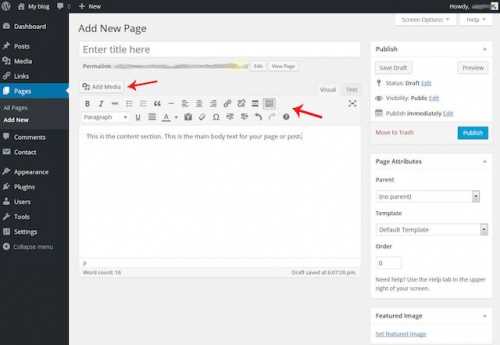
Для изменения цвета и шрифта текста в шапке сайта WordPress, откройте панель администратора и перейдите в раздел «Внешний вид» > «Настроить». Затем выберите пункт «Дополнительные стили» или «CSS». Введите следующие строки кода для изменения цвета и шрифта:
Чтобы изменить цвет текста в шапке, добавьте следующий код в раздел пользовательских стилей:
#header h1, #header h2, #header h3 {
color: #ВашЦвет;
}
Замените #ВашЦвет на нужный вам цвет в формате HEX, например, #FF5733 для оранжевого.
Для смены шрифта используйте CSS свойство font-family. Пример:
#header h1, #header h2, #header h3 {
font-family: 'Arial', sans-serif;
}
Если вы хотите использовать шрифт из Google Fonts, добавьте его через настройки темы или вручную в разделе «Дополнительные стили». Например, чтобы использовать шрифт «Roboto»:
@import url('https://fonts.googleapis.com/css2?family=Roboto:wght@400;500&display=swap');
#header h1, #header h2, #header h3 {
font-family: 'Roboto', sans-serif;
}
После добавления этих изменений, сохраните настройки, и новый стиль текста будет применен в шапке вашего сайта.
Как вставить меню в шапку сайта WordPress

Для вставки меню в шапку сайта на WordPress выполните следующие шаги:
- Перейдите в раздел Внешний вид – Меню в админке.
- Создайте новое меню, если оно еще не создано. Для этого нажмите Создать меню, введите название и сохраните.
- Добавьте в меню страницы, записи, категории или произвольные ссылки, которые хотите отображать в шапке.
- После создания меню, перейдите в раздел Управление расположениями (или Меню в шапке, в зависимости от темы).
- Выберите позицию для меню, которая будет отображаться в шапке (чаще всего это Главное меню или Меню шапки).
- Сохраните изменения.
Если ваша тема не поддерживает меню в шапке, вы можете добавить его вручную через файл header.php вашей темы:
<?php
wp_nav_menu(array(
'theme_location' => 'header-menu',
'container' => 'nav',
'container_class' => 'header-menu',
));
?>
Не забудьте зарегистрировать позицию меню в файле functions.php:
<?php
function register_my_menu() {
register_nav_menu('header-menu', 'Меню в шапке');
}
add_action('after_setup_theme', 'register_my_menu');
?>
Если вы хотите настроить внешний вид меню, используйте CSS для стилизации контейнера и элементов меню. Например, для изменения цвета фона и шрифта:
.header-menu {
background-color: #333;
text-align: center;
}
.header-menu ul {
list-style-type: none;
}
.header-menu li {
display: inline-block;
padding: 10px;
}
.header-menu a {
color: #fff;
text-decoration: none;
}
Для более сложных изменений, таких как добавление выпадающих списков или анимаций, можно использовать JavaScript или jQuery.
Как использовать виджеты для кастомизации шапки

Виджеты в WordPress позволяют гибко настраивать шапку сайта без необходимости редактировать код. Для использования виджетов в шапке необходимо сначала убедиться, что ваша тема поддерживает эту функцию. Для этого зайдите в раздел «Внешний вид» > «Виджеты» в админке WordPress.
Шапка сайта часто бывает разделена на несколько областей, в которые можно добавлять виджеты. Эти области называются «виджетными зонами». Если ваша тема позволяет кастомизировать верхнюю часть сайта, вы увидите их в списке. Зайдите в «Виджеты» и выберите соответствующую область для шапки, например, «Шапка 1» или «Шапка 2».
После того как выбрали зону для виджетов, перетащите туда нужные элементы. Это могут быть текстовые виджеты, меню, социальные кнопки или даже кастомные HTML-блоки. Если хотите добавить логотип, используйте виджет «Изображение» или «Картинка». Для текстовых блоков лучше применить виджет «Текст», где можно вставить HTML-код или короткие коды для динамического контента.
Если вам нужно больше контроля, используйте сторонние плагины, такие как «Elementor» или «Header Footer Code Manager», которые позволяют вставлять пользовательские скрипты и стили прямо в шапку без редактирования файлов темы.
Важно помнить, что добавление слишком большого количества виджетов в шапку может повлиять на скорость загрузки сайта. Убедитесь, что используемые виджеты не перегружают сайт лишними запросами или тяжелыми изображениями. Оцените визуальное восприятие на мобильных устройствах, так как шапка будет выглядеть по-разному в зависимости от размера экрана.
Как добавить контактную информацию или поисковую строку в шапку

Чтобы разместить контактную информацию или поисковую строку в шапке сайта на WordPress, можно использовать несколько подходов в зависимости от темы и предпочтений. Простой способ – добавление этих элементов через виджеты или через редактирование файлов темы. Рассмотрим оба варианта.
1. Использование виджетов:
Если ваша тема поддерживает виджеты для шапки, добавление контактных данных или поисковой строки можно сделать через Внешний вид → Виджеты. Найдите область шапки, добавьте виджет «Текст» или «HTML» и введите нужную информацию или код для поиска. Например:
Телефон: +7 (123) 456-78-90
Email: contact@example.com
Для поисковой строки используйте следующий код:
2. Изменение файлов темы:
Для более гибкой настройки нужно отредактировать файлы темы, такие как header.php. Откройте этот файл через Внешний вид → Редактор тем. Вставьте код для контактной информации или поисковой строки в нужное место в структуре шапки, обычно после тега <header>.
Пример для контактной информации:
Телефон: +7 (123) 456-78-90
Email: contact@example.com
Пример для поисковой строки:
3. Использование плагинов:
Если вы не хотите вникать в код, можно использовать плагины, такие как «WP Header Contact Info» или «Search & Filter», которые добавляют в шапку сайта дополнительные элементы, такие как контактные данные или поисковую строку. Эти плагины имеют удобные настройки, которые позволяют быстро добавить нужную информацию без редактирования файлов темы.
Используйте эти методы в зависимости от ваших потребностей. Если нужна максимальная гибкость – редактируйте код, если важна скорость и простота – используйте виджеты или плагины.
Вопрос-ответ:
Как изменить шапку сайта в WordPress?
Чтобы изменить шапку сайта в WordPress, сначала войдите в админ-панель. Перейдите в раздел «Внешний вид» > «Настроить». В этом разделе вы найдете настройки для большинства тем, включая изменения шапки. В зависимости от темы, вы можете изменить логотип, меню, цвета фона и шрифт. Если вам нужно добавить новые элементы, например, социальные сети или дополнительное меню, это можно сделать через настройки виджетов или редактирование кода.
Могу ли я изменить шапку сайта без изменения темы WordPress?
Да, вы можете изменить шапку сайта, не меняя тему, используя настройки текущей темы или плагин для кастомизации. Например, плагин «Elementor» позволяет создать кастомный дизайн для шапки без необходимости менять тему. Для этого выберите опцию редактирования шапки через интерфейс плагина и создайте новый дизайн, который будет отображаться на всех страницах сайта.
Как изменить размер шапки в WordPress?
Размер шапки можно изменить через панель настройки темы. В разделе «Внешний вид» > «Настроить» выберите «Шапка» или «Фон». Там будет возможность настроить размеры элементов шапки: логотипа, меню или фона. Если тема не предоставляет такой опции, вы можете использовать кастомные CSS стили, чтобы вручную задать размеры для каждого элемента. Пример: для уменьшения высоты шапки можно добавить код: «header { height: 100px; }».
Почему не удается изменить шапку сайта в WordPress?
Если изменения шапки не вступают в силу, возможно, проблема заключается в кешировании сайта или браузера. Очистите кеш и попробуйте обновить страницу. Еще одна возможная причина — ограничения самой темы или плагинов, которые вы используете. Некоторые темы имеют фиксированные элементы шапки, которые нельзя изменить через стандартные настройки. В этом случае вам нужно будет либо искать альтернативные способы, либо изменить тему.
Как добавить текст в шапку WordPress?
Для добавления текста в шапку сайта в WordPress, откройте раздел «Внешний вид» > «Настроить» и найдите настройки шапки. В зависимости от темы, вы можете добавить текст через виджеты или через раздел «Дополнительные настройки». Если такого варианта нет, вы можете вставить текст вручную через редактор HTML в настройках темы или с помощью плагина для создания кастомных шапок, например, «Header, Footer & Blocks for Elementor».

 Загрузка...


