Размещение рекламы на сайте Битрикс требует точного соблюдения структуры платформы и использования встроенных модулей. Для начала необходимо убедиться, что установлен модуль «Реклама» версии не ниже 22.0, так как предыдущие версии не поддерживают динамическое отображение баннеров на страницах с компонентами.
Следующий шаг – создание рекламного блока. В административной панели перейдите в Маркетинг → Рекламные блоки и задайте уникальный идентификатор, тип баннера (статический, вращающийся или интерактивный) и размеры. Рекомендуется использовать форматы 300×250 или 728×90, которые совместимы с большинством рекламных сетей и корректно отображаются на мобильных устройствах.
После настройки блока важно подключить его к конкретной странице или разделу сайта через компонент bitrix:advertising.banner. При этом следует проверить параметры кеширования: для динамических блоков укажите Время жизни кеша = 0, чтобы изменения отображались сразу без задержки.
Последний этап – проверка корректности отображения. Используйте встроенный режим предпросмотра и инспектор браузера, чтобы убедиться, что баннеры загружаются без ошибок JavaScript и не нарушают адаптивность шаблона. При необходимости подключайте внешние рекламные сети через API, соблюдая формат JSON для передачи данных о показах и кликах.
Выбор подходящего рекламного формата для сайта на Битрикс
Перед установкой рекламы необходимо определить формат, который соответствует структуре вашего сайта и поведению посетителей. В Битрикс доступны следующие основные форматы: баннеры, контекстные объявления, нативная реклама и всплывающие окна.
Баннеры лучше размещать в верхней части страницы или в боковых колонках. Для десктопной версии оптимальны размеры 728×90 и 300×250 пикселей, для мобильной – 320×50. Битрикс позволяет использовать динамическую загрузку баннеров через компонент «advertising.banner», что снижает нагрузку на страницу.
Контекстные объявления эффективны при высокой посещаемости разделов с конкретной тематикой. В Битрикс их можно интегрировать через API сторонних сервисов или встроенный компонент «advertising.banner» с типом «контекст». Рекомендуется ограничивать количество блоков до двух на странице, чтобы не ухудшать пользовательский опыт.
Нативная реклама органично вписывается в контент и повышает CTR. В Битрикс для этого используют компонент «news.list» или «catalog.section», настраивая шаблон под стиль сайта. Оптимальный объем контента для нативного блока – 3–5 предложений с изображением 120×120 пикселей.
Всплывающие окна и скролл-баннеры подходят для акций и подписок. В Битрикс их реализуют через «bitrix:main.popup» с триггерами по времени или действиям пользователя. Рекомендуется показывать их не чаще одного раза на сессию и тестировать позиции, чтобы минимизировать отток посетителей.
Выбор формата также зависит от целей: привлечение внимания, повышение конверсии или монетизация трафика. Для анализа эффективности Битрикс интегрируется с Google Analytics и Яндекс.Метрикой, что позволяет отслеживать CTR, время на странице и взаимодействие с рекламными блоками.
Создание рекламного блока через административную панель
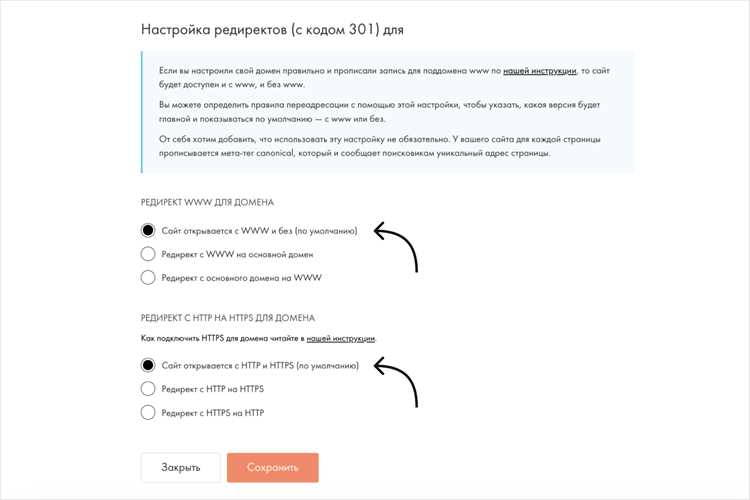
Для добавления рекламного блока в Битрикс необходимо перейти в административную панель и выбрать раздел Маркетинг → Реклама. Здесь отображается список существующих блоков и доступна кнопка Добавить рекламный блок.
При создании нового блока укажите название, которое будет использоваться для идентификации в системе, и тип блока: HTML, JavaScript или баннер. Для HTML и JS блоков вставьте соответствующий код в поле Содержимое. Для баннера загрузите изображение через встроенный загрузчик и укажите ссылку, по которой должен открываться переход.
Настройте параметры отображения: страницу или раздел сайта, на которых блок должен показываться, и условия показа (время суток, количество показов, сегменты пользователей). Для таргетинга по сегментам выберите соответствующую группу в списке Сегменты аудитории.
В разделе Дополнительные настройки можно включить отслеживание кликов и показов, установить приоритет показа и задать срок действия рекламного блока. После заполнения всех полей нажмите Сохранить. Блок станет доступным для размещения на сайте через компонент Рекламный блок или вызов функции API.
Для проверки работы блока используйте Предпросмотр в административной панели. Если блок не отображается на страницах, убедитесь, что выбранные условия показа соответствуют текущей странице и сегменту пользователей.
Настройка отображения рекламы на страницах сайта
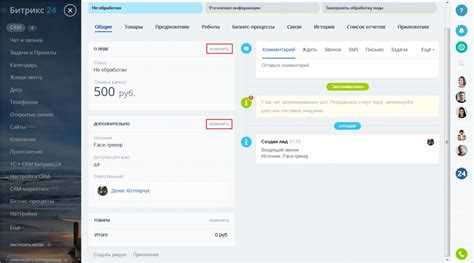
Для оптимального взаимодействия с адаптивной версткой задавайте ширину блока в процентах или используйте контейнеры с классами сетки. Комбинируйте это с настройками «Отображать на всех устройствах» или «Только на мобильных» в панели администратора для контроля адаптивного показа.
Следите за количеством блоков на странице: более двух активных скриптов рекламы могут замедлить загрузку и вызвать конфликты JS. Используйте встроенные кэширования компонентов через CBitrixComponent::SetResultCacheKeys() для ускорения работы и уменьшения нагрузки на сервер.
Тестируйте показ через режим предпросмотра или временные группы пользователей, чтобы убедиться в корректной работе блоков перед публикацией. При необходимости внедряйте A/B-тестирование через CBitrixComponentTemplate::IncludeTemplate() для оценки эффективности разных рекламных блоков.
Добавление кода внешнего рекламного сервиса на Битрикс

Для интеграции внешнего рекламного кода откройте административную панель Битрикс и перейдите в раздел «Контент» → «Структура сайта». Выберите страницу, на которой планируется размещение рекламы.
Используйте компонент «HTML-код» или «Вставка произвольного кода». В первом случае перейдите в «Компоненты» → «Стандартные» → «Инструменты» → «HTML-код». Во втором – откройте редактирование секции через визуальный редактор и выберите «HTML» в панели инструментов.
Скопируйте код рекламного сервиса, который обычно предоставляется в формате JavaScript или iframe, и вставьте его в окно компонента. Убедитесь, что код полностью вставлен, включая теги <script> и </script> для скриптов.
При необходимости установите параметры отображения: ширину, высоту и положение блока на странице. В Битрикс можно задать ID контейнера или использовать класс CSS для корректного позиционирования внутри шаблона.
После вставки кода сохраните изменения и очистите кеш сайта через «Настройки» → «Инструменты» → «Очистка кеша». Это обеспечит корректное отображение рекламы без задержек.
Для проверки работы блока откройте страницу в браузере в режиме инкогнито или очистите локальный кеш браузера. Убедитесь, что скрипт загружен, блок отображается и не нарушает структуру страницы.
При работе с несколькими рекламными сервисами избегайте дублирования идентификаторов скриптов и контейнеров. Каждому блоку присваивайте уникальный ID, чтобы исключить конфликты загрузки и некорректное отображение.
Проверка корректности работы рекламы после установки
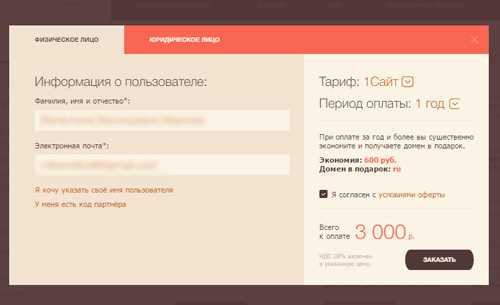
После размещения рекламных блоков на сайте Битрикс необходимо убедиться в их правильной работе. Сначала проверьте отображение рекламы на всех типах страниц, где она должна показываться, включая главную, категорийные и карточки товаров. Используйте режим «Инкогнито» или разные браузеры, чтобы исключить влияние кэширования и пользовательских данных.
Проверьте корректность ссылок и целевых URL: клик по баннеру должен вести на правильную страницу без перенаправлений и ошибок 404. Для баннеров с динамическим контентом убедитесь, что элементы загружаются соответствующим образом и отображаются только на разрешённых устройствах.
Оцените скорость загрузки страниц с рекламой. Инструменты типа Google PageSpeed Insights или Яндекс.Вебмастер помогут выявить замедляющие факторы. Важно, чтобы рекламные скрипты не блокировали рендеринг основного контента и не увеличивали время отклика сервера.
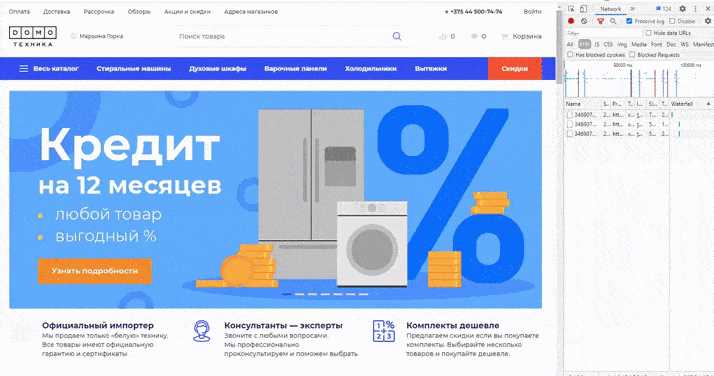
Проверьте работу счётчиков и трекинга: события кликов и просмотров должны фиксироваться в рекламной платформе и аналитике сайта. Для этого используйте инструменты браузера (Консоль и Сеть) для проверки отправки данных на внешние сервера.
Убедитесь, что рекламные блоки не конфликтуют с другими скриптами на сайте. Проверьте корректное отображение после включения кэширования, минификации JS и CSS, а также на мобильных устройствах с разными разрешениями экранов.
Периодически пересматривайте отчёты по показам и кликам в течение первых 48 часов после установки. Любые резкие отклонения сигнализируют о возможных ошибках конфигурации или блокировках со стороны браузеров и плагинов.
Устранение типичных ошибок при показе рекламных блоков

Ошибки при показе рекламных блоков на Битрикс часто связаны с некорректной интеграцией скриптов, конфликтами с другими модулями и настройками кэширования. Ниже приведены конкретные шаги для их устранения.
-
Проверка корректности кода рекламного блока
- Убедитесь, что скрипт вставлен полностью, без удаления частей кода.
- Проверьте, что используются актуальные версии API рекламных сетей.
- Для блоков Яндекс.Директ или Google AdSense убедитесь, что ID и параметры соответствуют данным из личного кабинета.
-
Проблемы с кэшированием
- Если блоки не отображаются, отключите кэширование компонента или страницы через
Bitrix\\Main\\Page\\Asset::getInstance()->clear(). - Проверяйте работу блоков после очистки HTML-кэша и кэша компонентов.
- Если блоки не отображаются, отключите кэширование компонента или страницы через
-
Конфликты JavaScript
- Проверяйте консоль браузера на наличие ошибок JavaScript.
- При использовании нескольких библиотек jQuery избегайте повторного подключения скриптов.
- Для асинхронных блоков убедитесь, что скрипт запускается после полной загрузки DOM (
BX.readyилиdocument.addEventListener('DOMContentLoaded')).
-
Неправильные настройки компонентов
- Проверяйте параметры компонента
bitrix:advertising.banner: ID баннера, место показа, включение на мобильных устройствах. - Убедитесь, что пользовательские условия показа соответствуют ожидаемому таргетингу.
- Проверяйте параметры компонента
-
Проблемы с правами доступа
- Проверяйте права на папки и файлы, содержащие скрипты блоков (обычно 644 для файлов и 755 для папок).
- Для административной панели убедитесь, что пользователь имеет доступ к модулю рекламы.
-
Диагностика и тестирование
- Используйте инструмент «Просмотр кода» и Network в браузере для проверки загрузки скриптов.
- Тестируйте блоки на разных браузерах и устройствах.
- Включайте режим отладки в Битрикс (
define('BX_DEBUG', true);) для выявления ошибок в компонентах.
Систематическая проверка этих аспектов позволит устранить большинство проблем с показом рекламы и обеспечить стабильную работу блоков на сайте.
Вопрос-ответ:
Как добавить рекламный блок на главную страницу Битрикс?
Для добавления рекламного блока на главную страницу необходимо зайти в административную панель сайта, открыть раздел «Контент» или «Структура», выбрать нужный инфоблок или область страницы и создать новый элемент с типом «HTML/скрипт». Затем вставьте код рекламного баннера и сохраните изменения. После этого блок станет виден на сайте в указанной позиции.
Можно ли использовать сторонние рекламные сети в Битрикс?
Да, Битрикс позволяет вставлять коды сторонних рекламных сетей, таких как Яндекс.Директ, Google Ads или любой другой сервис, поддерживающий HTML-скрипты. Для этого создайте новый рекламный блок через «Компоненты» или «Инфоблоки», вставьте код рекламного сервиса в соответствующее поле и выберите страницу или раздел сайта, где баннер будет отображаться.
Как настроить показ рекламы только для определённых пользователей?
Для показа рекламы определённой аудитории можно использовать условные операторы в шаблоне компонента или правила в модуле «Персонализация». Например, можно определить группу пользователей по статусу авторизации, геолокации или типу устройства и прописать условие отображения блока только для этой группы. Такой подход позволяет контролировать показы и повышает релевантность рекламы для посетителей.
Что делать, если реклама не отображается на сайте после установки?
Если реклама не появляется, проверьте несколько моментов: правильно ли вставлен код баннера, активен ли инфоблок, выбран ли правильный шаблон компонента и кэширование сайта. В Битрикс иногда требуется очистка кэша через административную панель, чтобы изменения вступили в силу. Также убедитесь, что нет конфликтов с другими компонентами или скриптами на странице, мешающих загрузке рекламы.

 Загрузка...