

Внедрение и использование системы инкассации денежных средств в 1С позволяет автоматизировать процессы учета наличных и безналичных операций, улучшая контроль за движением денежных средств и минимизируя риски ошибок. Это руководство поможет вам настроить и эффективно использовать функцию инкассации в 1С, шаг за шагом пройдя через все этапы.
Основная цель инкассации – обеспечить точность учета денежных средств, собранных в процессе работы организации, и своевременно направить их на счета банка. В 1С эта задача решается с помощью четкой настройки документа оборота и интеграции с бухгалтерией. Разберемся, как настроить инкассацию и какие особенности следует учитывать на разных этапах.
Шаг 1: Настройка параметров инкассации
Для начала необходимо задать основные параметры инкассации. В 1С это делается через раздел «Настройки» в модуле учета денежных средств. Нужно настроить организацию, указать расчетные счета и банковские реквизиты, а также определить лимиты и правила сбора наличных средств.
Шаг 2: Создание документа инкассации
После настройки параметров можно приступать к созданию документа инкассации. Для этого выбираем пункт меню «Деньги» и далее «Инкассация». В документе указываем сумму, которую необходимо инкассировать, и связанные с ней данные о кассах и операциях. Обязательно проверяйте правильность выбора счетов для списания и начисления средств.
Шаг 3: Проверка и утверждение документа
Документ инкассации должен быть проверен и утвержден ответственным лицом. Важно не только проверить правильность данных, но и обеспечить соответствие реальному движению средств в кассе. После утверждения документ переводится в статус «Исполнен», и средства можно отправлять в банк.
Шаг 4: Завершение процесса
Последним шагом является отражение операции инкассации в бухгалтерии. Система автоматически сформирует необходимые проводки, что облегчит дальнейшее ведение отчетности. Важно учитывать, что при инкассации наличных средств обновляются остатки на расчетных счетах и в кассах организации.
Используя эти шаги, можно эффективно настроить инкассацию денежных средств в 1С, оптимизируя работу с наличными и улучшая финансовый контроль в вашей организации.
Инкассация денежных средств в 1С: Пошаговое руководство

Для организации инкассации денежных средств в 1С используется функционал учета денежных средств на расчетных счетах компании. Система позволяет создавать документы, которые отражают процесс инкассации и позволяют правильно учесть поступления на счет.
Шаг 1: Настройка расчетных счетов
Перед началом работы с инкассацией необходимо настроить расчетные счета в 1С. Для этого перейдите в раздел «Банковские операции», затем выберите «Расчетные счета» и создайте новые счета, если они еще не настроены. Укажите параметры счета, такие как название банка, номер счета и валюту.
Шаг 2: Создание документа инкассации
Для оформления инкассации создайте документ «Поступление денежных средств». Введите дату операции, укажите контрагента (если необходимо), а также выберите счет, на который поступают деньги. В поле «Сумма» укажите точную сумму инкассации.
Шаг 3: Выбор метода оплаты
При создании документа инкассации выберите способ получения денежных средств. Это может быть наличный расчет или безналичный перевод. В зависимости от выбранного метода, система предложит соответствующие поля для ввода информации о банковской операции.
Шаг 4: Проведение документа
После ввода всех данных проверьте корректность информации и проведите документ. Для этого нажмите на кнопку «Провести». После этого документ автоматически отразится в бухгалтерских регистрах и будет учтен в отчете о движении денежных средств.
Шаг 5: Отражение инкассации в отчетности
Для корректного отражения инкассации в отчетности, например, в книге кассовых операций или отчете по расчетным счетам, используйте стандартные отчеты 1С. Убедитесь, что все документы, связанные с инкассацией, учтены в отчетности.
Шаг 6: Проверка правильности расчетов
После проведения инкассации полезно выполнить проверку расчетов. Используйте отчет «Оборотно-сальдовая ведомость» для проверки движения денежных средств по расчетным счетам. Это поможет убедиться, что инкассация корректно учтена и не возникает ошибок в балансе.
Подготовка 1С для инкассации денежных средств
Для эффективной инкассации денежных средств в 1С требуется правильно настроить систему учета денежных потоков и рабочие процессы, связанные с этим. В данном разделе рассмотрим основные шаги, которые необходимо выполнить для подготовки 1С к инкассации.
Шаг 1: Настройка учета денежных средств
Прежде всего, необходимо убедиться, что в системе настроены все необходимые счета для учета денежных средств. Для этого нужно зайти в раздел «Бухгалтерия» или «Управление денежными средствами» (в зависимости от конфигурации 1С) и убедиться в наличии и корректности следующих объектов:
- Банковские счета
- Кассовые счета
- Счета учета расчетов с клиентами и контрагентами
Для создания нового счета нужно использовать функционал «План счетов», добавив соответствующий элемент. Важно правильно указать тип счета и соответствие с учетом валюты и методов расчетов.
Шаг 2: Создание и настройка инкассации
После настройки учета необходимо добавить процесс инкассации. В 1С для этого существует специализированный документ «Инкассация денежных средств». Он позволяет отразить факт передачи денег в инкассацию, их пересчет и поступление на расчетный счет.
Для создания документа инкассации:
- Перейдите в раздел «Банк и касса» и выберите «Инкассация денежных средств».
- Укажите дату операции и сумму для инкассации.
- Выберите кассу или банковский счет, с которого будут передаваться средства.
- Заполните данные о контрагенте (банк, с которым будет производиться инкассация).
Шаг 3: Привязка документа инкассации к операциям
После создания документа инкассации его необходимо привязать к соответствующим операциям в системе. Например, если инкассация связана с оплатой долга клиента, можно использовать документ «Поступление денежных средств» или «Платежное поручение». Это обеспечит правильное распределение сумм и отразит движение денежных средств в соответствующих отчетах.
Шаг 4: Проверка прав доступа
Перед началом работы убедитесь, что все пользователи, участвующие в процессе инкассации, имеют необходимые права доступа. Для этого необходимо в разделе «Администрирование» настроить роли и права пользователей, ограничив доступ к чувствительной информации.
Шаг 5: Проверка отчетности
После настройки инкассации важно настроить корректную отчетность. В 1С для этого используется стандартный отчет «Движение денежных средств», который позволяет отслеживать все операции по инкассации и кассовым операциям. Этот отчет поможет быстро контролировать процесс и выявлять ошибки или несоответствия в расчетах.
Также стоит настроить автоматическую генерацию отчетов по инкассации, чтобы оперативно отслеживать состояние средств в процессе передачи в инкассацию и после их поступления в банк.
Шаг 6: Интеграция с другими системами
Если ваша организация использует внешние системы для управления финансовыми потоками, необходимо настроить интеграцию 1С с этими системами. Это может быть полезно для автоматизации передачи данных о денежных средствах и инкассации между различными платформами.
Для интеграции используйте стандартные механизмы обмена данными (например, через обмен XML-файлами) или настройте API для синхронизации данных между системами.
Шаг 7: Тестирование и настройка безопасности
После выполнения всех шагов рекомендуется провести тестирование системы, чтобы убедиться в правильности учета и инкассации средств. Параллельно важно настроить систему безопасности, чтобы минимизировать риски ошибок и мошенничества. Убедитесь в том, что доступ к финансовым операциям имеют только уполномоченные лица.
| Шаг | Действие | Рекомендации |
|---|---|---|
| 1 | Настройка учета денежных средств | Проверьте корректность банковских и кассовых счетов |
| 2 | Создание инкассации | Заполните все необходимые поля документа инкассации |
| 3 | Привязка документа к операциям | Используйте соответствующие документы для учета |
| 4 | Проверка прав доступа | Ограничьте доступ для безопасности данных |
| 5 | Проверка отчетности | Настройте отчеты для отслеживания денежных средств |
| 6 | Интеграция с внешними системами | Используйте XML или API для обмена данными |
| 7 | Тестирование и настройка безопасности | Проведите тестирование и настройте контроль |
После выполнения всех настроек ваша 1С будет готова к эффективной работе с инкассацией денежных средств. Важно регулярно проверять настройки и обновления, чтобы обеспечить стабильную работу системы.
Настройка и учет кассовых операций для инкассации

Для правильной настройки учета кассовых операций в 1С необходимо выполнить несколько важных шагов. Рассмотрим процесс поэтапно, начиная с базовой конфигурации и заканчивая мониторингом инкассационных операций.
1. Настройка кассовых средств и банковских счетов
- Перейдите в раздел «Кассы и банковские счета». Для этого откройте меню «Настройки» и выберите «Кассы и счета».
- Создайте новый кассовый счет, указав его тип, например, «Основной кассовый счет» и привязав к нему валюту и соответствующие банковские реквизиты.
- Для инкассации настройте отдельный счет для учета перемещения денежных средств в момент выемки.
2. Создание операций инкассации
- В меню «Документы» создайте новый документ «Приходный ордер» или «Расходный ордер» в зависимости от направления движения средств.
- Укажите кассовый счет, на который будет произведен приход или расход.
- В строках документа зафиксируйте сумму и описание операции, например, «Инкассация денежных средств в банк».
- Обратите внимание на правильное распределение средств по статьям движения денежных средств, что позволит получить точную отчетность.
3. Отражение инкассации в учете
- В процессе инкассации рекомендуется использовать документ «Перемещение денежных средств», который отражает факт передачи наличных денег от кассы к инкассатору.
- Настройте автоматическое отражение данной операции в бухгалтерском учете для корректного отображения списания наличных и увеличения денежных средств на расчетном счете.
- Для точности учитывайте каждый этап инкассации (выемка, транспортировка, поступление на расчетный счет).
4. Контроль и отчетность
- Используйте отчет «Оборотно-сальдовая ведомость» для мониторинга движения денежных средств, в том числе для контроля инкассационных операций.
- Настройте регулярное создание отчета о кассовых операциях, чтобы всегда иметь актуальную информацию по состоянию кассы и банковских счетов.
5. Дополнительные рекомендации
- Рекомендуется проводить регулярную сверку данных по кассовым операциям для предотвращения ошибок.
- Включите в учет и операции с наличными средствами все возможные расходы, связанные с инкассацией, например, транспортные расходы или комиссии.
- Если в компании несколько кассовых счетов, создайте соответствующие учетные политики для каждого из них с детализированным учетом движения средств.
Создание документа инкассации в 1С
Для создания документа инкассации в 1С необходимо выполнить несколько последовательных шагов. Этот процесс предполагает использование стандартных механизмов системы, которые обеспечивают удобство и точность учета денежных средств.
1. Откройте конфигурацию 1С, в которой ведется учет денежных средств. Перейдите в раздел «Банк и касса» или аналогичный в зависимости от используемой версии.
2. В меню выберите пункт «Документы» и откройте список доступных документов. Найдите и выберите «Инкассация» или аналогичный документ для отражения операции по зачислению денежных средств на расчетный счет.
3. В открывшейся форме документа инкассации укажите дату и номер документа. Дата будет определять, в каком периоде отразится данная операция.
4. В поле «Организация» выберите организацию, которая проводит инкассацию денежных средств.
5. Далее в разделе «Счета банка» необходимо выбрать расчетный счет, на который будет зачислена сумма инкассации.
6. В блоке «Денежные средства» укажите сумму инкассации, валюту и другие детали, если это необходимо. При необходимости укажите контрагента, с которым связана данная операция (например, банк или другое юридическое лицо).
7. В поле «Назначение платежа» укажите описание транзакции, которое будет отображаться в отчетах и документах. Это поможет избежать путаницы в будущем.
8. Если в процессе инкассации необходимо списать или скорректировать ранее начисленные суммы, воспользуйтесь соответствующими реквизитами в документе.
9. После заполнения всех необходимых полей, нажмите «Провести». Это создаст запись в бухгалтерских регистрах и отразит операцию в соответствующих отчетах.
10. Для контроля за движением средств в дальнейшем вы можете использовать отчет «Обороты по счетам» или аналогичный, чтобы отслеживать состояние расчетного счета и наличие денежных средств после инкассации.
Порядок отражения операции инкассации в бухгалтерии
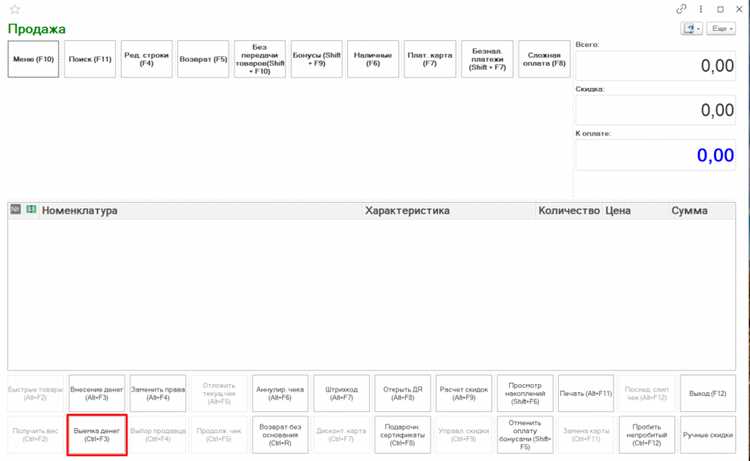
1. Внесение данных в программу 1С. В разделе «Банковские операции» создается новый документ «Инкассация». В нем указываются данные о получателе средств, а также информация о количестве и номинале наличных денежных средств, передаваемых в банк.
2. Выбор банковского счета. В поле «Банковский счет» необходимо указать счет, на который средства будут зачислены. Это может быть как расчетный счет компании, так и промежуточный счет, если инкассация производится через кассу банка.
3. Указание кассы. В случае инкассации с использованием кассы предприятия в 1С нужно указать соответствующий расчетный счет и кассу, с которой средства снимаются. Это важно для правильного учета движения денежных средств.
4. Подтверждение инкассации. После создания документа необходимо провести инкассацию, что подтверждает факт сдачи денежных средств в банк. На этом этапе программа автоматически формирует проводки, которые отображают списание наличных с кассового счета и зачисление на расчетный счет.
5. Контроль сумм. Проверка точности введенных данных важна для правильного отражения операции. В 1С на основании документа инкассации создаются проводки, которые в дальнейшем можно будет отразить в бухгалтерских отчетах.
6. Учет комиссий и дополнительных расходов. В случае, если банк взимает комиссию за инкассацию, ее необходимо учесть в документе как дополнительный расход. В 1С добавляется строка для комиссии, что позволяет отразить все связанные с инкассацией расходы.
7. Отражение в отчетности. После проведения операции инкассации программа автоматически формирует отчетность, где можно проверить корректность проведения операции и убедиться в правильности данных.
Контроль и отслеживание статуса инкассации в 1С
Для эффективного контроля и отслеживания статуса инкассации денежных средств в 1С используется механизм обработки данных инкассации в реальном времени. Стандартная система 1С предоставляет несколько инструментов для мониторинга всех этапов инкассации – от формирования заявки до ее завершения.
1. Регистрация инкассации
После создания инкассации необходимо зафиксировать в системе все данные, связанные с маршрутом инкассаторов, суммой и временем проведения операции. В разделе «Документы инкассации» формируется заявка, которая далее получает статус «Запланировано». Это позволяет отслеживать и планировать будущие поступления денежных средств.
2. Статусы инкассации
Система 1С отслеживает следующие основные статусы инкассации:
— Запланировано – инкассация ожидает выполнения.
— В процессе – инкассатор выехал по заявке.
— Завершено – инкассация успешно завершена и денежные средства зачислены.
— Ошибки – в случае отклонений (невывоз денежных средств, проблемы с документами) присваивается статус с пометкой об ошибке.
3. Отслеживание статуса через отчетность
В 1С доступны готовые отчеты для мониторинга статуса инкассации. Использование отчета «Инкассация» позволяет в режиме реального времени увидеть все активные и завершенные инкассации, а также информацию о задержках или несанкционированных операциях. Для удобства можно настроить фильтры по статусу, дате, сумме и другим критериям.
4. Автоматическое уведомление о изменении статуса
Настройка уведомлений позволяет получить сообщения по электронной почте или через внутреннюю систему 1С при изменении статуса инкассации. Это полезно для оперативного реагирования на возможные проблемы или задержки в процессе. В настройках можно указать критерии, при которых пользователи будут получать уведомления (например, при смене статуса на «Ошибки»).
5. Интеграция с внешними сервисами
Если организация использует внешние сервисы для инкассации (например, банковские или специализированные компании), 1С позволяет интегрировать данные с этими сервисами для автоматического обновления статусов инкассации. Это сокращает время на ручную обработку и минимизирует вероятность ошибок.
6. Использование бизнес-процессов для отслеживания
Для организации комплексного контроля можно использовать встроенные бизнес-процессы 1С, которые позволяют автоматизировать проверки, согласования и отчеты. При изменении статуса инкассации система автоматически инициирует следующий этап работы или отправляет напоминание ответственному сотруднику.
Исправление ошибок и доработка документа инкассации
В процессе работы с документами инкассации в 1С могут возникать различные ошибки. Часто встречаются неточные данные, неправильные суммы или несоответствия в реквизитах. Для корректного исправления таких ошибок важно придерживаться определённой последовательности действий.
Основные шаги для исправления ошибок в документах инкассации:
- Проверка текущего состояния документа
Перед тем как вносить изменения, необходимо проверить текущий статус документа. Если инкассация уже проведена, придется отменить проводки. Для этого откройте документ и воспользуйтесь кнопкой «Отменить проведение». Этот шаг важен, так как любое изменение данных после проведения может вызвать нарушения в учёте. - Корректировка реквизитов
В случае ошибок в реквизитах (например, неверный расчётный счёт или получатель), откройте форму редактирования документа и внесите нужные изменения. Если ошибка заключается в сумме, введите правильное значение и выберите соответствующие счета для исправления проводок. - Исправление суммы
Если ошибка произошла в сумме инкассируемых средств, важно заново рассчитать сумму, учитывая возможные комиссионные или другие расходы, которые были учтены при первоначальной записи. После этого перезапустите процесс инкассации, чтобы новая сумма попала в учёт. - Обновление проводок
После внесения изменений в документ необходимо выполнить перерасчёт проводок. Если были ошибки в начислениях или распределении средств, проверьте правильность записей в бухгалтерских проводках. Если изменения касаются уже учтённых сумм, обязательно выполните «Перепроведение» документа для обновления всех данных в учёте. - Проведение документа
После всех исправлений необходимо снова провести документ. Убедитесь, что все изменения корректно внесены и проводки учтены в системе. Это обеспечит корректность учёта и дальнейшее использование документа в отчётности.
Особенности доработки документа инкассации:
- Если необходимо внести дополнительные сведения или реквизиты, например, добавить новый счёт получателя, не забудьте обновить шаблоны отчетов, если они используют эти данные.
- Если ошибка связана с несоответствием в составе инкассируемых средств (например, часть суммы была уплачена наличными), уточните все данные в разделе расчётов и повторно обработайте платёж.
- Для автоматического исправления частых ошибок можно настроить дополнительные проверки на уровне документа. Например, запретить проведение, если сумма не совпадает с ожидаемой.
Использование функционала 1С для исправления ошибок помогает избежать ошибок в учёте и сделать работу с инкассацией более эффективной. Важно следить за правильностью ввода данных и своевременно обновлять информацию в системе.
Завершение и закрытие операций инкассации денежных средств
Для завершения операции инкассации в 1С необходимо выполнить несколько ключевых шагов, чтобы корректно зафиксировать результаты и закрыть процесс. Рассмотрим алгоритм действий:
1. Открыть журнал операций инкассации и выбрать нужную инкассаторскую операцию, для которой необходимо завершение. Это можно сделать через меню «Банк и касса» – «Инкассация денежных средств». В этом разделе отображаются все активные операции.
2. После выбора операции, убедитесь, что все документы, связанные с инкассацией (например, приходные ордера и отчеты), заполнены корректно. Для этого можно проверить статус каждого документа и при необходимости провести корректировки. Если документы заполнены правильно, переходите к следующему этапу.
3. На этапе завершения операции важно указать фактическую сумму, переданную инкассатору. В системе отображаются все принятые и переданные суммы, которые должны совпадать с отчетом инкассатора. Это поможет избежать расхождений в учете.
4. Подтвердите завершение операции через интерфейс системы. Для этого в карточке операции нажмите кнопку «Закрыть» или аналогичную в зависимости от версии программы. Процесс закрытия подразумевает, что система автоматически проведет все необходимые бухгалтерские операции, включая списание денежных средств со счета организации.
5. После завершения инкассации система генерирует отчет о закрытии операции, который можно распечатать или сохранить в электронном виде. Это необходимый шаг для дальнейшего контроля и архивирования.
6. Закрытие операции инкассации является финальным шагом, и после его завершения операция больше не будет доступна для редактирования. Однако, в случае ошибок, можно воспользоваться возможностью восстановления операции через журнал истории или восстановление состояния.
7. Завершив инкассацию, проверьте баланс расчетного счета. В системе 1С автоматически отразится движение средств, и баланс счета должен соответствовать реальному состоянию. Если расхождения обнаружены, необходимо провести дополнительную проверку всех связанных операций.
Вопрос-ответ:
Как настроить инкассацию денежных средств в 1С?
Для настройки инкассации в 1С необходимо выполнить несколько шагов. Начните с создания счета, на который будут поступать средства от инкассации. В разделе «Банковские операции» выберите нужный банк и укажите реквизиты счета. Затем создайте документ инкассации, указав дату, сумму и организацию, от которой поступают средства. После этого оформите необходимые проводки, чтобы правильно отразить операцию в бухгалтерии.
Что делать, если инкассация не отображается в отчетах 1С?
Если инкассация не отображается в отчетах, сначала проверьте правильность настроек отчета и дату, на которую вы строите отчет. Также убедитесь, что документы инкассации были корректно проведены и все необходимые проводки сделаны. В некоторых случаях проблема может быть связана с правами доступа — проверьте их для корректного отображения данных. Если ошибка сохраняется, попробуйте обновить программу или обратиться к технической поддержке.
Как исправить ошибку в документах инкассации в 1С?
Для исправления ошибок в документах инкассации в 1С откройте сам документ и воспользуйтесь функцией «Исправить». В некоторых случаях, чтобы изменить ошибочные проводки, необходимо отменить проведение документа, внести нужные коррективы и снова провести его. Если ошибка затронула расчетный счет, нужно проверить проводки и скорректировать их вручную. Также рекомендуется проверить настройки автоматического формирования проводок для инкассации, чтобы избежать таких ошибок в будущем.
Как настроить автоматическое создание инкассации в 1С?
Для автоматического создания инкассации в 1С настройте соответствующую обработку в разделе «Банковские операции». В меню «Настройки» выберите параметр «Автоматическое создание инкассации» и укажите параметры: дату, организацию, счет, на который будут поступать деньги, и условия для автоматического создания документа. При этом система будет автоматически создавать документы инкассации на основании расчетных операций, что значительно ускоряет процесс учета денежных средств.
Какие документы необходимы для оформления инкассации в 1С?
Для оформления инкассации в 1С необходимо создать документ инкассации, в котором указываются все данные по сумме, организации и расчетному счету. Помимо этого, в некоторых случаях нужно подготовить дополнительные документы, такие как платежное поручение для отправки средств в банк, отчет о проведенной инкассации и подтверждающие документы, например, акт приема-передачи средств, если это предусмотрено внутренними регламентами компании.
Что такое инкассация денежных средств в 1С и как ее настроить?
Инкассация в 1С — это процесс передачи денежных средств в банк или инкассатору для дальнейшего зачисления на расчетный счет организации. Чтобы настроить инкассацию, нужно выполнить несколько шагов. Во-первых, необходимо создать соответствующий документ инкассации в 1С, указав все данные по сумме, банковскому счету и прочим деталям. Затем на основании документа формируется проводка, которая автоматически отразит списание денежных средств с кассы. Также важно правильно настроить шаблоны и параметры для учета операций инкассации, чтобы избежать ошибок при обработке денежных потоков. После этого можно начать использование системы для автоматической обработки инкассации.

 Загрузка...


