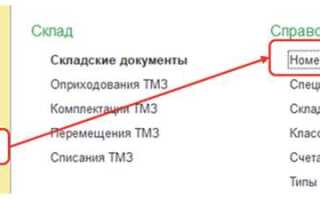
Электронный документооборот (ЭДО) в 1С позволяет вести обмен счетами, накладными и договорами без печати и физического пересылания. Чтобы получить доступ к ЭДО, необходимо убедиться, что в вашей конфигурации 1С подключен модуль обмена документами с контрагентами. В «1С:Бухгалтерия 3.0» это раздел «ЭДО с контрагентами», в «1С:ERP» – «Обмен электронными документами».
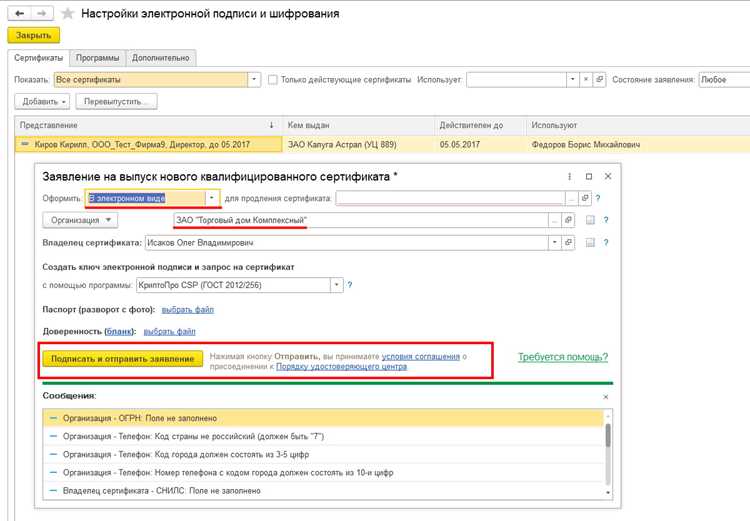
Для начала работы требуется настроить сервис ЭДО. В окне «Настройки» укажите организацию, контрагента и электронный сервис. 1С поддерживает интеграцию с большинством российских операторов ЭДО: СБИС, Контур.Диадок, Такском. После подключения системы необходимо проверить, что сертификаты электронной подписи действительны и корректно загружены в хранилище 1С.
Следующий шаг – поиск и фильтрация документов. В разделе ЭДО доступна функция «Поиск по контрагенту и дате», позволяющая быстро отобрать счета-фактуры и накладные за конкретный период. Для ускорения работы рекомендуется использовать фильтры по статусу документа: «Отправлен», «Принят», «Отклонен». Это позволяет мгновенно определить, какие документы требуют вашего внимания и подписания.
После идентификации документа его можно открыть для просмотра и проверки реквизитов. В интерфейсе 1С предусмотрена функция «Проверка подписей и соответствия ЭДО», которая автоматически отмечает ошибки и несоответствия. Подписанный документ отправляется обратно контрагенту через тот же сервис, без необходимости печати или сканирования.
Регулярная проверка журнала ЭДО в 1С позволяет отслеживать статус всех исходящих и входящих документов. Использование встроенных отчетов, таких как «Статистика по ЭДО», помогает анализировать скорость обработки документов и своевременность подписания. Это снижает риск задержек в расчетах и упрощает ведение бухгалтерии.
Проверка версии 1С для работы с ЭДО
Для корректной работы с ЭДО требуется версия 1С:Предприятие 8.3 не ниже 8.3.18. Ранее выпуски могут не поддерживать обновленные форматы электронного документооборота и интеграцию с современными сервисами ЭДО.
Чтобы узнать текущую версию, откройте 1С и в верхнем меню выберите «Справка» → «О программе». В появившемся окне будет указана точная версия, включая номер релиза и платформу.
Если версия ниже 8.3.18, необходимо выполнить обновление платформы. Для этого скачайте последнюю версию с официального сайта 1С, выполните резервное копирование базы данных и установите обновление. После установки убедитесь, что номер версии изменился на требуемый.
Проверка совместимости также включает модуль работы с ЭДО: убедитесь, что установлен соответствующий конфигураторный релиз, поддерживающий выбранный сервис ЭДО (например, Контур, Такском или Диадок). В «Конфигураторе» или через меню «Администрирование» → «Обновление конфигурации» проверьте наличие последних исправлений и обновлений для ЭДО.
При работе с несколькими базами 1С рекомендуется проверить версию каждой базы отдельно, так как обновления могут быть выполнены не для всех экземпляров платформы.
После подтверждения версии и обновлений выполните тестовое подключение к сервису ЭДО, чтобы убедиться в корректной работе интеграции и возможности отправки электронных документов.
Настройка подключения к сервису ЭДО
Для подключения 1С к сервису ЭДО потребуется зарегистрированный аккаунт у выбранного оператора и актуальные реквизиты компании. Сначала необходимо получить сертификат электронной подписи и сохранить его в формате .pfx или .cer с соответствующим паролем.
В 1С откройте раздел «Администрирование» → «Настройки обмена с ЭДО». Выберите оператора и укажите путь к сертификату, пароль и идентификатор компании. Настройка включает проверку статуса подключения через тестовое сообщение.
| Параметр | Описание | Пример |
|---|---|---|
| Оператор ЭДО | Выбранный поставщик услуг электронного документооборота | СКБ Контур, Диадок, Тензор |
| Сертификат | Файл подписи, подтверждающий права компании | company.pfx |
| Пароль сертификата | Пароль для открытия файла подписи | 12345678 |
| Идентификатор компании | Регистрационный номер компании в сервисе ЭДО | 7701234567 |
| Тестовое подключение | Проверка связи между 1С и сервисом ЭДО | Отправка тестового документа |
После ввода всех данных сохраните настройки и выполните тестовое подключение. В случае ошибки проверьте корректность пути к сертификату, правильность пароля и актуальность идентификатора. Если тест проходит успешно, можно переходить к настройке автоматического обмена документами.
Поиск модуля ЭДО в интерфейсе программы
Для начала откройте главное окно 1С и убедитесь, что выбран нужный информационный банк. В верхней панели нажмите Меню → Администрирование. В разделе Настройки обмена найдите подраздел Электронный документооборот.
Если подраздел отсутствует, проверьте наличие прав пользователя: модуль ЭДО доступен только администраторам или пользователям с ролью ЭДО-оператор. Роль можно проверить в Справочнике пользователей через кнопку Права доступа.
Для ускоренного поиска используйте строку поиска в верхнем правом углу интерфейса. Введите ЭДО, после чего система отобразит доступные объекты: справочники, отчеты и обработки, относящиеся к электронному документообороту.
При открытии модуля обратите внимание на вкладки Входящие, Исходящие и Настройки подключения. Это позволит сразу определить статус интеграции с контрагентами и проверить актуальность сертификатов.
Если модуль подключен через внешнюю обработку, откройте Администрирование → Внешние обработки и убедитесь, что файл ЭДО активен и соответствует версии конфигурации.
Проверка учетной записи пользователя для ЭДО
В 1С доступ к ЭДО ограничен пользователями с активными учетными записями и соответствующими правами. Для проверки учетной записи откройте раздел «Администрирование» → «Пользователи». Найдите нужного сотрудника и убедитесь, что у него установлен флаг «Активен».
Проверьте наличие роли «ЭДО» или аналогичной, обеспечивающей доступ к функционалу электронного документооборота. Если роль отсутствует, добавьте ее через кнопку «Назначить роли» и выберите нужный профиль.
Для интеграции с внешним сервисом ЭДО убедитесь, что в карточке пользователя заполнено поле «Электронная почта» и «ИНН/КПП», если система требует идентификацию. Эти данные используются при формировании подписей и уведомлений.
После внесения изменений сохраните учетную запись и выполните тестовый вход в систему ЭДО через интерфейс 1С. Убедитесь, что доступ к документам и отправке электронных сообщений функционирует корректно.
При возникновении ошибок проверки используйте журнал регистрации событий 1С: «Администрирование» → «Журналы регистрации» → фильтр по пользователю. Ошибки с кодом 401 или 403 указывают на неправильные права или отсутствие роли ЭДО.
Регулярная проверка учетных записей помогает предотвратить проблемы с отправкой и получением документов, а также исключает блокировку пользователей из-за некорректных данных.
Фильтрация документов по типу ЭДО
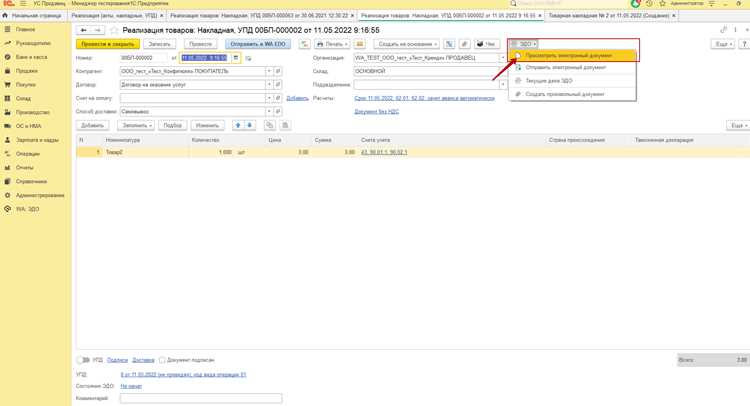
В 1С фильтрация документов по типу ЭДО позволяет быстро выделять счета, накладные и договоры, отправленные через электронный документооборот. Для настройки фильтра выполните следующие действия:
- Откройте модуль «Документы» и выберите вкладку «ЭДО».
- Нажмите кнопку «Фильтр» в верхней панели инструментов.
- В разделе «Тип документа» отметьте нужные категории:
- Счет-фактура
- Товарная накладная
- Договор
- Акт выполненных работ
- При необходимости укажите дополнительные параметры:
- Период отправки
- Контрагент
- Статус получения или согласования
- Нажмите «Применить», чтобы отобразить только выбранные типы ЭДО.
- Для сохранения фильтра используйте кнопку «Сохранить настройки», чтобы быстро использовать его в будущем.
Использование фильтров по типу ЭДО ускоряет поиск конкретных документов и снижает риск пропуска важных счетов или накладных.
Для более точного поиска можно комбинировать фильтр по типу с поиском по номеру документа, контрагенту или сумме. Это позволяет формировать выборки для отчетов или контроля оплаты.
Рекомендуется проверять актуальность статусов документов после фильтрации, чтобы исключить ошибочную обработку незавершенных или отклоненных ЭДО.
Сортировка и поиск по дате создания ЭДО

В 1С документы ЭДО можно быстро отфильтровать и отсортировать по дате создания для точного контроля и анализа.
- Откройте раздел «Электронный документооборот» в интерфейсе 1С.
- В списке документов выберите колонку «Дата создания». Щелчок по заголовку колонки изменяет порядок сортировки: по возрастанию или убыванию.
- Для поиска документов за конкретный период используйте фильтр по дате. Введите начальную и конечную дату или выберите диапазон из календаря.
- Чтобы отобразить документы за последние 7, 30 или 90 дней, примените предустановленные фильтры с быстрым выбором периода.
- Используйте расширенный поиск для комбинирования фильтров: дата создания + контрагент + статус документа. Это уменьшает объем результатов и ускоряет работу.
- Для частого поиска по одним и тем же датам сохраните настройки фильтра как «Избранный поиск». Он будет доступен в разделе «Мои фильтры».
Сортировка по дате создания помогает контролировать своевременное подписание документов и выявлять задержки. Для анализа динамики документооборота можно экспортировать отфильтрованный список в Excel через встроенную функцию 1С.
- Щелчок по заголовку колонки – быстрый способ менять порядок отображения.
- Фильтр по диапазону дат уменьшает количество лишних записей.
- Комбинированные фильтры ускоряют поиск конкретного документа.
- Сохраненные фильтры позволяют повторно использовать настройки без ручного ввода.
Использование поиска по контрагенту в ЭДО
Для поиска документов конкретного контрагента откройте модуль «ЭДО» и перейдите в раздел «Поиск». В поле «Контрагент» начните вводить название компании или ИНН. Система автоматически подсказывает совпадения. При точном вводе ИНН поиск выполняется быстрее и исключает лишние результаты.
Чтобы сузить результаты, используйте фильтры по типу документа: счет-фактура, накладная, акт. Укажите период отправки или получения документов, что ускоряет обработку и снижает количество страниц с результатами.
При наличии большого числа совпадений используйте расширенные параметры поиска: статус документа (отправлен, получен, подтвержден), контрагент по подразделению или филиалу, валюту операции. Это особенно важно при работе с крупными поставщиками или сетевыми компаниями.
После отображения списка документов можно применить сортировку по дате, номеру документа или сумме. Для быстрого доступа к повторяющимся запросам сохраните параметры поиска как шаблон. Это уменьшает время на повторный поиск и минимизирует риск ошибок при ручном вводе данных.
Результаты поиска позволяют сразу открыть документ, скачать его копию или отправить на согласование. Для аналитики используйте экспорт списка в Excel, где можно дополнительно фильтровать данные по контрагенту и другим признакам.
Экспорт найденных документов ЭДО в отчет

После фильтрации документов ЭДО в 1С необходимо перейти в раздел «Отчеты» панели управления. Выберите «Создать отчет» и укажите источник данных: «Электронные документы».
В окне настроек отчета отметьте колонки для экспорта: номер документа, дата, контрагент, статус согласования, сумма и валюта. Для выгрузки файлов в формате Excel или CSV используйте кнопку «Выгрузить» в правом верхнем углу интерфейса.
Перед экспортом убедитесь, что фильтры применены корректно: дата документа, контрагент и тип документа. Неправильно настроенные фильтры приводят к неполной выгрузке и трудностям при последующем анализе.
Если требуется выгрузка вложений ЭДО, активируйте опцию «Включить вложения» и выберите путь сохранения. 1С автоматически создаст папку с подкаталогами по каждому документу.
Для регулярного формирования отчетов можно сохранить настройки текущего отчета через кнопку «Сохранить как шаблон». Это позволит при последующих экспортных операциях применять один и тот же набор колонок и фильтров без ручной настройки.
Проверка выгруженного файла обязательна: убедитесь, что все строки и колонки соответствуют выбранным фильтрам и отображают актуальные данные по ЭДО.
Вопрос-ответ:
Что такое ЭДО в 1С и зачем его использовать?
ЭДО (электронный документооборот) в 1С позволяет обмениваться документами с контрагентами в электронном виде. Это упрощает обработку счетов, накладных, актов и других документов, снижает вероятность ошибок при ручном вводе и ускоряет согласование между отделами и партнёрами.
Как найти раздел ЭДО в 1С для работы с документами?
Чтобы открыть ЭДО, нужно войти в 1С и на главной панели выбрать вкладку «Документы» или «Электронный документооборот», в зависимости от версии программы. В открывшемся окне отображаются все входящие и исходящие электронные документы, доступные для просмотра и обработки.
Какие шаги нужны, чтобы подключить ЭДО в 1С с нуля?
Сначала проверяется наличие лицензии и прав доступа для работы с ЭДО. Затем устанавливается и настраивается модуль электронного документооборота, указываются параметры контрагентов и выбирается оператор ЭДО. После этого можно создавать, отправлять и получать электронные документы прямо в 1С.
Можно ли искать конкретный документ в ЭДО по номеру или дате?
Да, в 1С есть функция фильтрации документов. В окне ЭДО можно задать номер, дату или тип документа, чтобы быстро найти нужный файл. Это особенно удобно при большом объёме документов и необходимости проверить статус согласования или отправки.
Что делать, если документ из ЭДО не отображается в 1С?
Сначала проверьте подключение к оператору ЭДО и интернет-соединение. Если проблема сохраняется, убедитесь, что права доступа к документу настроены корректно и что документ был отправлен контрагентом. Иногда помогает обновление списка документов или повторная синхронизация данных в системе.
Как в 1С найти ЭДО для конкретного контрагента?
Чтобы найти ЭДО для конкретного контрагента в 1С, откройте раздел «Документы» или «Электронный документооборот». Далее воспользуйтесь поиском по имени контрагента или ИНН. В результатах поиска появятся все электронные документы, связанные с выбранным контрагентом. Можно дополнительно фильтровать документы по дате, типу или статусу — это позволит быстро найти нужный ЭДО без просмотра всех записей вручную.

 Загрузка...