
Смена пароля в Битрикс24 – обязательная мера безопасности, особенно если есть подозрение на утечку данных или при регулярной ротации учетных записей. Своевременное обновление пароля снижает риск несанкционированного доступа и защищает корпоративную информацию.
Чтобы изменить пароль, важно учитывать, используете ли вы облачную версию или коробочную установку Битрикс. В каждом случае процедура немного отличается, а игнорирование этого может привести к невозможности входа или необходимости восстановления учетной записи.
В статье приведена пошаговая инструкция с конкретными действиями – от открытия формы смены пароля до проверки результата и настройки двухфакторной аутентификации для повышения безопасности.
Где найти форму входа в Битрикс

Форма авторизации в Битрикс обычно располагается по адресу вашего сайта с добавлением /bitrix или /auth/.
- Перейдите на сайт компании и добавьте к домену /bitrix/admin/ – откроется панель входа администратора.
- Для авторизации сотрудников используйте /auth/ или кнопку «Войти» в шапке корпоративного портала.
- Если адрес изменён администратором, уточните его в настройках «Главный модуль» → «Авторизация» в админке.
Для ускорения доступа добавьте ссылку на форму входа в закладки браузера или закрепите её в панели быстрого доступа.
Как перейти в личный профиль пользователя
Доступ к личному профилю в Битрикс позволяет изменить пароль, контактные данные и настройки безопасности. Чтобы открыть профиль:
- Авторизуйтесь в системе под своей учетной записью.
- В правом верхнем углу интерфейса нажмите на аватар или имя пользователя.
- В выпадающем меню выберите пункт Профиль или Мой профиль.
После перехода откроется страница с персональными данными. Здесь находятся поля для редактирования e-mail, телефона и формы смены пароля.
- Если аватар отсутствует, используйте иконку с силуэтом человека.
- При корпоративной версии Битрикс24 путь может называться Моя страница.
- В мобильном приложении доступ к профилю находится в боковом меню.
Поиск раздела для смены пароля
Для смены пароля в Битрикс необходимо открыть личный профиль. Раздел находится в верхней панели портала: кликните по аватару или имени пользователя. В выпадающем меню выберите пункт «Профиль».
После перехода откроется страница с личными данными. Найдите блок с учетной записью. В большинстве конфигураций Битрикс кнопка для смены пароля расположена рядом с полем «Логин» или «E-mail».
| Этап | Действие |
|---|---|
| 1 | Клик по аватару в верхнем правом углу |
| 2 | Выбор пункта «Профиль» |
| 3 | Прокрутка до блока «Данные учетной записи» |
| 4 | Нажатие на кнопку «Сменить пароль» |
Если меню скрыто, используйте иконку с тремя полосками для открытия боковой навигации. В корпоративных версиях раздел может называться «Мой профиль» или «Личные данные».
Ввод текущего пароля для подтверждения
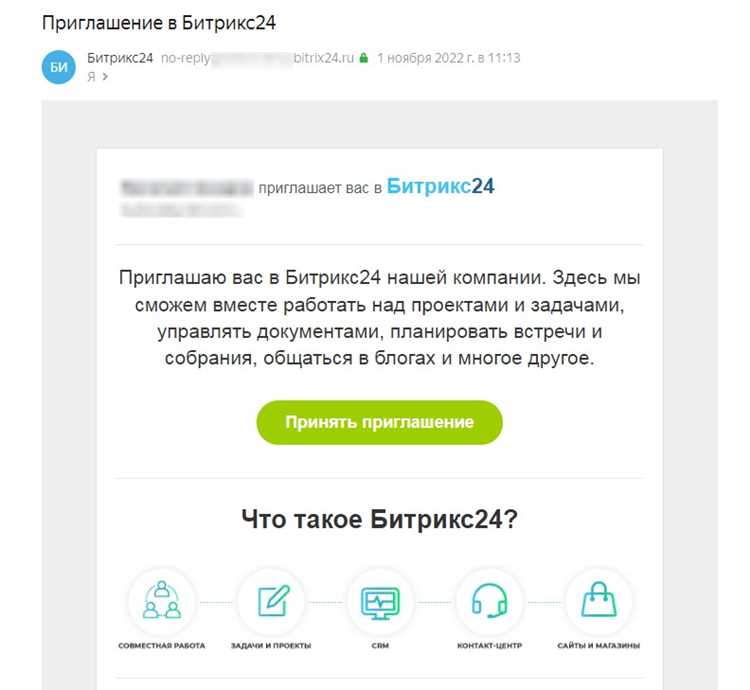
После перехода в раздел смены пароля появится поле Текущий пароль. Введите тот же пароль, который используете для входа в систему. Это необходимо для подтверждения, что действие выполняет владелец аккаунта.
Важно: если пароль введён неверно, система выдаст сообщение об ошибке, а форма очистится. Проверьте раскладку клавиатуры, включён ли Caps Lock, и повторите ввод.
Если пароль забыт, используйте ссылку «Забыли пароль?» на странице авторизации, чтобы сбросить его перед сменой. После успешной проверки вы сможете задать новый пароль.
Создание нового надежного пароля

Используйте минимум 12 символов, комбинируя строчные и прописные буквы, цифры и специальные знаки. Например: Qw7!dL9@xPz2.
Избегайте словарных слов, дат рождения и повторяющихся символов. Пароль «123456» или «qwerty» взламывается мгновенно.
Составляйте пароль как случайную фразу или цепочку символов: например, «L!monC0de_98». Это усложняет подбор и сохраняется в памяти лучше, чем набор случайных букв.
Не используйте один и тот же пароль для разных сервисов. При компрометации одного аккаунта остальные останутся защищёнными.
Храните пароли в менеджере паролей, а не в браузере или блокноте. Это снижает риск кражи при потере устройства.
Сохранение изменений и выход из профиля
После ввода нового пароля убедитесь, что поле «Новый пароль» и «Подтверждение пароля» заполнены одинаково. Нажмите кнопку «Сохранить» в нижней части страницы профиля. Система проверит соответствие пароля требованиям безопасности: минимум 8 символов, наличие цифр и заглавных букв.
При успешном сохранении появится уведомление «Изменения сохранены». Если система выдает ошибку, проверьте формат пароля и повторите ввод. Пароль обновляется мгновенно, дополнительные подтверждения не требуются.
Для завершения работы с профилем используйте кнопку «Выход» в верхнем правом углу интерфейса. После выхода убедитесь, что на странице входа отображается форма авторизации, чтобы исключить автоматический доступ к учетной записи третьими лицами.
Если вы меняли пароль на общем или рабочем компьютере, рекомендуется очистить кэш и историю браузера для предотвращения сохранения старых данных входа. На мобильных устройствах убедитесь, что приложения Битрикс используют обновленный пароль при следующем входе.
Регулярная проверка и обновление пароля вместе с корректным выходом из профиля обеспечивает безопасность учетной записи и предотвращает несанкционированный доступ.
Проверка входа с новым паролем
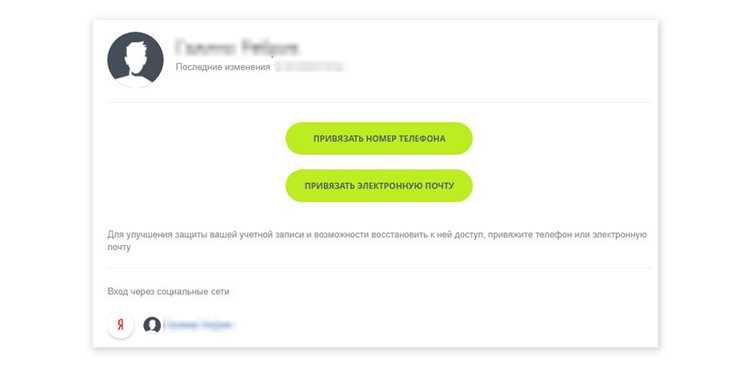
После изменения пароля в Битрикс необходимо сразу проверить корректность нового доступа. Для этого откройте главную страницу авторизации вашего портала и введите новый пароль вместе с логином. Убедитесь, что при вводе не активирована клавиша Caps Lock и выбран правильный язык клавиатуры.
Если вход выполнен успешно, система перенаправит вас на панель управления. Проверьте доступ к основным разделам: «Сайт», «CRM», «Задачи», чтобы убедиться, что изменения пароля применились ко всем модулям.
В случае ошибки авторизации используйте опцию «Забыли пароль?» и повторно установите новый пароль. Проверьте, чтобы он соответствовал требованиям безопасности: минимум 8 символов, заглавные и строчные буквы, цифры.
Для дополнительной уверенности выйдите из системы и выполните повторный вход. Это подтвердит, что предыдущие сеансы с старым паролем автоматически деактивированы, и новый пароль применён корректно.
Если вы используете двухфакторную аутентификацию, убедитесь, что после смены пароля запрос на код подтверждения приходит корректно, а вход возможен только с верным кодом.
Что делать при забытом пароле

Если вы забыли пароль к Битрикс, первым шагом откройте страницу входа и нажмите ссылку «Забыли пароль?». В открывшейся форме введите свой зарегистрированный e-mail или логин. Система отправит на указанный адрес письмо с уникальной ссылкой для восстановления.
Переходите по ссылке в письме в течение 24 часов – после этого срок действия ссылки истечет. На странице восстановления придумайте новый пароль длиной не менее 8 символов, включая хотя бы одну заглавную букву, цифру и спецсимвол.
Если письма с ссылкой нет в почтовом ящике, проверьте папку «Спам» или фильтры почтового клиента. При повторной неудаче обратитесь к администратору портала, предоставив регистрационные данные и подтверждение владения аккаунтом.
После смены пароля рекомендуем сразу выполнить выход со всех устройств в разделе «Настройки безопасности» для предотвращения несанкционированного доступа.
Для повышения надежности создавайте уникальные пароли для разных сервисов и используйте менеджеры паролей, поддерживающие генерацию сложных комбинаций.
Вопрос-ответ:
Как изменить пароль для входа в Битрикс через личный кабинет?
Для смены пароля необходимо войти в систему под своей учетной записью. После этого перейдите в раздел настроек профиля, найдите пункт «Пароль» и нажмите кнопку изменения. В открывшейся форме введите текущий пароль, затем новый пароль дважды для подтверждения. После сохранения изменений система уведомит вас о успешной смене.
Можно ли изменить пароль в Битрикс, если забыл старый?
Да, такая возможность есть. На странице входа в систему нажмите ссылку «Забыли пароль?». Введите адрес электронной почты, привязанный к аккаунту, и следуйте инструкциям, которые придут на почту. Обычно это ссылка для создания нового пароля, после перехода по которой можно задать новый пароль для входа.
Какие требования предъявляются к новому паролю в Битрикс?
Пароль должен содержать не менее восьми символов и включать комбинацию букв верхнего и нижнего регистра, а также цифр. Рекомендуется избегать слишком простых комбинаций, таких как «123456» или имя пользователя. Если пароль не соответствует требованиям, система покажет предупреждение и не позволит его сохранить.
Что делать, если после смены пароля не удается войти в Битрикс?
Сначала убедитесь, что вводите пароль правильно, без лишних пробелов и с правильным регистром символов. Если проблема сохраняется, попробуйте восстановить пароль через ссылку «Забыли пароль?». Также стоит очистить кеш браузера или попробовать другой браузер. В случае продолжительных трудностей обратитесь к администратору сайта или в службу поддержки.

 Загрузка...


