Процесс разработки компонента в Битрикс начинается с определения его структуры и назначения. Компонент должен иметь минимальный набор файлов: component.php для основной логики, template.php для отображения и .description.php с параметрами. Рекомендуется создавать отдельную папку с уникальным именем внутри /local/components, чтобы избежать конфликтов с ядром и сторонними решениями.
При проектировании компонента важно продумать набор входных параметров. Каждый параметр оформляется в arParams с указанием типа, значения по умолчанию и обязательности. Такой подход ускоряет подключение компонента к страницам и упрощает последующую поддержку. Не стоит использовать глобальные переменные для передачи данных – это снижает переносимость и читаемость кода.
Следующий этап – подключение данных. Для работы с инфоблоками используется CIBlockElement::GetList с фильтром по ID инфоблока и активным статусом элементов. Эффективность выборки повышается при явном указании полей arSelect и сортировки arOrder. Важно ограничивать количество выбираемых элементов, чтобы снизить нагрузку на сервер.
Подготовка структуры папок и файлов для компонента
Структура компонента в Битрикс определяется стандартом, который обеспечивает правильную работу и удобство поддержки. Рекомендуется создавать компоненты в папке /local/components/ или /bitrix/components/ с указанием имени разработчика и названия компонента.
- Основная папка компонента:
/local/components/имя_разработчика/имя_компонента/ - Подпапки:
templates/– шаблоны компонента;lang/– языковые файлы;class.php– класс компонента (если используется);component.php– основной файл логики;.description.php– описание компонента для административной панели;result_modifier.php– модификация данных перед передачей в шаблон (опционально);functions.php– дополнительные функции (опционально);ajax.php– обработка AJAX-запросов (если требуется).
Внутри папки templates/ структура следующая:
- Имя шаблона:
/.default/или кастомное имя; - Файлы шаблона:
template.php– основной шаблон;style.css– стили шаблона;script.js– скрипты (если нужны);images/– изображения, используемые в шаблоне.
Языковые файлы помещаются в папку lang/ с повторением структуры компонента, например:
lang/ru/component.php– русская локализация;lang/en/component.php– английская локализация.
Такое разделение обеспечивает удобство обновления и поддержки, предотвращает конфликты с другими компонентами и упрощает подключение шаблонов и локализаций. После создания структуры можно переходить к написанию логики компонента.
Настройка файла.description.php и регистрация компонента

Файл description.php определяет параметры и метаданные компонента. Его создание обязательно перед регистрацией в Битрикс.
Структура файла выглядит так:
<?php
if (!defined("B_PROLOG_INCLUDED") || B_PROLOG_INCLUDED!==true) die();
$arComponentDescription = array(
"NAME" => "Название компонента",
"DESCRIPTION" => "Краткое описание функционала",
"PATH" => array(
"ID" => "custom",
"NAME" => "Категория компонентов",
"CHILD" => array(
"ID" => "sub_custom",
"NAME" => "Подкатегория"
)
),
"CACHE_PATH" => "Y",
"COMPLEX" => "N",
);
?>
Основные поля:
- NAME – отображается в списке компонентов.
- DESCRIPTION – короткая строка, поясняющая назначение.
- PATH – определяет категорию и подкатегорию для удобства поиска.
- CACHE_PATH – управление кешированием при включении в комплексные компоненты.
- COMPLEX – флаг комплексного компонента, принимает «Y» или «N».
Регистрация компонента выполняется автоматически после размещения его в каталоге /local/components/ или /bitrix/components/. Путь должен иметь вид:
/local/components/название_разработчика/имя_компонента/Для проверки регистрации:
- Откройте административную панель Битрикс.
- Перейдите в раздел «Контент» → «Компоненты».
- В фильтре выберите вашу категорию, указанную в PATH.
- Компонент должен отображаться с указанным именем и описанием.
Рекомендации:
- Использовать уникальные имена компонентов и идентификаторы категорий, чтобы избежать конфликтов.
- Всегда проверять корректность массива $arComponentDescription – пропущенный ключ может привести к ошибкам отображения.
- При комплексных компонентах устанавливать CACHE_PATH в «Y» для корректной работы вложенных элементов.
Создание шаблона компонента с HTML и PHP
Структура HTML должна соответствовать нужной разметке: обертка <div class="component-wrapper">, заголовки <h3>, параграфы <p> и ссылки <a href="$item['DETAIL_PAGE_URL']">. Для изображений используйте <img src="">.
Добавьте файл style.css в папку шаблона и подключите через <link rel="stylesheet"> в template.php для оформления. Для интерактивных элементов можно использовать <script> внутри шаблона или подключить внешний JS.
Подключение и использование параметров компонента
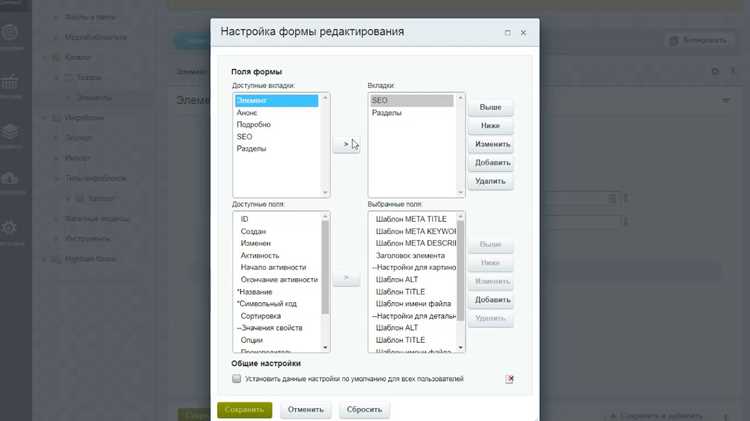
Параметры компонента в Битрикс определяются в файле /.parameters.php. Каждое свойство задаётся как массив с ключами NAME, TYPE, DEFAULT и дополнительными настройками, например, VALUES для списка. Это позволяет контролировать интерфейс настройки компонента в административной панели.
Для передачи значения параметра в шаблон компонента используется массив $arParams. Например, если в параметрах указано «ITEM_COUNT», доступ к его значению осуществляется через $arParams[‘ITEM_COUNT’]. Перед использованием рекомендуется проверять наличие ключа и приводить значение к нужному типу:
Пример:
$itemCount = isset($arParams['ITEM_COUNT']) ? (int)$arParams['ITEM_COUNT'] : 10;
При подключении компонентов внутри других компонентов значения параметров передаются через массив второго аргумента в $APPLICATION->IncludeComponent(). Можно передавать как конкретные значения, так и динамические переменные:
$APPLICATION->IncludeComponent("vendor:my.component", "", array("ITEM_COUNT" => $count));
Если параметр влияет на кэширование, необходимо указать его в $arComponentParameters[‘CACHE_TIME’] или использовать arResultCacheKeys для сохранения специфичных данных при кэшировании.
Для повторного использования параметров в дочерних шаблонах можно создавать вспомогательные функции или массивы с настройками, передавая их через $arResult. Это упрощает масштабирование компонента и уменьшает дублирование кода.
Работа с данными из инфоблоков через CIBlockElement
Для выборки элементов инфоблока используется класс CIBlockElement. Основные методы – GetList и GetByID. С их помощью можно получать данные по фильтру, сортировать и ограничивать количество записей.
Пример запроса элементов с активным статусом из инфоблока с ID = 5:
$arFilter = ['IBLOCK_ID' => 5, 'ACTIVE' => 'Y'];

$arSelect = ['ID', 'NAME', 'PROPERTY_PRICE', 'PROPERTY_IMAGE'];

$res = CIBlockElement::GetList(['SORT' => 'ASC'], $arFilter, false, ['nTopCount' => 10], $arSelect);

while($ob = $res->GetNextElement()){

  $arFields = $ob->GetFields();

  $arProps = $ob->GetProperties();

}
Метод GetFields возвращает стандартные поля элемента: ID, NAME, DATE_ACTIVE_FROM, PREVIEW_TEXT. Метод GetProperties предоставляет доступ к пользовательским свойствам инфоблока.
| ID | Название | Цена | Изображение |
|---|---|---|---|
| ‘.$arFields[‘ID’].’ | ‘.$arFields[‘NAME’].’ | ‘.$arProps[‘PRICE’][‘VALUE’].’ | ‘.$arProps[‘IMAGE’][‘VALUE’].’ |
Для оптимизации выборки указывайте только необходимые поля в $arSelect. Для сложных фильтров применяйте логические операторы: ['>=PROPERTY_PRICE'=>100], ['LOGIC'=>'OR', 'NAME'=>'Товар1', 'NAME'=>'Товар2']. Для пагинации используйте NavStart вместо nTopCount.
Организация кэширования внутри компонента
В Битрикс кэширование компонента управляется методом $this->startResultCache(). Первым параметром указывается время жизни кэша в секундах, вторым – массив ключей, влияющих на уникальность кэша, третьим – путь к папке кэша. Например:
$this->startResultCache(3600, [$arParams[‘SECTION_ID’]], ‘/custom_components/my_component’);
Перед вызовом кэширования нужно убедиться, что нет ошибок в параметрах и данные готовы для кэширования. Если метод возвращает true, выполняется формирование $arResult и подключение шаблона через $this->includeComponentTemplate().
Для условного завершения кэширования используется $this->abortResultCache(). Она нужна, если, например, при загрузке данных произошла ошибка запроса к базе или внешнему API.
Кэширование можно разбить на уровни: первый – результат выборки данных, второй – HTML-шаблон. Второй уровень достигается включением CBitrixComponentTemplate::applyTemplate() с параметром cached, чтобы не пересобирать разметку при каждом запросе.
Для динамических частей применяют AJAX-подгрузку или сегментированный кэш через $APPLICATION->IncludeComponent() с CACHE_TYPE=»A» и CACHE_TIME, чтобы отдельные блоки обновлялись независимо от основного кэша.
Очистка кэша осуществляется методами cleanCache() и ClearCacheDir(). Для более точной работы рекомендуется хранить ключи кэша в отдельном массиве и вызывать очистку только по изменению критических данных.
При работе с большим объемом информации важно учитывать размер кэша и его срок жизни. Для выборки свыше 10 тысяч элементов рекомендуется устанавливать отдельные ключи для страниц пагинации и применять managed cache через BXClearCache(true, «managed») для синхронизации изменений.
Добавление AJAX-поддержки в компонент
Для подключения AJAX к компоненту Битрикс используйте стандартный подход через `CMain::IncludeComponent` с параметром `AJAX_MODE`. В шаблоне компонента необходимо добавить вызов `RestartBuffer();?>` перед формированием ответа и завершить обработку через ``.
В файле `.parameters.php` компонента добавьте блок параметров для включения AJAX:
$arComponentParameters["PARAMETERS"]["AJAX_MODE"] = array(
"PARENT" => "BASE",
"NAME" => "Использовать AJAX",
"TYPE" => "CHECKBOX",
"DEFAULT" => "Y"
);
Для обработки AJAX-запросов создайте отдельный файл, например, `ajax.php` внутри папки компонента. В нем подключите `prolog_before.php`, инициализируйте компонент и передайте результат в шаблон через `$this->IncludeComponentTemplate();`.
На стороне JavaScript используйте объект `BX.ajax` или `BX.ajax.runComponentAction`. Для стандартного запроса:
BX.ajax({
url: '/local/components/имя_компонента/ajax.php',
method: 'POST',
data: { PARAM1: value1, PARAM2: value2 },
dataType: 'json',
onsuccess: function(result) {
BX('container').innerHTML = result.HTML;
}
});
При использовании `runComponentAction` в компоненте необходимо определить публичный метод с аннотацией `@access public` и зарегистрировать его через `public function configureActions()`. Метод должен возвращать данные в формате массива или JSON.
Для обновления только части страницы используйте отдельные контейнеры с уникальными идентификаторами и заменяйте их содержимое через JavaScript после получения ответа. Не забудьте проверять права доступа и сессии пользователя через `check_bitrix_sessid()`.
Для компонентов с формами важно включать обработку ошибок и возвращать структурированный JSON, например:
{
"SUCCESS": true,
"HTML": "Обновленные данные",
"ERRORS": []
}
Такой подход минимизирует перезагрузку страницы и позволяет динамически подгружать данные без потери состояния других элементов интерфейса.
Тестирование компонента и подключение на страницу
Убедитесь, что все обязательные параметры заданы и соответствуют типу, указанному в .parameters.php. Ошибки типа «Undefined index» указывают на пропущенные значения или несовпадение ключей массива.
Для проверки выборки данных используйте отладку через var_dump($arResult) или print_r($arResult) в шаблоне компонента. Это позволяет убедиться, что SQL-запрос или метод API возвращает ожидаемые результаты и что массив данных формируется правильно.
Если компонент использует кеширование, отключите его на этапе тестирования, добавив 'CACHE_TYPE' => 'N' в массив параметров. Это гарантирует мгновенное отображение изменений без ожидания истечения времени кеша.
Подключение на страницу происходит через вставку вызова компонента в нужное место шаблона или страницы:
Финальная проверка включает тестирование на нескольких страницах и с разными наборами параметров. Это выявляет ошибки при нестандартных входных данных и гарантирует стабильность работы компонента в реальных условиях.
Вопрос-ответ:
Что такое компонент Битрикс и зачем его создавать?
Компонент Битрикс — это самостоятельный модуль, который выполняет определённую задачу на сайте, например, вывод списка новостей, формы обратной связи или каталог товаров. Создание собственного компонента позволяет адаптировать функционал под конкретные требования проекта, изменять внешний вид и логику работы, а также использовать повторно на разных страницах сайта.
Как правильно организовать структуру файлов нового компонента?
Структура компонента должна быть логичной и соответствовать стандартам Битрикс. Обычно создаются папки: templates для шаблонов отображения, lang для языковых файлов, а также файлы component.php, .parameters.php и class.php. Такой порядок облегчает поддержку компонента и его подключение к другим частям сайта.
Как подключить компонент к странице и передать параметры?
Для подключения используется функция $APPLICATION->IncludeComponent(). В неё передаются имя компонента, шаблон, массив параметров и флаги настройки. Например, можно указать количество выводимых элементов или фильтры для выборки данных. Такой способ позволяет гибко управлять поведением компонента без изменения его внутреннего кода.
Какие ошибки чаще всего возникают при создании собственного компонента?
Наиболее распространённые ошибки связаны с неправильной структурой файлов, некорректной работой с данными, отсутствием проверки параметров и неправильным подключением шаблонов. Также часто забывают использовать языковые файлы для текстов, что затрудняет поддержку многоязычного сайта. Проверка кода и соблюдение стандартов Битрикс помогает избежать таких проблем.
Как обновлять компонент после его создания без потери изменений?
Если компонент создаётся как отдельный пользовательский модуль, обновления можно вносить прямо в его файлы. При работе с компонентами стандартного ядра лучше создать копию в папке /local/components, чтобы изменения не затерялись при обновлении системы. Кроме того, рекомендуется вести резервные копии и использовать контроль версий для отслеживания правок.
Как правильно создать новый компонент в Битрикс с нуля?
Для создания компонента в Битрикс нужно сначала определить его назначение и структуру. Обычно компоненты хранятся в папке /local/components или /bitrix/components. Создаём новую папку с уникальным именем, внутри создаём подпапку с названием компонента и папки /templates для шаблонов. Основной файл компонента — component.php — содержит логику работы. В файле .parameters.php задаются параметры, которые можно настроить через визуальный редактор. Шаблон компонента хранится в template.php и оформляется с использованием HTML и PHP. После этого компонент можно подключить на страницу с помощью вызова $APPLICATION->IncludeComponent(). Важно проверять корректность путей, имён и наличие необходимых файлов, иначе компонент не отобразится.

 Загрузка...