
Удаление Битрикс24 требует системного подхода: необходимо учесть данные пользователей, интеграции и лицензии. Полная деинсталляция включает три ключевых этапа: экспорт данных, отключение интеграций и удаление учетной записи или локальной установки.
Первый этап – сохранение всех данных. Для облачной версии используйте встроенные инструменты экспорта: выгрузка контактов, сделок, документов и задач в формат CSV или Excel. Для коробочной версии создайте резервную копию базы данных MySQL и каталога с файлами, чтобы сохранить историю операций и документы.
Второй этап – отключение интеграций. Проверьте подключенные CRM-системы, мессенджеры, телефонию и API. Удаление интеграций предотвратит ошибки и потери данных в сторонних сервисах. Рекомендуется задокументировать ключи API и настройки интеграций перед деактивацией.
Третий этап – удаление учетной записи или локальной установки. Для облачной версии процедура проводится через раздел «Настройки компании» → «Удаление аккаунта». Коробочная версия требует удаления файлов системы с сервера и базы данных. После завершения процесса убедитесь, что все резервные копии доступны и корректны.
Следуя этому алгоритму, можно полностью удалить Битрикс24 без потери критически важных данных и с минимальными рисками для интегрированных сервисов.
Удаление Битрикс 24: полное руководство
Перед удалением Битрикс 24 необходимо создать резервные копии всех данных. Для этого перейдите в раздел «Настройки» → «Экспорт данных» и сохраните файлы CRM, контактов, задач и документов в формате CSV или XLSX. Убедитесь, что резервные копии хранятся на надежном внешнем носителе или облачном сервисе.
Для удаления корпоративного аккаунта с облачной версии откройте «Настройки портала» → «Аккаунт» → «Удаление портала». Система запросит подтверждение с вводом пароля администратора. После подтверждения все данные будут удалены без возможности восстановления через интерфейс.
Если используется коробочная версия Битрикс 24 (self-hosted), удаление включает несколько этапов: удаление файлов с сервера, удаление базы данных MySQL и очистку настроек веб-сервера. Для этого подключитесь к серверу через SSH, удалите директорию установки командой rm -rf /путь/к/bitrix24, а затем удалите базу командой DROP DATABASE имя_бд;. Проверьте, чтобы резервные копии были полностью сохранены, прежде чем выполнять эти действия.
После удаления рекомендуется проверить Cron-задачи, связанные с Битрикс 24, и удалить их из планировщика. Это предотвращает ошибки и нагрузку на сервер от попыток запуска удаленных скриптов.
Для организаций, которые планируют повторную установку или миграцию на другой сервис, рекомендуется сразу настроить экспорт шаблонов бизнес-процессов и автоматизаций. Это ускорит восстановление работы и сохранит последовательность процессов.
Контроль завершения удаления можно провести через лог-файлы сервера и проверку доступности базы данных. Убедитесь, что все файлы установки и базы данных полностью удалены и не остаются временные файлы, иначе возможны конфликты при повторной установке.
Проверка прав администратора для удаления аккаунта
Удаление аккаунта в Битрикс24 доступно только пользователям с ролью «Администратор». Для проверки прав необходимо открыть раздел «Настройки» → «Пользователи» → «Список пользователей». В колонке «Роль» убедитесь, что у вашей учетной записи указано «Администратор». Если роль отличается, удаление будет недоступно.
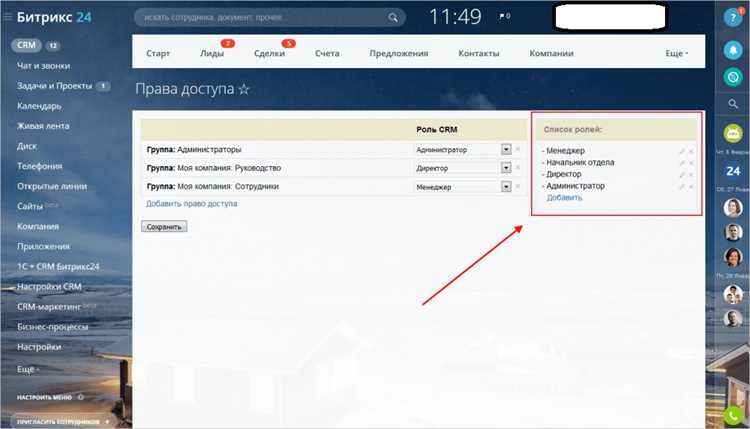
Для организаций с несколькими администраторами рекомендуется временно ограничить доступ других администраторов, чтобы избежать конфликтов при удалении аккаунта. Это можно сделать через меню «Настройки» → «Права доступа» → «Группы пользователей».
Если система требует подтверждения прав, выполните вход через основной логин администратора и используйте двухфакторную аутентификацию. Без подтверждения по SMS или через приложение Google Authenticator удаление аккаунта будет заблокировано.
Проверку прав администратора можно также выполнить через REST API. Запрос метода `user.current` возвращает поле `IS_ADMIN`, которое должно быть равно `true`. Любое другое значение указывает на отсутствие достаточных прав для удаления.
После подтверждения прав рекомендуется сохранить скриншот страницы «Список пользователей» с выделенной ролью администратора. Это будет служить доказательством прав при обращении в службу поддержки Битрикс24, если возникнут ошибки при удалении.
Сохранение данных перед удалением Битрикс 24
Перед полным удалением Битрикс 24 необходимо обеспечить сохранность всех бизнес-данных. Это включает контакты, сделки, задачи, документы и историю коммуникаций.
Рекомендуется выполнить следующие действия:
- Резервное копирование CRM:
- Экспорт контактов, компаний и сделок через раздел «CRM → Настройки → Экспорт».
- Сохраняйте данные в формате CSV или Excel для последующего импорта в другие системы.
- Проверяйте корректность кодировок и полноту экспортированных полей (телефоны, email, статус сделок).
- Сохранение задач и проектов:
- В разделе «Задачи и Проекты» используйте функцию «Экспорт» для выгрузки всех задач, включая статусы, исполнителей и сроки.
- При большом объеме данных лучше выгружать по отдельным проектам, чтобы исключить потерю информации.
- Архивирование документов:
- Скачайте все файлы из «Диск» и «Библиотека документов» на локальный сервер или облачное хранилище.
- При наличии интеграций с внешними сервисами убедитесь, что файлы синхронизированы и доступны вне Битрикс 24.
- Экспорт истории переписки и уведомлений:
- Используйте встроенные функции чатов и почты для экспорта сообщений.
- Сохраняйте логи в формате, совместимом с Outlook, Gmail или другими корпоративными системами.
- Проверка интеграций и сторонних приложений:
- Выясните, какие данные используются внешними приложениями.
- Выгрузите или синхронизируйте их отдельно, чтобы не потерять информацию после удаления Битрикс 24.
После выполнения всех шагов рекомендуется создать контрольный список проверенных данных и сохранить его вместе с резервными копиями. Это позволит восстановить критическую информацию при переносе на новую платформу или повторной установке Битрикс 24.
Удаление пользователей и групп внутри портала

Для удаления пользователя в Битрикс24 необходимо перейти в раздел «Сотрудники» и выбрать нужного пользователя. Нажмите на кнопку «Удалить» в его профиле. Система предложит два варианта: полное удаление с очисткой всех данных или деактивация без удаления истории сообщений. Рекомендуется выбирать полное удаление только для сотрудников, которые не оставили критических данных в проектах и CRM.
При удалении группы откройте «Группы» в разделе Рабочие группы. Выберите группу и нажмите «Удалить группу». Все файлы, обсуждения и события, привязанные к группе, будут перенесены в архив, если это предусмотрено настройками портала. В противном случае данные исчезают без возможности восстановления.
Перед массовым удалением пользователей или групп используйте экспорт данных через «Настройки → Экспорт». Это позволит сохранить критические документы, сообщения и задачи, связанные с удаляемыми учетными записями.
Для массового удаления используйте администрирование через API или встроенные инструменты импорта/экспорта. Например, через REST API метод user.delete позволяет программно удалять до 50 пользователей за один вызов, обеспечивая контроль над сохранением данных CRM и задач.
После удаления рекомендуется проверить вкладку «Отчеты по активности», чтобы убедиться, что удаленные пользователи не остаются в списках проектов, задач и рассылок, предотвращая ошибки в будущей работе портала.
Отключение интеграций и внешних подключений
Перед удалением Битрикс24 необходимо отключить все интеграции, чтобы избежать ошибок передачи данных и блокировки учетных записей сторонних сервисов. Перейдите в раздел «Приложения» и снимите галочки с всех активных подключений, включая CRM, почтовые клиенты, мессенджеры и сервисы аналитики.
Для внешних API-подключений откройте «Настройки разработчика» и удалите все созданные вебхуки. Проверьте ключи API для интеграций с бухгалтерскими и складскими системами, чтобы исключить автоматические синхронизации после удаления аккаунта.
Если использовались интеграции через облачные хранилища (Google Drive, OneDrive, Dropbox), необходимо разорвать доступ в настройках самих облачных сервисов. Это предотвратит сохранение и синхронизацию файлов после удаления данных из Битрикс24.
После отключения всех подключений рекомендуем провести тест: попытаться отправить данные через интегрированные сервисы. Ошибки в этом тесте подтверждают, что все соединения успешно разорваны.
Для корпоративных почтовых интеграций проверьте настройку входящей и исходящей почты, удалите учетные записи в разделе «Почта» и убедитесь, что доступы для сторонних приложений полностью аннулированы.
Документируйте отключенные интеграции. Создайте список всех сервисов с указанием даты отключения, чтобы в случае необходимости можно было восстановить их подключение в новом аккаунте или другой системе.
Удаление корпоративного портала через настройки
Для полного удаления корпоративного портала Битрикс24 через настройки необходимо действовать последовательно, чтобы избежать потери данных и нарушений работы интеграций.
-
Войдите в портал с правами администратора. Без административного доступа удаление недоступно.
-
Перейдите в раздел Настройки → Портал → Общие настройки.
-
В блоке Управление порталом выберите Удаление портала. Система предложит подтвердить действие.
-
Перед подтверждением скачайте резервные копии:
- Базы данных пользователей и групп;
- Документы и файлы из Диск и Документы;
- Историю задач, CRM и коммуникаций.
-
Подтвердите удаление, введя код подтверждения, который система отправит на адрес администратора.
-
После подтверждения портал будет отключен, все данные станут недоступны для пользователей, а интеграции с внешними сервисами автоматически разорваны.
-
Система отправит уведомление на указанный email о завершении процедуры.
Рекомендуется проверить, что все резервные копии корректны, и завершить экспорт данных из CRM и файловой системы перед удалением, чтобы исключить необратимую потерю информации.
Удаление через настройки безопаснее, чем прямое обращение в техподдержку, так как позволяет контролировать процесс и сохранить необходимые данные.
Очистка базы данных и файлов после удаления

После удаления Битрикс24 необходимо удалить все остаточные таблицы и записи в базе данных MySQL. Подключитесь к серверу через phpMyAdmin или консоль MySQL и выполните команду SHOW TABLES LIKE 'b_%'; для проверки оставшихся таблиц с префиксом b_. Затем используйте DROP TABLE имя_таблицы; для удаления каждой таблицы.
Проверьте наличие временных и лог-файлов в директориях /bitrix/, /upload/, /local/. Удалите все папки и файлы, включая /bitrix/.settings.php, /bitrix/php_interface/dbconn.php и остаточные скрипты миграций.
Очистите кэш: удалите содержимое папок /bitrix/cache/, /bitrix/managed_cache/ и /bitrix/html_pages/. Если использовался Redis или Memcached, сбросьте ключи, относящиеся к Битрикс24.
Проверьте Cron-задачи на сервере: удалите все строки, связанные с /bitrix/cron.php и автоматическим обновлением системы. Убедитесь, что резервные копии, созданные системой, удалены полностью.
После удаления базы данных и файлов рекомендуется перезапустить веб-сервер и службу базы данных для освобождения занятой памяти и удаления временных блокировок файлов.
Восстановление данных после случайного удаления
Если данные в Битрикс24 удалены случайно, первоочередная задача – определить тип данных и источник их хранения. Контакты, сделки и задачи хранятся в облачной базе, а файлы – в «Диске». Восстановление возможно через встроенные механизмы резервного копирования или через поддержку Битрикс24.
Для облачных тарифов стандартный алгоритм восстановления следующий:
| Тип данных | Метод восстановления | Время доступности резервной копии |
|---|---|---|
| Контакты, компании, сделки | Раздел «История изменений» в CRM или обращение в поддержку для восстановления полного блока данных | До 30 дней назад |
| Задачи и проекты | Раздел «Архив» или журнал активности; возможна загрузка из XML резервной копии | До 14 дней назад |
| Файлы на Диске | Корзина Диска: файлы хранятся 30 дней, затем автоматически удаляются; при необходимости – восстановление через поддержку | 30 дней |
На тарифах «Корпоративный портал» и «Онлайн-офис» рекомендуется настроить регулярное экспортирование данных CRM и Диска в XML/CSV с периодичностью 7 дней. Это сокращает риск потери при массовом удалении. Для восстановления выполняется импорт сохранённых файлов через стандартный функционал «Импорт/Экспорт».
Если данные удалены более 30 дней назад или восстановление через интерфейс невозможно, единственным вариантом остается обращение в техническую поддержку Битрикс24 с указанием точного идентификатора удалённых элементов и даты удаления. Поддержка сохраняет резервные копии на сервере до 6 месяцев для критических случаев, но доступ предоставляется только через официальный запрос.
Рекомендуется фиксировать все операции восстановления в отдельном журнале, чтобы отслеживать корректность и полноту восстановленных данных, а также предотвращать повторное удаление или повреждение информации.
Вопрос-ответ:
Как полностью удалить Битрикс 24 с компьютера и удалить все связанные файлы?
Чтобы удалить Битрикс 24 с компьютера, сначала закройте все его процессы через Диспетчер задач. Затем используйте стандартный инструмент удаления программ в вашей операционной системе. После этого проверьте папки, где могли остаться файлы программы, такие как «Program Files» и «AppData», и удалите все остаточные файлы вручную. Наконец, проверьте системный реестр на наличие ключей, связанных с приложением, и при необходимости удалите их.
Что происходит с данными компании после удаления Битрикс 24?
При удалении программы локальные файлы на вашем устройстве удаляются, но данные, хранящиеся на серверах Битрикс 24, остаются до тех пор, пока аккаунт не будет полностью закрыт через личный кабинет администратора. Для сохранения важных данных рекомендуется сделать экспорт контактов, задач, документов и других записей перед удалением программы.
Можно ли удалить Битрикс 24 без доступа к административной учетной записи?
Удаление программы с компьютера возможно без административного доступа к аккаунту, однако удаление корпоративного аккаунта или данных с сервера потребует прав администратора. Без этих прав вы сможете лишь освободить место на устройстве, но данные компании останутся на сервере и будут доступны другим пользователям с административными полномочиями.
Какие шаги необходимо предпринять перед удалением Битрикс 24, чтобы не потерять важную информацию?
Перед удалением рекомендуется сделать резервное копирование всех данных, включая контакты, задачи, документы и отчёты. Можно использовать встроенные функции экспорта или создать резервные копии вручную. Также полезно уведомить сотрудников о предстоящем удалении, чтобы они сохранили необходимую информацию. После завершения этих шагов можно переходить к удалению программы и очистке оставшихся файлов на компьютере.

 Загрузка...


