

В 1С поиск товара по наименованию выполняется через встроенный механизм фильтрации справочников. Для точного результата важно учитывать регистр, полное совпадение и использование ключевых слов. Система поддерживает подстановочные символы, что позволяет находить товары даже при частичном вводе названия.
Первый шаг – открыть нужный справочник, например Номенклатура. В верхней панели предусмотрено поле поиска, куда вводится точное или частичное наименование товара. Для ускорения поиска рекомендуется использовать не более трех ключевых слов и избегать лишних пробелов или специальных символов.
После ввода текста система отображает список совпадений. Если количество результатов велико, применяют дополнительную фильтрацию по группе товаров, поставщику или характеристикам. Это сокращает время на нахождение конкретной позиции и снижает риск ошибки при выборе товара.
Следующий шаг – выбор нужного товара из списка. В 1С предусмотрена функция подробного просмотра, где отображаются единицы измерения, остатки на складах и цена. Использование этой информации помогает корректно учитывать товар при оформлении документов или заказов.
Поиск товара в 1С по наименованию: пошаговое руководство

Для точного поиска товара в 1С по наименованию необходимо использовать встроенные возможности системы и корректно формулировать запрос. Ниже приведена пошаговая инструкция:
-
Откройте раздел Справочники → Номенклатура. В списке отображаются все товары, добавленные в базу.
-
В верхней части окна используйте поле поиска По наименованию. Введите ключевое слово или точное название товара.
-
Для расширенного поиска нажмите на кнопку Еще рядом с полем поиска. В открывшемся окне можно указать:
- Полное или частичное совпадение названия.
- Фильтры по группе товаров или по характеристикам.
- Дополнительные условия, например, по единице измерения или производителю.
-
Нажмите кнопку Найти. Система отобразит список товаров, соответствующих введенному наименованию.
-
Если результат слишком большой, используйте сортировку по колонкам Наименование, Артикул или Дата создания для ускорения поиска.
-
Для быстрого перехода к товару дважды кликните на нужной строке. Откроется карточка товара с подробной информацией.
-
Для сохранения фильтра поиска нажмите Сохранить как избранный фильтр. Это позволит быстро повторять поиск по аналогичным критериям.
Следуя этим шагам, поиск товара в 1С по наименованию становится точным и экономит время при работе с большим каталогом.
Как открыть список товаров в 1С для поиска по наименованию
Для начала откройте 1С и авторизуйтесь под пользователем с правами на просмотр справочников. В главном меню выберите раздел «Справочники» и найдите пункт «Номенклатура» или «Товары», в зависимости от конфигурации вашей базы.
Щелкните по ссылке «Номенклатура» один раз. Откроется форма списка товаров с таблицей, где отображаются поля: «Наименование», «Артикул», «Цена», «Единица измерения» и «Группа». Если таблица пустая, убедитесь, что выбран правильный период или фильтр по подразделению.
Для ускоренного поиска убедитесь, что верхняя панель фильтров активна. В поле «Наименование» можно вводить полный текст или часть слова. 1С автоматически предложит подходящие варианты при вводе первых символов. Если поле фильтра не отображается, активируйте его через кнопку «Настройка списка» → «Показать фильтры».
Дополнительно можно использовать панель поиска справа в списке. Введите ключевое слово или фразу и нажмите Enter. 1С отобразит все товары, содержащие введенный текст в наименовании. При большом объеме базы рекомендуется использовать опцию «Поиск с подстановкой» для ускорения выдачи результатов.
После отображения списка можно сортировать товары по алфавиту, цене или группе, кликая на заголовки соответствующих колонок. Для массовых операций с найденными позициями используйте выделение нескольких строк с помощью Shift или Ctrl.
Использование строки поиска для быстрого нахождения товара
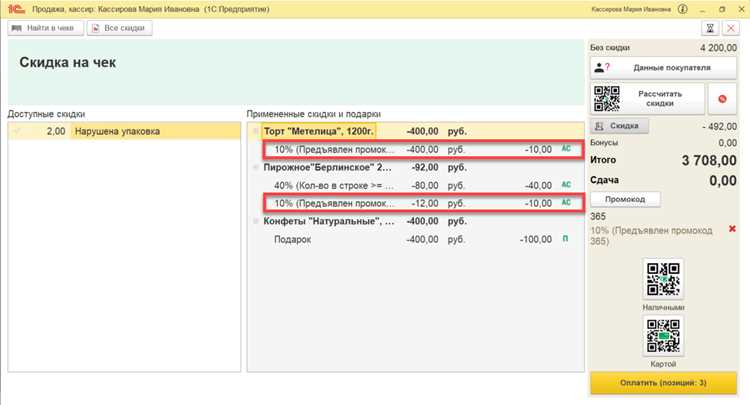
В 1С строка поиска находится в верхней части справочника товаров. Для точного поиска вводите ключевые слова из наименования товара, включая часть артикула или SKU. Например, ввод «смартфон X100» вернет все позиции с указанной моделью, даже если остальная часть наименования отличается.
Используйте автоподстановку: при вводе первых трех-пяти символов система предлагает совпадения, что сокращает время на набор полного наименования. Рекомендуется вводить уникальные фрагменты названия, чтобы исключить лишние результаты.
Строка поиска поддерживает логические операторы. Символ «*» заменяет любое количество символов, что позволяет искать товары с вариациями наименования. Например, «чехол*для X100» покажет все чехлы, совместимые с моделью X100.
Для ускорения работы включайте фильтры поиска по категориям или поставщикам. После ввода наименования выбирайте соответствующую группу товаров, чтобы система отображала только релевантные позиции и сокращала перечень выдачи.
Если поиск по наименованию не дал результата, проверьте правильность написания и используйте частичные совпадения. Разделение слов пробелами и ввод по одному ключевому слову часто возвращает больше релевантных вариантов, чем полный текст наименования.
После нахождения нужного товара строка поиска позволяет мгновенно перейти к карточке товара, где отображаются остатки на складах, цены и характеристики. Это исключает необходимость пролистывать весь каталог вручную и ускоряет процесс выбора и заказа.
Фильтры по категориям и свойствам товара при поиске
В 1С для точного поиска товара используйте фильтры по категориям и свойствам. В панели поиска доступна структура категорий: товары можно сортировать по группам, например, «Электроника», «Бытовая техника», «Одежда». Выбор категории автоматически исключает товары из других групп, сокращая количество результатов.
Фильтры по свойствам позволяют уточнять поиск внутри выбранной категории. Основные свойства включают: бренд, артикул, цвет, размер, материал, страна-производитель. Например, чтобы найти смартфоны определённого бренда, отметьте фильтр «Бренд» и выберите нужное значение из списка. Для одежды применяются фильтры «Размер» и «Цвет», что уменьшает количество совпадений до релевантных вариантов.
Для комплексного поиска можно комбинировать несколько фильтров. При выборе категории «Ноутбуки» активируйте свойства «Процессор», «Оперативная память» и «Объём диска». Система покажет только те товары, которые удовлетворяют всем условиям одновременно. Фильтры сохраняются при повторном открытии панели поиска, что ускоряет работу с регулярными запросами.
Для редких или новых свойств используйте ручной ввод значений. Например, в фильтре «Производитель» можно написать нестандартное название бренда, если оно отсутствует в списке. Это помогает находить товары, которые ещё не внесены в стандартные категории.
Фильтры по категориям и свойствам также поддерживают сортировку по цене и наличию на складах. После применения фильтров результаты автоматически отображаются с указанием актуального остатка, что позволяет сразу выбирать доступные позиции без дополнительной проверки.
Применение подстановки и масок для частичного совпадения названия
В 1С поиск по наименованию поддерживает использование символов подстановки для поиска частей текста. Основные символы: % – заменяет любое количество любых символов, _ – заменяет один любой символ. Например, запрос Телефон% вернет все позиции, названия которых начинаются с «Телефон».
Для поиска в середине слова используйте маску с процентами с обеих сторон: %iPhone% найдет все позиции, где встречается «iPhone» в любом месте названия. Если необходимо заменить один символ, например, любую цифру модели, применяется подчеркивание: Galaxy S_0 вернет «Galaxy S10» и «Galaxy S20».
В сложных случаях допустимо комбинировать несколько подстановок: Ноут%Pro% ищет все модели ноутбуков с «Pro» в названии. Это ускоряет поиск при неполных данных и уменьшает вероятность пропуска нужного товара.
Для точного ограничения объема выборки используйте фильтры по категориям или по производителю вместе с подстановкой. Например, Ноут%Pro% + фильтр по бренду «Apple» покажет только ноутбуки Apple с «Pro» в названии.
При использовании подстановок важно помнить: чем больше символов %, тем медленнее выполняется поиск, особенно в базах с тысячами позиций. Оптимально ограничивать подстановку к началу слова и добавлять фильтры.
Сортировка результатов поиска по наименованию и другим параметрам
После выполнения поиска товара по наименованию в 1С, результаты отображаются в таблице с возможностью сортировки. Для сортировки по наименованию нажмите на заголовок колонки «Наименование». Нажатие один раз формирует порядок по возрастанию, повторное нажатие – по убыванию. Это позволяет быстро выделять товары с одинаковыми или похожими названиями.
Для более точного анализа можно использовать многокритериальную сортировку. В 1С доступна сортировка по дополнительным колонкам: «Артикул», «Цена», «Остаток», «Производитель». Чтобы задать несколько параметров, откройте контекстное меню таблицы и выберите «Настроить сортировку». В диалоге укажите сначала приоритет по основной колонке (например, «Наименование»), затем дополнительные параметры («Цена» – возрастание, «Остаток» – убывание).
Если таблица содержит сотни товаров, включите фильтры по колонкам. Например, фильтр по «Производитель» позволит отобразить только товары одного бренда, а сортировка по «Цена» внутри этого фильтра ускорит выбор оптимального предложения. Фильтры и сортировка комбинируются: сначала фильтр ограничивает список, затем сортировка упорядочивает оставшиеся позиции.
Для регулярного поиска создавайте шаблоны сортировки. Сохранённые настройки позволяют автоматически отображать новые товары по заданным критериям. Это особенно полезно при подборе ассортимента или работе с прайс-листами, где важны цена, наличие и соответствие наименованию.
В интерфейсе 1С также доступна группировка по колонкам. Например, можно сгруппировать товары по производителю, а внутри каждой группы отсортировать по наименованию. Это облегчает анализ большого каталога и позволяет выявлять дубликаты или схожие позиции.
Проверка наличия нескольких товаров с одинаковым названием

В 1С встречаются ситуации, когда несколько товаров имеют одинаковое наименование, но отличаются характеристиками, сериями или единицами измерения. Для точной проверки используйте следующий порядок действий:
- Откройте справочник «Номенклатура».
- В строке поиска введите точное название товара. Если известны вариации регистра или сокращения, включите опцию «Найти по подстроке».
- После поиска обратите внимание на столбцы:
- Артикул – уникальный код товара;
- Характеристика – цвет, размер, материал;
- Склад/Серия – наличие конкретной партии или местоположение на складе.
- Если результаты включают несколько строк с одинаковым названием:
- Сравните артикулы и характеристики.
- Отметьте товары, которые совпадают по названию, но различаются по другим параметрам.
- При необходимости воспользуйтесь фильтрами по складу, производителю или группе товаров для уточнения.
- Для массовой проверки используйте отчет «Остатки номенклатуры», где можно отфильтровать товары по наименованию и сразу увидеть все совпадения с указанием складов и партий.
Применение этих шагов позволяет быстро выявить дублирующиеся наименования и избежать ошибок при заказе или списании товаров.
Сохранение поиска для повторного использования в будущем

После выполнения поиска товара по наименованию в 1С, вы можете сохранить фильтр для повторного использования без повторного ввода критериев. Для этого в панели инструментов выберите кнопку Сохранить поиск или Добавить в избранное.
В появившемся окне укажите:
| Параметр | Описание | Пример |
|---|---|---|
| Название поиска | Уникальное имя для быстрого поиска в будущем | Поиск_Товары_Электроника |
| Категория | Группа, в которой будет храниться сохранённый поиск | Избранные фильтры |
| Описание | Краткое пояснение условий фильтра | Все товары с наименованием содержащим «телевизор» |
Сохранённый поиск доступен через меню Избранное → Сохранённые фильтры. Для повторного запуска достаточно выбрать имя фильтра и нажать Применить. Изменения условий поиска сохраняются автоматически, если после редактирования нажать Сохранить снова.
Для оптимизации работы рекомендуется создавать отдельные поиски для каждого отдела или категории товаров и использовать понятные имена. Это позволит сократить время на поиск и исключить дублирование фильтров.
Исправление ошибок поиска и уточнение запроса

Если поиск по наименованию товара в 1С возвращает пустой результат или слишком много вариантов, необходимо проверить правильность ввода и структуру запроса. В первую очередь убедитесь, что вы используете точные слова из карточки товара: 1С не всегда распознаёт сокращения или альтернативные написания. Например, для товара «Ноутбук Lenovo ThinkPad X1 Carbon 7th» корректно вводить полное наименование без лишних пробелов и знаков препинания.
Проверяйте регистр символов: в большинстве конфигураций 1С поиск нечувствителен к регистру, но при использовании фильтров с регулярными выражениями важен точный ввод.
Используйте подстановочные символы (* и ?). Символ * заменяет любое количество символов, а ? – один символ. Например, запрос «Ноутбук Lenovo*» покажет все товары, начинающиеся с «Ноутбук Lenovo».
Для уточнения запроса можно воспользоваться таблицей фильтров поиска:
| Фильтр | Пример использования | Описание |
|---|---|---|
| Полное совпадение | =»Ноутбук Lenovo ThinkPad X1 Carbon 7th» | Ищет точное соответствие наименованию без изменений |
| Начало строки | «Ноутбук Lenovo*» | Находит все наименования, начинающиеся с заданной фразы |
| Частичное совпадение | «*X1 Carbon*» | |
| Поиск по маске | «Ноутбук Lenovo T?nkPad*» | Использует символ ? для поиска с возможной опечаткой или заменой одного символа |
Если поиск по-прежнему не даёт результатов, проверьте, не активированы ли лишние фильтры: склад, статус номенклатуры, контрагент. Иногда товары скрыты из-за фильтров по состоянию остатков или типу цены.
Регулярное уточнение запроса, использование подстановочных символов и проверка фильтров существенно повышают точность поиска и сокращают время на нахождение нужного товара в 1С.
Вопрос-ответ:
Как найти товар в 1С, если я помню только часть его названия?
В 1С поиск по наименованию поддерживает частичные совпадения. В поле поиска можно ввести любую последовательность букв из названия товара, и система покажет все позиции, содержащие этот фрагмент. Если список слишком длинный, можно использовать дополнительные фильтры, например по категории или складу, чтобы сузить результаты.
Можно ли искать товары с разными вариантами написания названия, например с опечатками?
В стандартной конфигурации 1С поиск учитывает точное написание и не поддерживает автоматическое исправление ошибок. Чтобы повысить вероятность нахождения нужного товара, рекомендуется использовать ключевые части слова или применять символы подстановки, такие как звездочка (*), которая заменяет любую последовательность символов.
Что делать, если поиск по наименованию не возвращает нужный товар, хотя он точно есть в базе?
В таких случаях стоит проверить правильность регистра символов и отсутствие лишних пробелов. Иногда товары могут быть зарегистрированы с дополнительными характеристиками в названии, например «Товар А (красный)», что требует точного совпадения. Также следует убедиться, что выбран правильный каталог или склад для поиска, поскольку в 1С поиск ограничен выбранной областью.
Можно ли сохранять часто используемые поисковые запросы для быстрого доступа?
Да, в 1С есть возможность сохранять результаты поиска или создавать шаблоны фильтров. Для этого после ввода критериев поиска достаточно нажать кнопку сохранения фильтра и присвоить ему название. В дальнейшем эти настройки можно быстро применять без повторного ввода всех условий.
Как ускорить поиск товаров, если их в базе очень много?
Если база содержит большое количество позиций, стоит использовать дополнительные фильтры по группе товаров, складу или характеристикам. Можно также включить сортировку по наименованию или коду, чтобы нужный товар быстрее находился в списке. В некоторых конфигурациях доступна опция поиска по частям слов или по начальным буквам, что также снижает количество ненужных результатов.
Как правильно искать товар в 1С по наименованию, если точное название неизвестно?
В 1С поиск товаров по наименованию можно выполнить даже при неполной информации. В строке поиска достаточно ввести часть слова или несколько ключевых символов, после чего система покажет список всех товаров, содержащих введённые символы. Для более точного поиска можно использовать специальные символы, такие как *, который заменяет любые буквы. Например, при вводе «стол*» будут найдены все позиции, начинающиеся с «стол», включая «столешница», «стол письменный» и другие. Кроме того, стоит проверить, что выбран нужный каталог товаров и корректно настроены фильтры по складам или подразделениям, чтобы результаты поиска не включали лишние позиции.

 Загрузка...


