В 1С:Зарплата и Управление Персоналом (ЗУП) доступен функционал для просмотра актуальных тарифов страховых взносов, что позволяет быстро и точно учитывать изменения в законодательстве. Это особенно важно для правильного расчёта взносов на обязательное социальное страхование и пенсионные взносы. Тарифы могут изменяться в зависимости от региона, категории сотрудников или изменений в налоговом законодательстве.
Для доступа к информации о тарифах нужно использовать раздел «Настройки» в интерфейсе 1С ЗУП. Здесь можно просмотреть текущие значения взносов для различных фондов: Пенсионного, Социального, Медицинского. Также важно следить за параметрами, связанными с временными изменениями тарифов, такими как сезонные корректировки или поправки в налоговом кодексе.
Рекомендуется регулярно обновлять справочники тарифов для обеспечения точности расчётов. Это можно сделать вручную через меню «Обновление данных» или автоматически, подключив 1С к интернет-ресурсу, который обновляет ставки на основе официальных данных. При этом важно следить за возможными ошибками в расчётах, возникающими при неправильной настройке коэффициентов или дат начала/окончания действия тарифов.
Особое внимание стоит уделить разделу «Индивидуальные тарифы», который позволяет задавать специальные ставки для отдельных сотрудников в зависимости от их профессиональной категории, трудового стажа или других факторов. Такая настройка помогает учесть все нюансы при расчёте страховых взносов и избежать налоговых рисков.
Как настроить доступ к тарифам страховых взносов в 1С ЗУП
Для настройки доступа к тарифам страховых взносов в 1С ЗУП нужно выполнить несколько шагов, которые обеспечат правильное распределение прав пользователей в системе. Важность этого процесса заключается в точности учета тарифов для расчета взносов и их применения к различным категориям сотрудников.
Настройка доступа выполняется через раздел «Настройки прав доступа» в конфигурации 1С ЗУП. В зависимости от роли пользователя, можно ограничить или разрешить доступ к изменению и просмотру тарифных данных.
Шаг 1: Определение ролей

Для начала нужно определить, какие роли в вашей организации будут иметь доступ к настройке тарифов страховых взносов. В 1С ЗУП используется модуль «Роли и права», в котором прописываются различные уровни доступа для пользователей:
- Администратор – имеет полный доступ к настройке тарифов и может их изменять.
- Главный бухгалтер – доступ к просмотру и редактированию тарифов.
- Оператор кадров – только просмотр тарифов, без возможности редактирования.
Шаг 2: Настройка прав для ролей

Перейдите в раздел «Настройки прав доступа» и откройте форму настройки прав для каждой роли. Для каждой роли нужно выбрать следующие параметры:
- Просмотр тарифов – доступ только для ознакомления с текущими тарифами.
- Изменение тарифов – доступ для изменения текущих значений тарифов.
- Удаление тарифов – доступ для удаления тарифных записей (рекомендуется ограничить для большинства пользователей).
Каждое действие должно быть назначено в зависимости от требований и задач роли. Важно также учесть, что изменение тарифов страховых взносов может повлиять на расчеты взносов для сотрудников.
Шаг 3: Применение настроек
После настройки прав для каждой роли, необходимо применить изменения и проверить их работоспособность. Для этого выполните тестирование с использованием учетных записей различных ролей:
- Войдите в систему под ролью, которой назначен доступ к тарифам, и убедитесь в корректности прав.
- Проверьте, что пользователи с ограниченными правами не могут редактировать или удалять тарифы.
Шаг 4: Учет специфики тарификации
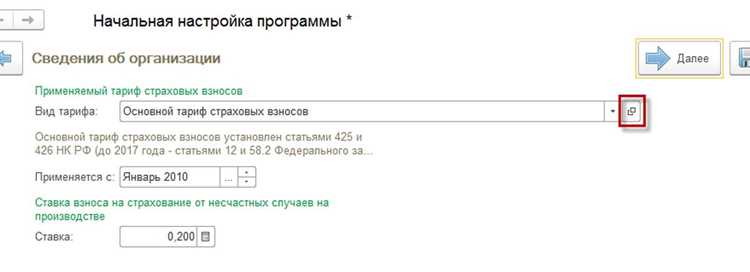
Если в вашей организации используются индивидуальные или нестандартные тарифы для страховых взносов, убедитесь, что для этих случаев есть отдельные настройки доступа. Например, для расчета взносов для сотрудников в зависимости от их должности или типа контракта может понадобиться дополнительная настройка прав.
Пример: если тарифы зависят от региона, определите доступ к настройкам на основе этой информации, чтобы только определенные сотрудники могли работать с региональными данными.
Настройка правильного доступа к тарифам страховых взносов в 1С ЗУП важна для точности расчетов и предотвращения ошибок в учете. Применяя описанные шаги, вы сможете обеспечить должный контроль и безопасность данных.
Порядок обновления тарифов в 1С ЗУП: пошаговая инструкция

Обновление тарифов в 1С ЗУП – важная операция, требующая точности для обеспечения корректности расчётов страховых взносов. Приведённая инструкция поможет пройти процесс шаг за шагом.
Шаг 1: Подготовка к обновлению
Перед обновлением тарифов убедитесь в актуальности версии вашей 1С ЗУП. Проверьте, установлен ли последний релиз и доступны ли обновления для тарифов страховых взносов. Рекомендуется создать резервную копию базы данных.
Шаг 2: Переход к разделу «Настройки»
Откройте раздел «Зарплата и кадры», затем перейдите в подраздел «Настройки» и выберите пункт «Тарифы страховых взносов». Здесь представлены все актуальные данные о ставках страховых взносов.
Шаг 3: Проверка актуальности тарифов
Убедитесь, что текущие тарифы соответствуют данным, опубликованным на официальных источниках, таких как ФНС и ПФР. Если данные не соответствуют, необходимо выполнить обновление вручную или с помощью встроенного механизма.
Шаг 4: Обновление тарифов
Для обновления тарифов выберите кнопку «Обновить» или воспользуйтесь функцией «Обновить из Интернета». В случае автоматического обновления программа загрузит актуальные данные из внешних источников. При ручном обновлении введите новые значения ставок вручную.
Шаг 5: Проверка внесённых изменений
После обновления тарифа обязательно проверьте корректность внесённых данных. Для этого сравните ставки с актуальными значениями, доступными в нормативных документах. Также проверьте правильность отображения тарифов в расчётных ведомостях сотрудников.
Шаг 6: Сохранение изменений
После подтверждения правильности данных сохраните изменения. Это гарантирует, что новые ставки будут использоваться при расчёте взносов в дальнейшем.
Шаг 7: Тестирование расчётов
Протестируйте расчёт страховых взносов на примере нескольких сотрудников. Это поможет выявить возможные ошибки в настройках или в самих тарифах.
Шаг 8: Завершение процедуры
После успешного тестирования и проверки обновлённых тарифов можно завершить процедуру. Регулярно проверяйте актуальность данных для предотвращения ошибок в расчётах.
Как отобразить действующие ставки взносов для сотрудников
Для отображения актуальных ставок страховых взносов для сотрудников в 1С ЗУП необходимо выполнить несколько шагов. Прежде всего, убедитесь, что в системе настроены правильные расчеты и данные по ставкам взносов.
1. Откройте раздел «Расчеты» в меню программы и перейдите в подраздел «Налоги и взносы». Здесь можно увидеть все применяемые ставки, привязанные к расчету заработной платы.
2. Для проверки актуальности ставок, убедитесь, что в настройках расчета для каждого сотрудника указаны верные данные по социальным и пенсионным взносам. Для этого откройте карточку сотрудника и проверьте, что в блоке «Налоги и взносы» установлены актуальные параметры (например, ставка пенсионных взносов, ставка по медицинскому страхованию).
3. Важно, чтобы в разделе «Календарь изменений» была актуальная информация о любых изменениях в ставках. Это позволяет системе автоматически обновлять данные для расчетов, исключая необходимость вручную вводить ставки при каждом изменении законодательства.
4. Для удобства отображения ставок в отчётах настройте формат отчета. В 1С ЗУП доступны различные варианты отчетности, включая подробные таблицы с указанием процентных ставок для каждого типа взносов. Это можно настроить через параметры отчета в разделе «Формы отчетности».
5. В случае если ставки нужно настроить для группы сотрудников с одинаковыми условиями, создайте специальный документ «Изменение условий расчета взносов» и выберите нужные параметры для массового применения.
Рекомендация: При отображении ставок всегда проверяйте, чтобы были учтены все актуальные законодательные изменения. Для этого используйте автоматическое обновление системы через «Проверку обновлений».
Использование фильтров для поиска тарифов по конкретным критериям
В системе 1С:ЗУП доступны различные фильтры для быстрого поиска и выбора тарифов страховых взносов, что значительно ускоряет процесс работы с данным функционалом. Использование фильтров позволяет уточнить поиск по нескольким параметрам и получить наиболее релевантные данные.
Основные фильтры, которые могут быть применены:
- Тип тарифа – фильтрует тарифы по типу взносов (например, пенсионное страхование, медицинское страхование и т.д.).
- Дата действия – позволяет выбрать тарифы, действующие в определённый период. Это полезно для работы с историческими данными.
- Код тарифа – фильтрация по уникальному коду тарифа для точного поиска.
- Наименование тарифа – поиск по названию тарифа или его части.
- Статус тарифа – позволяет выделить активные, архивные или удалённые тарифы.
Для более точного поиска можно комбинировать несколько фильтров. Например, для получения тарифов, действующих в определённый период, и одновременно относящихся к медицинскому страхованию, достаточно выбрать нужные параметры по типу тарифа и дате действия.
Рекомендуется также использовать функцию «Сохранённые фильтры», которая позволяет сохранить часто используемые фильтры для повторного использования, что значительно ускоряет работу при анализе данных.
В интерфейсе 1С:ЗУП доступна возможность поиска с применением нескольких критериев, что позволяет пользователям гибко адаптировать поиск под конкретные задачи. Использование этих возможностей помогает значительно сэкономить время на поиск и анализ тарифов страховых взносов.
Проверка актуальности данных тарифов в 1С ЗУП
Для корректного расчета страховых взносов необходимо регулярно проверять актуальность тарифов в 1С ЗУП, чтобы исключить ошибки в расчетах и избежать штрафов. В системе 1С ЗУП актуализация тарифов может быть настроена на автоматическую загрузку данных из внешних источников, либо это нужно делать вручную. Важно знать, как правильно проверить эти данные и убедиться в их актуальности.
Первым шагом является проверка последней версии тарифов в разделе «Настройки» – «Страховые взносы» в меню «Параметры». Здесь отображаются все действующие тарифы, которые применяются для расчета взносов. Для сверки данных с актуальными тарифами, необходимо регулярно сверять значения с официальными источниками, такими как сайты государственных органов, например, Пенсионного фонда России или Фонда социального страхования.
Если тарифы обновляются автоматически, важно убедиться, что в настройках стоит корректная частота загрузки данных. Стандартно обновление происходит раз в квартал или месяц в зависимости от изменений законодательства, но этот параметр можно настроить вручную.
Ручная проверка актуальности тарифов
Для ручной проверки, откройте раздел «Тарифы страховых взносов» и вручную проверьте значения, которые указаны для каждого из фондов: Пенсионного, медицинского, социального. Сравните эти данные с официальными тарифами на текущий период. Если данные отличаются, внесите корректировки через интерфейс программы. Обратите внимание на даты последнего обновления тарифов, чтобы исключить использование устаревших данных.
Обновление тарифов
Если система 1С ЗУП настроена на автоматическое обновление, но тарифы не обновляются, нужно проверить настройки интеграции с внешними источниками. Для этого откройте раздел «Обновления» в настройках системы и убедитесь, что сервисы для загрузки актуальных тарифов подключены и активны. Также стоит проверить настройки прав доступа пользователей, чтобы исключить блокировки загрузки данных.
Контроль правильности применяемых тарифов
После проверки актуальности тарифов важно протестировать их применение на примере расчета страховых взносов для нескольких сотрудников с разными категориями. Система 1С ЗУП предоставляет возможность просматривать расчет каждого взноса, что позволяет оперативно обнаружить ошибки в расчетах. Если вы заметили, что взносы рассчитаны неверно, проверьте настройки тарифов, категорий работников и правила применения страховых взносов.
Рекомендация: Используйте отчеты и формы для мониторинга расчетов по страховым взносам. Это позволит своевременно выявить любые расхождения и принять необходимые меры для их устранения.
Интерфейс и возможности анализа изменений тарифов

В 1С ЗУП интерфейс для анализа изменений тарифов страховых взносов предоставляет пользователю доступ к детальной информации о текущих и исторических данных тарифов. Для эффективного использования данного инструмента важно понимать, как взаимодействовать с данными и какие возможности предоставляет система.
Первый элемент интерфейса – это раздел «Тарифы взносов», где представлены все актуальные ставки. Для каждого тарифа отображаются даты его начала и окончания, а также данные о процентных ставках для различных категорий работников. Важно, что система автоматически обновляет данные при изменении нормативных актов, что минимизирует вероятность ошибок.
Для более глубокого анализа можно использовать фильтры, которые позволяют отсортировать тарифы по различным критериям, включая дату изменения, вид взноса и категории сотрудников. Также система предлагает функцию сравнения тарифов, которая позволяет увидеть, как изменились ставки по конкретным параметрам.
Особое внимание стоит уделить таблице, отображающей изменения тарифов. В этой таблице можно видеть не только исторические изменения, но и причины их внедрения, например, изменения в законодательстве или пересмотр условий страхования. Такая информация помогает работодателям быстро реагировать на изменения и корректировать расчёты.
| Дата изменения | Тариф | Категория работника | Процент ставки |
|---|---|---|---|
| 01.01.2025 | Пенсионные взносы | Работник | 22% |
| 01.03.2025 | Медицинские взносы | Работник | 5.1% |
| 01.06.2025 | Пенсионные взносы | ИП | 10% |
Кроме того, для более подробного анализа доступна функция выгрузки данных в Excel или PDF, что облегчает составление отчетов и презентаций. Анализ изменений тарифов с помощью этой функции позволяет специалистам HR и бухгалтерии более точно планировать бюджет и оценивать влияние изменений на расходы компании.
В случае необходимости, система позволяет настроить автоматическое уведомление о грядущих изменениях тарифов, что значительно ускоряет процесс реагирования на изменения внешней нормативной базы.
Решение проблем с отображением тарифов в 1С ЗУП

1. Проверка версии конфигурации. Тарифы в 1С ЗУП обновляются в зависимости от изменений в законодательстве. Важно убедиться, что используется последняя версия программы, в которой учтены все актуальные изменения. Если версия устарела, обновление конфигурации решит проблему с неправильными ставками.
2. Настройки тарифов в блоке «Настройки учета». В разделе «Учет страховых взносов» необходимо проверить правильность настроек тарифов для каждого типа взноса. Нередко система не обновляет ставки по умолчанию, и их нужно вводить вручную. Обратите внимание на разделы по пенсионному, медицинскому и социальному страхованию. Если ставка не обновляется автоматически, настройте её вручную.
3. Ошибка в данных сотрудников. Тарифы могут не отображаться корректно, если в карточке сотрудника указаны неверные данные, например, неверная категория сотрудника или тип занятости. Проверьте все параметры сотрудников, в том числе дату начала и окончания трудового договора, статус страхового случая, а также наличие льгот и освобождений от взносов.
4. Региональные особенности. В 1С ЗУП есть возможность настроить тарифы для разных регионов. Если сотрудники работают в различных регионах, для корректного отображения необходимо установить региональные тарифы для каждого из них. Неверно выбранный регион может привести к неверному отображению тарифов.
5. Кэширование данных. Иногда 1С ЗУП может не обновлять данные из-за кэширования старых тарифов. Для устранения проблемы нужно очистить кэш программы или перезапустить сервер. Это позволит системе заново загрузить актуальные данные из базы.
6. Проверка обновлений тарифа на уровне налоговых и страховых органов. В случае изменения законодательства или тарифных ставок важно учитывать, что программа может не сразу получить данные из внешних источников. Регулярное подключение к сервисам обновлений и проверка информации на официальных порталах (например, ПФР или ФСС) помогут избежать несоответствий.
7. Ошибки в расчетах по начислениям. Если отображение тарифов корректно, но расчёты всё равно неверны, важно проверить настройки расчётов по каждому виду взноса. Неверно настроенные начисления могут привести к расхождениям между фактическим и отображаемым тарифом.
Вопрос-ответ:
Как просматривать тарифы страховых взносов в 1С ЗУП?
Для того чтобы просматривать тарифы страховых взносов в 1С ЗУП, нужно зайти в раздел «Зарплата и кадры», затем выбрать пункт «Настройки» и перейти к настройкам страховых взносов. Здесь можно увидеть актуальные данные о ставках для различных видов страхования, а также отредактировать их в случае необходимости.
Как обновить тарифы страховых взносов в 1С ЗУП?
Тарифы обновляются в программе через справочник «Тарифы страховых взносов». В 1С ЗУП есть автоматическое обновление этих данных с учетом изменений в законодательстве. Для этого необходимо зайти в раздел «Обновление», выбрать «Обновление тарифов» и следовать инструкциям на экране. Также важно настроить регулярное обновление данных с помощью механизма, встроенного в систему.
Могу ли я настроить индивидуальные ставки для сотрудников в 1С ЗУП?
Да, в 1С ЗУП можно настроить индивидуальные ставки для сотрудников. Для этого нужно зайти в личную карточку сотрудника, перейти в раздел «Налоги и взносы» и вручную указать нужные ставки для пенсионного, медицинского и других страховых взносов. Эти данные будут учитываться при расчете зарплаты.
Какие данные влияют на расчет страховых взносов в 1С ЗУП?
Расчет страховых взносов в 1С ЗУП зависит от нескольких факторов. Основные из них — это заработная плата сотрудника, тарифы страховых взносов, выбранный режим налогообложения, а также категории сотрудников, которые могут требовать особого подхода к расчету. Все эти данные указываются в карточке сотрудника или в настройках расчетов, что позволяет корректно начислять взносы.
Как узнать, какие изменения в тарифах страховых взносов были внесены в 1С ЗУП?
Для того чтобы узнать об изменениях в тарифах страховых взносов, нужно проверить журнал изменений в 1С ЗУП. В разделе «Настройки» есть возможность просмотреть историю изменений тарифов, а также актуальные данные о ставках. Также можно подключить автоматическое уведомление о изменениях в законодательстве, и программа будет оповещать вас об актуальных изменениях в тарифах.
Как в 1С ЗУП посмотреть актуальные тарифы страховых взносов?
Для того чтобы просмотреть актуальные тарифы страховых взносов в 1С ЗУП, нужно зайти в раздел «Кадры» или «Зарплата и кадры». Затем в меню выбрать пункт «Тарифы страховых взносов». В открывшемся окне будут отображены все ставки, которые действуют на текущий момент, включая тарифы на пенсионное, медицинское, социальное страхование, а также взносы на обязательное страхование от несчастных случаев. Важно учитывать, что тарифы могут изменяться, и для актуальности данных необходимо регулярно проверять обновления программы.
Какие особенности работы с тарифами страховых взносов в 1С ЗУП для разных категорий сотрудников?
При работе с тарифами страховых взносов в 1С ЗУП для различных категорий сотрудников важно учитывать, что для разных групп могут действовать разные ставки. Например, для работников с инвалидностью или для лиц, работающих по контракту, могут применяться особые условия. Для корректного расчета взносов необходимо в настройках учетной политики программы указать нужную категорию для каждого сотрудника, чтобы система автоматически подставляла соответствующий тариф. Также рекомендуется периодически проверять данные по тарифам, так как они могут изменяться в зависимости от государственных нормативных актов.

 Загрузка...