Создание нового раздела в Битрикс требует точного понимания структуры инфоблока и правильного распределения прав доступа. Прежде чем добавлять раздел, убедитесь, что выбран правильный инфоблок: для каталогов товаров – Тип инфоблока «Каталог», для новостей – Тип «Новости». Неправильный выбор повлияет на фильтры, свойства и отображение элементов.
Первый шаг – переход в административную панель и выбор нужного инфоблока через меню Контент → Инфоблоки → Список. Для нового раздела важно заранее определить его код и символьный идентификатор, чтобы при интеграции с API и компонентами не возникло конфликтов.
Следующий этап – настройка основных параметров раздела. В форме создания укажите название раздела, код и при необходимости родительский раздел. Используйте короткий, уникальный код без пробелов и специальных символов для корректной работы URL и фильтров. При добавлении подкатегорий следите за иерархией, чтобы не нарушить логику отображения на сайте.
После сохранения раздела настройте права доступа: для сотрудников с разными ролями можно задать чтение, изменение, добавление элементов. Рекомендуется проверять отображение раздела в публичной части сайта сразу после создания, чтобы убедиться, что элементы корректно подтягиваются и отображаются в соответствующих компонентах.
Подготовка структуры раздела и его типов контента
Перед созданием раздела необходимо четко определить его внутреннюю структуру и типы контента. В Битрикс структура раздела формируется через инфоблоки и свойства элементов. Правильная организация упрощает дальнейшее управление контентом и повышает эффективность поиска.
Алгоритм подготовки структуры раздела:
- Определите цель раздела и ключевые категории информации. Каждая категория станет отдельным подразделом или типом элемента.
- Составьте список типов контента, которые будут использоваться в разделе, например:
- Статьи
- Новости
- Документы
- Галереи изображений
- Создайте карту раздела с указанием вложенности подразделов. Учитывайте максимум 2–3 уровня вложенности для удобства навигации.
- Определите необходимые свойства элементов для каждого типа контента:
- Для статей: заголовок, краткое описание, текст, автор, дата публикации
- Для новостей: заголовок, анонс, дата события, приоритет
- Для документов: название, тип файла, дата добавления, категория
- Для галерей: изображения, подписи, сортировка
- Пропишите правила отображения контента: фильтры, сортировку, обязательные поля.
После подготовки структуры важно проверить логическую последовательность разделов и соответствие типов контента их назначению. Это позволит минимизировать ошибки при создании инфоблоков и элементов, а также обеспечит удобство для редакторов и пользователей.
Рекомендуется задокументировать все выбранные свойства и типы контента в таблице для быстрой интеграции с административной панелью Битрикс.
Создание нового раздела через административную панель
Для создания нового раздела в Битрикс через административную панель выполните следующие шаги:
-
Войдите в административную панель, используя права администратора или пользователя с разрешением на управление инфоблоками.
-
Перейдите в раздел Контент → Инфоблоки → Структура и выберите нужный инфоблок, где будет создан новый раздел.
-
В верхнем меню инфоблока нажмите кнопку Добавить раздел.
-
Заполните основные параметры раздела:
- Название: отображается в навигации и списках.
- Символьный код: уникальный идентификатор для работы через API и ЧПУ.
- Родительский раздел: выберите, если создается вложенный раздел.
-
Настройте SEO-параметры:
- Title, Meta Description, Keywords: заполняются для улучшения индексации.
- ЧПУ URL: проверьте, чтобы адрес раздела был уникальным и логичным.
-
При необходимости настройте визуальные элементы:
- Изображение раздела для каталога.
- Постраничное отображение и количество элементов.
-
Нажмите Сохранить для создания раздела. После этого раздел появится в структуре инфоблока и станет доступен для редактирования элементов.
-
Проверьте доступность раздела на сайте и корректность отображения всех настроенных параметров.
Рекомендации:
- Используйте уникальные символьные коды для всех разделов, чтобы избежать конфликтов в URL и API.
- Сразу задавайте родительский раздел при создании вложенных структур, это упростит навигацию.
- Проверяйте SEO-поля перед публикацией, чтобы не создавать дублирующийся контент.
Настройка URL и SEO-параметров раздела
Перейдите в административную панель Битрикс и откройте раздел «Контент» → «Структура сайта». Выберите нужный раздел и нажмите «Редактировать».
В поле «ЧПУ» укажите человекопонятный URL. Рекомендуется использовать латиницу и дефисы вместо пробелов. Например, для раздела «Новости компании» задайте URL как /novosti-kompanii/. Избегайте цифр и лишних символов, это повышает индексирование поисковыми системами.
Для SEO-параметров заполните следующие поля:
- Title: должен содержать ключевую фразу и отражать содержание раздела, длина – 50–70 символов.
- Description: краткое описание, 150–160 символов, с включением основных ключевых слов.
- Keywords: используйте 5–10 релевантных ключевых слов, разделяя их запятыми, без повторов.
В блоке «Дополнительно» активируйте параметр «Индексировать раздел» и установите «ЧПУ использовать как основной URL». Это обеспечит корректное отображение ссылок и оптимизацию структуры сайта.
Для динамических страниц с фильтрами включите настройку «Не индексировать GET-параметры», чтобы исключить дубли страниц с разными комбинациями фильтров.
Сохраните изменения и проверьте корректность URL через браузер. Для SEO-тестирования используйте встроенный инструмент «Анализ раздела», чтобы убедиться, что Title, Description и мета-теги отображаются правильно.
Добавление элементов и привязка к разделу
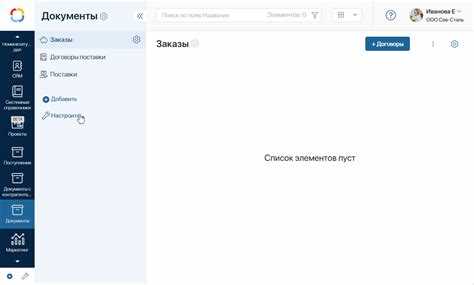
Для добавления нового элемента в созданный раздел откройте административную панель Битрикс и перейдите в Контент → Информационные блоки → Элементы. Выберите нужный инфоблок, соответствующий разделу.
Нажмите кнопку Добавить элемент. В открывшейся форме укажите название элемента, активность и код для последующей идентификации. Поля Описание и Подробное описание заполняйте исходя из структуры сайта, чтобы обеспечить правильное отображение на страницах.
Для привязки элемента к разделу используйте поле Раздел. Отметьте один или несколько разделов, к которым необходимо привязать элемент. Если требуется, можно создать новый подраздел прямо в форме элемента, нажав Создать раздел и указав его родительский раздел.
Загрузите файлы, если элемент требует изображения или документа. Для изображений используйте Миниатюра и Детальная картинка, соблюдая рекомендуемый размер, указанный в настройках инфоблока. Это обеспечит корректное отображение на сайте и в мобильной версии.
После заполнения всех обязательных полей нажмите Сохранить. Проверьте отображение элемента на сайте через раздел, к которому он был привязан. При необходимости внесите корректировки через кнопку Изменить, чтобы изменить принадлежность к разделам или обновить данные элемента.
Для массовой привязки элементов используйте Импорт CSV/XML с указанием ID раздела. В колонке IBLOCK_SECTION_ID указывайте идентификатор нужного раздела, чтобы при загрузке элементы автоматически закреплялись.
Настройка прав доступа для пользователей и групп
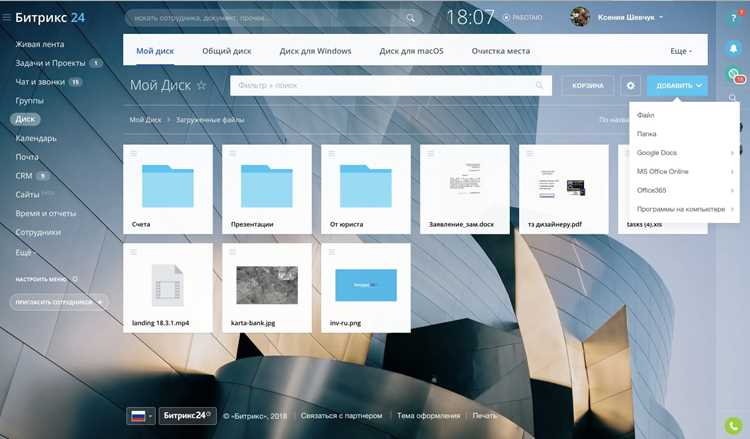
Для корректного управления доступом в Битрикс необходимо использовать системные группы и создавать индивидуальные группы пользователей. Перейдите в раздел Настройки → Права доступа, чтобы задать права на конкретные разделы и элементы.
Сначала определите группы пользователей. Стандартные группы: Администраторы, Менеджеры, Редакторы, Пользователи. Для создания новой группы выберите Добавить группу, укажите название, описание и выберите родительскую группу при необходимости.
После создания группы задайте права доступа на разделы сайта:
| Раздел / элемент | Доступ | Применяемая группа |
|---|---|---|
| Главная страница | Чтение | Пользователи |
| Административная панель | Полный доступ | Администраторы |
| Каталог товаров | Редактирование | Менеджеры, Редакторы |
| Блог | Публикация | Редакторы |
При назначении прав рекомендуется использовать следующие уровни:
- Доступ закрыт – пользователи не видят раздел и его элементы.
- Чтение – доступ только для просмотра.
- Редактирование – возможность изменять содержимое.
- Полный доступ – редактирование, удаление и настройка раздела.
Для контроля изменений активируйте опцию Лог прав доступа. Она фиксирует каждое изменение прав пользователей и групп, что важно для аудита и предотвращения ошибок.
При массовом назначении прав используйте функцию Применить к подчинённым разделам, чтобы исключить необходимость ручного редактирования каждого элемента.
Регулярно проверяйте права пользователей через Тестовый пользователь, чтобы убедиться, что ограничения работают корректно и не мешают рабочему процессу.
Визуальное оформление и шаблоны страниц раздела
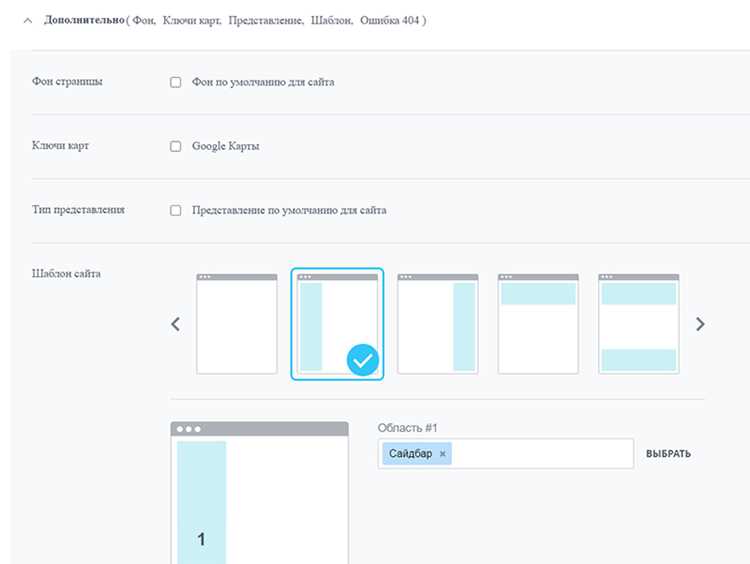
При создании нового раздела в Битрикс важно сразу определить его визуальный стиль. Используйте единый шаблон для всех страниц раздела, чтобы обеспечить согласованность интерфейса и удобство навигации. В стандартной версии Битрикс доступно несколько готовых шаблонов, включая «catalog», «news» и «empty». Выбор зависит от структуры контента: для товаров предпочтителен шаблон каталога, для информационных материалов – новостной шаблон.
Настройка шаблона выполняется через компонентные шаблоны. Перейдите в раздел «Настройки компонентов», выберите нужный компонент (например, bitrix:news.list или bitrix:catalog.section) и назначьте шаблон. Для индивидуального дизайна используйте наследуемые шаблоны: скопируйте стандартный шаблон в папку /local/templates/имя_шаблона/components/компонент/имя_шаблона и изменяйте файлы .php и style.css.
Рекомендуется заранее определить сетку страниц: блоки заголовков, контентные блоки, фильтры и элементы навигации. Для мобильной версии используйте адаптивные CSS-классы, предусмотренные в шаблоне, либо добавьте media-запросы. Учитывайте ограничения стандартного редактора: использование inline-стилей снижает гибкость и может вызвать конфликты при обновлениях.
Для ускорения визуального оформления применяйте визуальный редактор Bitrix, позволяющий менять расположение блоков без правки кода. При этом соблюдайте иерархию H1–H3 для SEO и читабельности. Для сложных макетов целесообразно создавать отдельные шаблоны для различных типов страниц внутри раздела: например, отдельный шаблон для списка статей и отдельный для карточки товара.
В конце тестируйте отображение на всех популярных браузерах и устройствах, корректируйте отступы и размеры элементов. Использование кеширования компонентов ускоряет загрузку страниц и снижает нагрузку на сервер, при этом шаблонные изменения автоматически применяются после очистки кеша.
Проверка работы раздела и исправление ошибок
После создания нового раздела в Битрикс необходимо выполнить комплексную проверку его работоспособности. Начните с проверки видимости раздела на сайте через публичную часть. Убедитесь, что раздел отображается в меню, правильные ссылки ведут на соответствующие страницы, и отсутствуют ошибки 404.
Проверьте структуру раздела в административной панели: все подразделы должны быть на своих уровнях, а элементы – корректно прикреплены к разделу. Используйте стандартный функционал «Список элементов» для сверки количества элементов и их привязки.
Для проверки функциональности используйте режим предпросмотра и фильтры. Проверьте отображение элементов по заданным условиям (активность, дата публикации, свойства). Ошибки в отображении чаще всего связаны с неправильными настройками инфоблока или некорректными фильтрами.
Проверка SEO-настроек: убедитесь, что заголовки <h1>, мета-теги и ЧПУ соответствуют требованиям. Некорректные ЧПУ исправляются через «Настройки инфоблока» → «Символьный код». Метаданные можно обновить массово через API или административный интерфейс.
Исправление ошибок выполняется по следующей схеме: 1) идентификация через журнал ошибок и отладку компонентов; 2) корректировка структуры инфоблока, шаблонов и свойств элементов; 3) повторная проверка на сайте и в административной панели. После исправлений очистите кеш сайта через «Настройки» → «Управление кешем», чтобы изменения отразились в публичной части.
Заключительный этап – тестирование работы раздела на разных устройствах и браузерах. Убедитесь в отсутствии нарушений верстки и корректной загрузке контента, а также в корректной работе фильтров и пагинации. Все выявленные ошибки фиксируйте и документируйте для последующего мониторинга.
Вопрос-ответ:
Как создать новый раздел в Битрикс?
Для создания нового раздела необходимо зайти в административную панель, выбрать нужный инфоблок и нажать на кнопку «Добавить раздел». Далее следует заполнить поля названия, кода и при необходимости указать родительский раздел. После сохранения новый раздел станет доступен для размещения элементов.
Можно ли задать пользовательские свойства для нового раздела?
Да, при создании раздела есть возможность добавить свои свойства. В карточке раздела есть вкладка «Свойства раздела», где можно создать новые типы данных: текст, список, число, привязка к элементам и другие. Это позволяет хранить дополнительную информацию, специфичную для конкретного раздела.
Как задать порядок отображения разделов на сайте?
Порядок отображения регулируется через поле «Сортировка» в настройках раздела. Чем меньше число, тем выше позиция раздела. Для более сложной структуры можно использовать комбинацию сортировки и уровней вложенности, чтобы разделы отображались в нужной последовательности в меню или каталоге.
Можно ли создать подкатегорию внутри нового раздела?
Да, в Битрикс можно создавать подкатегории. При добавлении нового раздела укажите родительский раздел, и новый раздел станет его подкатегорией. Такая структура позволяет логично группировать элементы и создавать иерархические меню на сайте.
Какие ошибки часто возникают при создании раздела?
Чаще всего встречаются следующие ошибки: неуникальный символьный код, пропущенные обязательные поля, неправильный выбор инфоблока или родительского раздела, а также несоответствие прав доступа. Чтобы избежать проблем, проверяйте заполненные поля и права пользователей, которые будут работать с разделом.

 Загрузка...