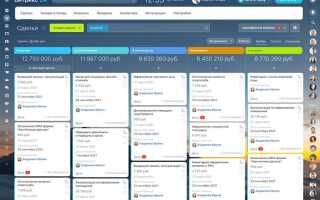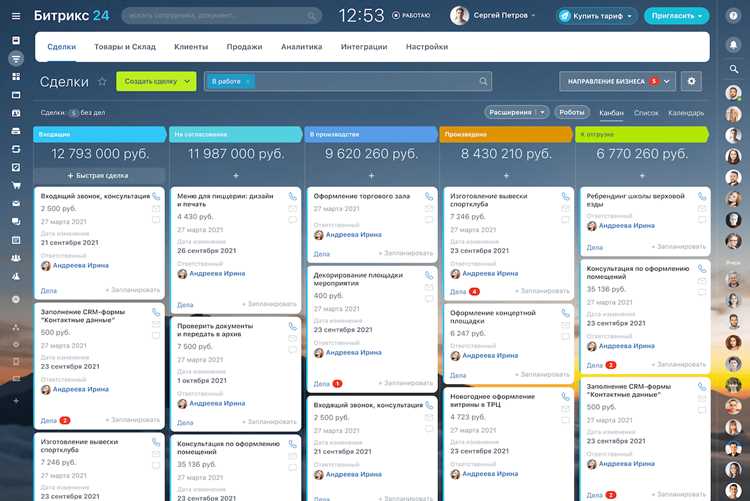
В Битрикс 24 сегменты позволяют выделять группы контактов для целевых рассылок и анализа продаж. Каждый сегмент формируется на основе конкретных условий: активность клиента, статус сделки, источники лидов или географическое расположение. Корректная настройка сегмента ускоряет работу отдела маркетинга и повышает точность рекламных кампаний.
Перед созданием сегмента важно определить цель: например, рассылка акций для клиентов, совершивших покупку в последние 30 дней, или формирование списка холодных лидов для повторного контакта. От выбора критериев зависит эффективность последующих коммуникаций.
Процесс начинается с раздела CRM → Сегменты. Система предоставляет возможность использовать готовые фильтры или создавать собственные условия. Для точного сегментирования рекомендуется комбинировать несколько параметров: этап сделки, сумма заказа, источник обращения и дата последнего контакта. Это обеспечивает высокий уровень персонализации и минимизирует пересечение с другими сегментами.
Каждый созданный сегмент можно сохранить и использовать в автоматических сценариях: рассылках, заданиях менеджерам или аналитических отчетах. Настройка уведомлений о попадании контакта в сегмент позволяет оперативно реагировать на изменения в поведении клиентов, увеличивая конверсию и сокращая цикл продаж.
Создание сегмента в Битрикс 24: пошаговая инструкция
Перейдите в раздел «CRM» и выберите вкладку «Сегменты». Нажмите кнопку «Добавить сегмент».
Введите название сегмента. Оно должно отражать критерий объединения контактов, например, «Активные клиенты за 6 месяцев».
Выберите тип объектов для сегмента: «Контакты», «Компании» или «Сделки». Тип определяет доступные фильтры и поля.
Настройте фильтры. Например, для клиентов, совершивших покупку за последние 180 дней, выберите поле «Дата последней сделки» и укажите интервал.
Добавьте дополнительные условия. Можно комбинировать фильтры через «И» или «ИЛИ». Например, «Город = Москва» И «Сумма сделок > 50 000».
Проверьте предварительный список контактов. Битрикс 24 отобразит количество элементов, соответствующих фильтрам. Уточните условия при необходимости.
Сохраните сегмент. После сохранения он станет доступен для рассылок, отчетов и автоматизации CRM-процессов.
При необходимости настройте автоматическое обновление сегмента. Включите опцию «Обновлять автоматически», чтобы новые контакты, соответствующие условиям, добавлялись без ручного вмешательства.
Используйте сегменты для точечных рассылок, анализа активности клиентов и персонализации предложений, что повышает эффективность CRM.
Где найти раздел «Сегменты» в интерфейсе Битрикс 24
Раздел «Сегменты» в Битрикс 24 доступен через модуль CRM. Для перехода откройте верхнее меню и выберите CRM. В левом боковом меню найдите подраздел Маркетинг и кликните на пункт Сегменты.
Если пункт Сегменты отсутствует, проверьте права пользователя. Доступ к созданию и редактированию сегментов предоставляется только пользователям с ролями администратор или маркетолог.
В интерфейсе Битрикс 24 раздел Сегменты отображается в виде таблицы с фильтрами по типу данных: Контакты, Компании, Сделки. Для быстрого поиска конкретного сегмента используйте строку поиска в верхней части таблицы.
При работе с мобильной версией Битрикс 24 доступ к разделу Сегменты осуществляется через меню CRM → Маркетинг → Сегменты. Функционал полностью соответствует веб-версии, включая создание и настройку фильтров.
Для ускоренного перехода можно воспользоваться глобальной строкой поиска в верхнем меню Битрикс 24. Введите Сегменты, и система предложит прямой переход в нужный раздел.
Как выбрать тип сегмента: контакты, компании или сделки

Выбор типа сегмента в Битрикс24 определяется задачей аналитики и целями маркетинга. Контакты подходят для рассылок и персонализированных предложений, когда важно работать с физическими лицами: фильтровать по активности, тегам, источникам или заполненным полям (Email, Телефон, Дата рождения). Используйте этот тип, если нужно повысить конверсию конкретного человека или отслеживать историю взаимодействий.
Компании выбирают для анализа корпоративных клиентов и B2B-продаж. Фильтры позволяют сегментировать по отрасли, количеству сотрудников, обороту и стадиям сделок внутри компании. Такой тип актуален, когда необходимо строить стратегию взаимодействия с организациями и учитывать общую ценность клиента для бизнеса.
Сделки применяют для оценки продаж и эффективности воронки. Сегментация по сумме, стадии, дате создания или ответственных менеджерах позволяет выявлять проблемные этапы и ключевых клиентов. Этот тип полезен для контроля KPI отдела продаж и автоматизации задач, связанных с конкретными сделками.
Выбор типа сегмента напрямую влияет на доступные фильтры: для контактов доступны личные поля и активности, для компаний – показатели бизнеса, для сделок – финансовые и процессные показатели. Оптимальный подход: определить цель анализа и сопоставить её с тем, какие данные нужно обрабатывать.
Рекомендуется начать с контактов, если цель – персональные коммуникации, с компаний, если фокус на корпоративных клиентах, и с сделок, если требуется контроль продаж и воронки. Комбинация сегментов возможна через объединение фильтров, что расширяет точность анализа.
Настройка фильтров для точного отбора клиентов
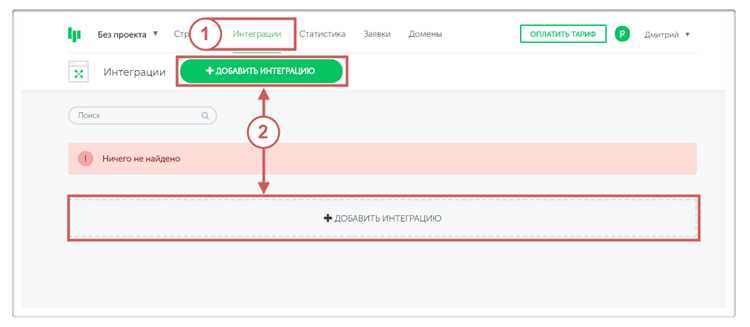
Для точного сегментирования клиентов в Битрикс24 важно использовать комбинацию фильтров, учитывающих поведение, демографию и активность. Начните с выбора основных критериев: возраст, география, стадия сделки, количество покупок, источники лидов.
В интерфейсе сегментов перейдите в раздел «Фильтры» и добавьте условия по следующим параметрам:
| Параметр | Пример настройки | Цель |
|---|---|---|
| Возраст | 18–35 лет | Ориентация на молодую аудиторию для акций и новинок |
| География | Москва, Санкт-Петербург | Региональные предложения и локальные мероприятия |
| Стадия сделки | В работе, Подготовка | Фокус на активные контакты для ускорения конверсии |
| Источники лидов | Форма сайта, Социальные сети | Анализ эффективности каналов привлечения |
| Количество покупок | 1–3 | Выделение клиентов с потенциалом для повторной продажи |
Дополнительно используйте логические группы фильтров: «И» для сужения выборки, «ИЛИ» для объединения нескольких источников данных. Настройка фильтров по дате последней активности позволяет выделить клиентов, которые давно не совершали действия, и включить их в отдельные кампании.
После установки всех фильтров рекомендуется сохранить сегмент с уникальным названием, например «Активные клиенты 18–35 Москва», чтобы использовать его в рассылках и аналитике без повторной настройки условий.
Сохранение и именование нового сегмента
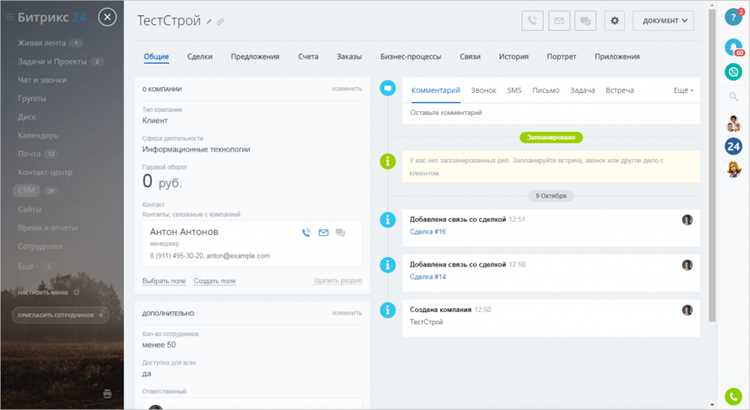
После настройки всех условий фильтрации в Битрикс24 необходимо сохранить сегмент для дальнейшего использования в маркетинговых кампаниях и рассылках. Процесс сохранения включает несколько важных шагов.
- Проверка условий сегментации
Перед сохранением убедитесь, что все фильтры корректны: выбран правильный источник данных (CRM, сделки, контакты), установлены точные параметры по дате, статусу и активности клиентов.
- Нажатие кнопки «Сохранить»
В верхней части панели управления сегментами найдите кнопку «Сохранить». После нажатия откроется окно для указания имени сегмента.
- Выбор имени сегмента
Рекомендуется использовать информативное имя, отражающее суть сегмента. Примеры:
- «Покупатели 2025 – Активные»
- «Подписчики email – открывали письма >3 раз»
- «Сделки >100 000 ₽ – Q2 2025»
Использование даты, типа клиента и критерия сегментации помогает быстро находить нужный сегмент в будущем.
- Выбор категории или тега
При необходимости присвойте сегменту категорию (например, «Маркетинг», «Продажи») или тег. Это облегчает фильтрацию и сортировку в списке сегментов.
- Подтверждение сохранения
После ввода имени и выбора категории нажмите «Сохранить». Система отобразит уведомление о успешном создании сегмента, и он появится в списке доступных сегментов для рассылок и аналитики.
Важно: избегайте слишком общих названий типа «Сегмент 1», так как это затрудняет поиск и повторное использование. Оптимальная длина имени – 5–7 слов, чтобы оно оставалось читаемым и информативным.
Проверка и корректировка правил сегментации
После создания сегмента в Битрикс 24 необходимо проверить корректность применённых правил. Для этого откройте раздел «Сегменты» и выберите нужный сегмент. В интерфейсе отображаются все условия фильтрации: поля CRM, теги, этапы сделки, активность пользователя.
Начните с проверки логики объединения условий. Используйте оператор «И» для сочетания обязательных критериев и «ИЛИ» для альтернативных вариантов. Неправильное использование этих операторов часто приводит к завышению или занижению количества контактов в сегменте.
Проверьте диапазоны значений, особенно для числовых и датированных полей. Например, если указаны сделки с суммой больше 100 000, убедитесь, что значение внесено корректно и не превышает допустимые форматы. Для дат используйте стандартный формат YYYY-MM-DD, иначе система не распознает условие.
Используйте функцию предпросмотра сегмента. Она отображает реальное количество контактов, соответствующих условиям, что позволяет выявить ошибки до запуска массовых рассылок. Если число контактов существенно меньше или больше ожидаемого, откорректируйте фильтры.
Регулярно обновляйте правила сегментации при изменении данных CRM. Добавление новых полей или изменение этапов сделок требует пересмотра условий. Используйте функцию «Сохранить как новый сегмент» для тестирования изменений, чтобы не нарушить текущие кампании.
Документируйте каждое правило. Внутри карточки сегмента добавляйте комментарии о назначении условия и диапазонах значений. Это упрощает аудит сегмента и снижает риск ошибок при передаче сегмента коллегам.
После корректировки обязательно пересчитайте сегмент. В Битрикс 24 пересчёт выполняется автоматически при изменении правил, но при сложных фильтрах лучше инициировать ручной пересчёт, чтобы получить актуальные данные перед рассылкой или аналитикой.
Использование сегмента в рассылках и аналитике
Сегменты в Битрикс24 играют ключевую роль в персонализации маркетинговых усилий и в повышении эффективности рассылок. Создание целевых групп пользователей на основе их характеристик и поведения позволяет значительно улучшить отклик на рассылки и точность аналитики.
Для рассылок сегменты позволяют отправлять персонализированные сообщения, которые более точно соответствуют интересам и потребностям пользователей. Это увеличивает вероятность того, что рассылка будет прочитана, а не проигнорирована.
В аналитике использование сегментов позволяет выделить группы пользователей с особыми характеристиками и анализировать их поведение в контексте определенных метрик: открытие писем, клики по ссылкам, конверсии и другие.
Шаги для использования сегмента в рассылках:
- Создайте сегмент на основе критериев: демографические данные, история взаимодействия, предпочтения, статус сделки.
- Используйте сегменты для создания персонализированных рассылок, подбирая контент, который соответствует интересам каждой группы.
- Настройте автоматические триггеры для отправки сообщений в зависимости от действий пользователя, таких как регистрация, покупка, открытие письма.
- Анализируйте результаты рассылки по сегментам, чтобы понять, какие группы реагируют лучше всего, а какие нуждаются в корректировке контента.
Использование сегментов в аналитике:
- Отслеживайте активность пользователей по сегментам для выявления паттернов поведения и интересов.
- Используйте сегменты для более точного анализа эффективности маркетинговых кампаний. Например, сравнивайте конверсии между сегментами, чтобы понять, какие стратегии работают лучше.
- Разделите пользователей по стадиям воронки продаж и анализируйте, как различные сегменты движутся по ней.
- Настройте регулярные отчеты по сегментам, чтобы отслеживать динамику изменений и оперативно вносить корректировки в стратегии.
Использование сегментов не ограничивается лишь рассылками и аналитикой. Правильная настройка сегментации позволяет значительно повысить точность персонализированных предложений и улучшить взаимодействие с клиентами на всех уровнях.
Вопрос-ответ:
Как создать сегмент в Битрикс 24?
Для создания сегмента в Битрикс 24 необходимо выполнить несколько шагов. Начните с перехода в раздел CRM, затем выберите пункт «Сегменты» в меню. После этого нажмите кнопку «Добавить сегмент», введите название сегмента и укажите фильтры для его формирования. В зависимости от потребностей, можно выбрать фильтры по статусу, источнику обращения или другим характеристикам клиентов. После настройки фильтров сохраните сегмент, и он будет доступен для дальнейшего использования.
Как правильно настроить фильтры для сегмента в Битрикс 24?
Настройка фильтров для сегмента в Битрикс 24 зависит от того, какие параметры вы хотите выделить. Например, для создания сегмента на основе сделок можно использовать фильтр по этапу сделки, дате создания или статусу. Для сегментации клиентов можно задать параметры, такие как источник обращения, регион или категория товара. Важно, чтобы фильтры были настроены так, чтобы они точно отражали вашу целевую аудиторию или необходимую группу клиентов.
Можно ли создать несколько сегментов с одинаковыми фильтрами?
Да, в Битрикс 24 можно создать несколько сегментов с одинаковыми фильтрами. Например, если вам нужно создать несколько групп клиентов, которые отвечают одним и тем же критериям, это можно сделать, дублируя настройки сегмента. Однако важно помнить, что каждый сегмент должен иметь уникальное название, чтобы избежать путаницы в процессе работы с системой.
Какие данные можно учитывать при создании сегмента в Битрикс 24?
При создании сегмента в Битрикс 24 можно учитывать различные данные о клиентах или сделках. Например, это могут быть такие параметры, как дата последнего контакта, источник лида, статус сделки, сумма сделки, а также информация о том, на каком этапе процесса находится клиент (например, первичный контакт, переговоры, заключение договора). Вы также можете использовать более детализированные фильтры, такие как поведение пользователя на сайте или его интересы, если эта информация была собрана системой.
Как удалить сегмент в Битрикс 24?
Чтобы удалить сегмент в Битрикс 24, необходимо перейти в раздел CRM, затем открыть меню «Сегменты». В списке сегментов выберите тот, который хотите удалить, и нажмите на кнопку «Удалить». После этого подтвердите удаление, и сегмент будет удален из системы. Обратите внимание, что удаление сегмента не затрагивает данные, к которым он был применен, а только саму структуру сегмента.
Как создать сегмент в Битрикс 24?
Чтобы создать сегмент в Битрикс 24, необходимо выполнить несколько простых шагов. Во-первых, откройте раздел CRM и перейдите в «Сегменты». Далее нажмите на кнопку «Создать сегмент». В открывшемся окне укажите название сегмента и настройте фильтры, которые помогут вам разделить клиентов по определенным признакам (например, по статусу сделки или по дате последнего контакта). После этого сохраните сегмент и используйте его для аналитики или рассылок. Не забудьте настроить права доступа, чтобы только определенные пользователи могли работать с этим сегментом.
Можно ли создать сегмент для рассылки в Битрикс 24?
Да, в Битрикс 24 можно создать сегмент специально для рассылки. Для этого откройте раздел CRM, выберите пункт «Сегменты» и создайте новый сегмент, указав нужные фильтры, чтобы выделить тех клиентов, которым вы хотите отправить рассылку. Например, это могут быть все клиенты, которые сделали покупку за последние три месяца. После создания сегмента перейдите в раздел «Маркетинг» и создайте рассылку, выбрав ранее созданный сегмент в качестве получателей. Таким образом, вы сможете настроить targeted email-маркетинг, отправив письма только тем, кто соответствует указанным фильтрам.

 Загрузка...