В Битрикс 24 настройка выставления счета требует последовательного подхода к интеграции с корпоративной бухгалтерией и CRM-системой. Первым шагом является настройка шаблонов счетов, которые можно создавать на основе данных из сделок и контактов. Важно, чтобы шаблоны содержали все обязательные реквизиты компании и клиента, а также информацию о товарах или услугах, предлагаемых в рамках сделки.
Шаблоны счетов в Битрикс 24 настраиваются в разделе «Настройки» → «Бухгалтерия» → «Шаблоны счетов». Здесь можно выбрать формат документа, изменить поля, добавить логотип компании и отрегулировать стили оформления. Каждый шаблон должен соответствовать требованиям законодательства и корпоративной отчетности. Важно правильно указать валюту, условия оплаты и уникальный номер счета, который автоматически генерируется системой.
Автоматизация выставления счетов позволяет ускорить процесс документооборота. В Битрикс 24 можно настроить автоматическую генерацию счета после завершения сделки. Для этого в настройках CRM необходимо включить соответствующий триггер, который будет запускать создание счета сразу после успешного заключения сделки. Также можно настроить отправку счета по электронной почте клиенту, что существенно ускоряет процесс и исключает ошибку в расчетах.
Кроме того, Битрикс 24 позволяет интегрировать систему с различными платёжными шлюзами, такими как PayPal, Яндекс.Касса и другие. Это дает возможность автоматически отслеживать оплату по выставленным счетам и обновлять статус сделок в CRM в реальном времени. Для настройки этой функции потребуется зарегистрировать аккаунт в платёжной системе и указать соответствующие API-ключи в разделе «Интеграции».
Как создать шаблон счета в Битрикс 24
Для создания шаблона счета в Битрикс 24 необходимо пройти несколько шагов. Этот процесс поможет ускорить выставление счетов, гарантируя их единообразие и точность. В системе предусмотрена возможность кастомизации шаблонов под нужды бизнеса, что особенно важно для работы с крупными объемами данных.
1. Перейдите в раздел «Бизнес-процессы» или «Счета» в меню CRM. В левой панели выберите пункт «Шаблоны документов».
2. Нажмите кнопку «Создать шаблон». Откроется редактор, в котором можно настроить формат счета. Выберите тип документа – «Счет» и укажите все необходимые поля, такие как дата, номер счета, реквизиты компании.
3. В редакторе шаблона, с помощью инструмента «Поле», добавьте переменные, которые будут автоматически заполняться из CRM. Например, поля для наименования клиента, его контактных данных, суммы счета и т.д. Для этого используйте стандартные теги, такие как {CLIENT_NAME} или {TOTAL_AMOUNT}.
4. Для улучшения визуальной составляющей можно использовать блоки для логотипа компании, подписи, условий оплаты и другую информацию, которая будет одинаковой для всех счетов.
5. После завершения редактирования шаблона, не забудьте сохранить изменения и протестировать работу шаблона на примере конкретного счета. Убедитесь, что все данные подставляются корректно.
6. Для дальнейшего использования, шаблон будет доступен в списке шаблонов, и его можно будет применить при создании новых счетов, что значительно ускорит работу.
Для эффективного использования шаблонов рекомендуем настроить автоматическое формирование счетов через бизнес-процесс. Это позволит в будущем создавать счета за несколько кликов, не тратя время на их ручное заполнение.
Настройка налоговых ставок для счетов
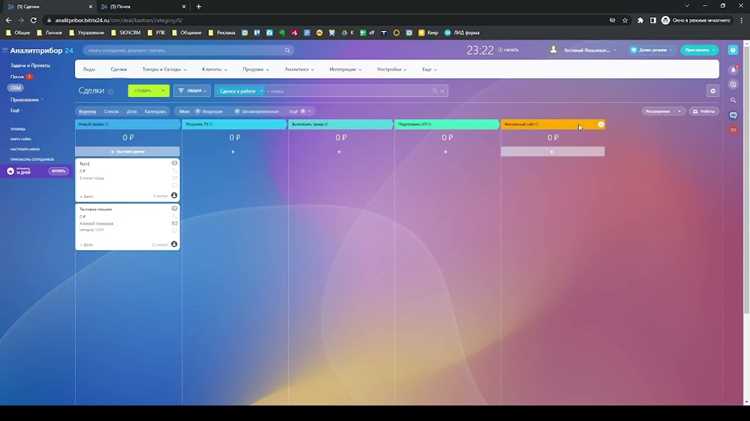
Для правильного выставления счетов с учетом налогов в Битрикс 24 необходимо настроить налоговые ставки. Это важно для корректного расчета сумм, которые будут отображаться в финальных счетах и отчетах.
1. Перейдите в раздел «Настройки» вашего аккаунта. Для этого откройте меню и выберите пункт «Настройки». В списке настроек найдите раздел «Налоги».
2. В разделе «Налоги» доступна возможность создания новых налоговых ставок или редактирования уже существующих. Для создания новой ставки нажмите на кнопку «Добавить ставку».
3. Введите название ставки и выберите ее тип: «Процент» или «Фиксированная сумма». Также укажите ставку налога в процентах или абсолютную сумму, в зависимости от выбранного типа.
4. Выберите, на какие виды счетов будет применяться данная ставка налога. Это можно настроить индивидуально для каждой ставки. Например, вы можете указать, что ставка применяется только к «Прямым продажам» или только к «Авансовым платежам».
5. Убедитесь, что выбрана правильная страна и регион, для которых будет действовать эта ставка налога. В Битрикс 24 можно настроить различные налоговые ставки для разных стран.
6. После того как ставка налога добавлена, она будет доступна при создании новых счетов. Важно помнить, что вы можете изменить ставку налога для уже созданных счетов в разделе «Редактировать счет».
7. При добавлении налоговой ставки на счет Битрикс 24 автоматически рассчитает сумму налога, которую необходимо оплатить, исходя из указанной ставки и общей суммы счета.
Рекомендации:
- Используйте разные налоговые ставки для различных типов услуг или товаров. Например, для товаров может быть применен один налог, а для услуг – другой.
- Регулярно проверяйте актуальность налоговых ставок, так как законодательные изменения могут влиять на ставки для различных регионов.
- Используйте налоговые ставки, соответствующие требованиям вашего бизнеса, чтобы избежать ошибок в расчетах и проблем с налоговыми органами.
Таким образом, настройка налоговых ставок в Битрикс 24 позволяет автоматизировать процесс расчета налогов и значительно ускоряет процесс выставления счетов.
Как подключить систему оплаты через Bitrix24
Для интеграции системы оплаты в Bitrix24 необходимо выполнить несколько шагов. Сначала нужно выбрать подходящий платежный сервис и настроить его через раздел «Интеграции». Далее следует правильно настроить бизнес-процесс, чтобы счета автоматически отправлялись и обрабатывались.
1. Перейдите в раздел «Магазин» в настройках Bitrix24 и выберите «Интеграции». Здесь вы найдете список доступных платежных систем.
2. Выберите подходящую систему оплаты (например, PayPal, Яндекс.Касса, Робокасса, CloudPayments и другие). Некоторые системы могут требовать наличия бизнес-аккаунта или дополнительных настроек на стороне поставщика.
3. Подключите выбранную платежную систему, указав API-ключи или данные учетной записи. В зависимости от сервиса, вам может понадобиться получить ключи через личный кабинет на сайте платежной системы.
4. После успешного подключения настройте параметры выставления счетов: укажите валюту, способы оплаты, условия возврата средств. Для некоторых систем можно настроить автоматическое создание счетов и их отправку клиентам по электронной почте.
5. Проверьте функциональность интеграции, создав тестовый заказ. Убедитесь, что платежная система корректно обрабатывает транзакцию и возвращает статус платежа в Bitrix24.
6. Настройте уведомления о статусах платежей для клиентов и сотрудников. Bitrix24 позволяет настроить автоматическую отправку сообщений при изменении статуса счета, что повышает эффективность обработки заказов.
Подключение платежных систем в Bitrix24 позволяет автоматизировать процессы выставления счетов и обработки платежей, что упрощает управление бизнесом и улучшает клиентский опыт.
Установка условий оплаты и сроков для счетов
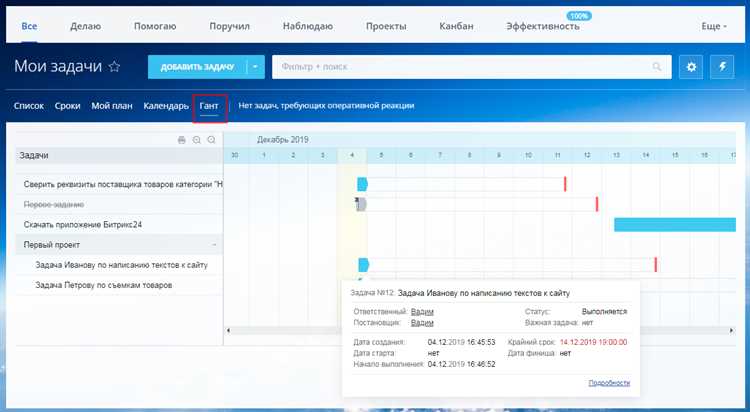
Для эффективной работы с выставленными счетами в Битрикс 24 важно правильно настроить условия оплаты и сроки. Эти параметры влияют на учет и контроль финансовых операций, упрощают процессы управления и помогают избежать ошибок при расчете сроков выполнения обязательств.
Чтобы установить условия оплаты и сроки для счета в Битрикс 24, выполните следующие шаги:
- Перейдите в раздел «Счета» в вашем аккаунте Битрикс 24.
- Выберите или создайте новый счет для клиента.
- В разделе «Условия оплаты» выберите один из предложенных вариантов:
- Полная оплата сразу.
- Частичная оплата (например, предоплата и остаток после выполнения работ).
- Оплата по факту (для услуг или товаров с гибкими сроками исполнения).
- Для установки срока оплаты выберите соответствующее поле. В Битрикс 24 доступна настройка времени, через которое клиент должен оплатить счет (например, 7 дней с момента выставления счета).
Рекомендуется использовать следующие параметры для настройки условий оплаты:
- Сроки оплаты: Установите срок, который будет комфортен как для вашей компании, так и для клиента. Средний срок оплаты составляет 7-30 дней.
- Скидки за предоплату: Если это необходимо, укажите процент скидки для клиентов, которые оплачивают счет заранее. Это мотивирует клиентов к более быстрой оплате.
- Пени за просрочку: Для дисциплины клиентов можно добавить штраф за просрочку. Установите фиксированную сумму или процент от суммы долга.
- Валюта счета: Убедитесь, что валюта счета соответствует стране или региону клиента.
Также в Битрикс 24 можно настроить напоминания о предстоящем сроке оплаты. Эти уведомления автоматически отправляются клиенту за несколько дней до установленной даты. Это снизит вероятность просрочки и улучшит процесс взаимодействия с клиентами.
Не забывайте регулярно проверять отчеты о статусе счетов для своевременного контроля за оплатами и сроками. Используйте фильтры и сортировку по дате для быстрого нахождения нужных данных.
Как настроить автоматическое выставление счета при создании сделки
Для автоматического создания счета при создании сделки в Битрикс 24 необходимо настроить бизнес-процесс или автоматизацию, которая будет запускать этот процесс. Шаги следующие:
1. Открытие раздела автоматизаций
Перейдите в раздел «CRM» и выберите пункт «Автоматизация» в меню справа. Здесь можно настроить как для всех сделок, так и для конкретных стадий. Для автоматического выставления счета выберите нужную категорию, например, «Сделки» или «Стадии сделок».
2. Создание нового процесса
Нажмите на кнопку «Добавить процесс» или «Создать процесс», если хотите настроить автоматизацию для новой сделки. В открывшемся окне выберите тип автоматизации «Создание документа» и в качестве действия выберите «Счет» или «Выставить счет».
3. Настройка шаблона счета
Убедитесь, что у вас настроены шаблоны счетов в CRM. Для этого перейдите в раздел «Настройки» → «Документы» → «Шаблоны счетов». Создайте шаблон, если его нет, и привяжите его к автоматизации. В шаблоне укажите все необходимые параметры (номер счета, дата, сумма, контрагент). Если вы хотите использовать динамические данные, такие как сумма сделки или данные клиента, используйте доступные макросы.
4. Привязка автоматизации к стадии сделки
Вернитесь в раздел автоматизаций и настройте, чтобы счет автоматически создавался при переходе сделки в определенную стадию. Например, можно настроить процесс так, чтобы счет создавался при изменении статуса сделки на «Заключен контракт» или «Платеж получен».
5. Тестирование настройки
После настройки автоматизации протестируйте процесс, создав новую сделку и проверив, что счет создается автоматически. Убедитесь, что все данные (например, сумма и клиент) корректно подтягиваются из сделки.
6. Оптимизация и доработка
Если автоматизация не соответствует всем вашим требованиям, например, нужно добавить дополнительные шаги или условия, настройте дополнительные фильтры или действия. В Битрикс 24 можно настроить разнообразные сценарии для более точного учета всех нюансов бизнеса.
После выполнения этих шагов, автоматическое выставление счета при создании сделки будет настроено и работать без участия пользователя, что значительно ускоряет процессы и минимизирует риски ошибок.
Обработка и редактирование уже созданных счетов
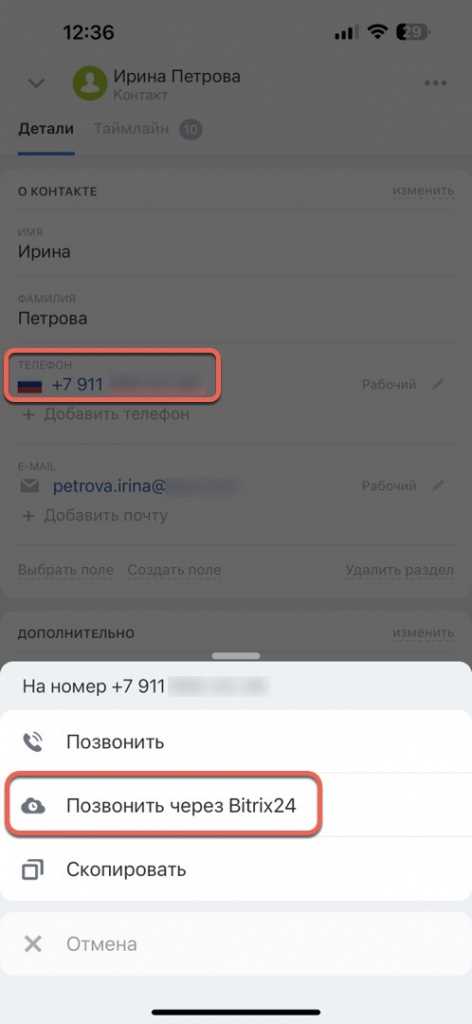
После создания счета в Битрикс 24, важно понимать, как эффективно работать с уже сформированными документами. В системе предусмотрены различные инструменты для редактирования и изменения данных счета, что позволяет поддерживать актуальность информации в любой момент.
Чтобы отредактировать созданный счет, откройте его через раздел «Счета» в CRM. Выберите нужный документ из списка и перейдите в режим редактирования. На экране появятся все поля счета, включая данные покупателя, товары и услуги, цену, налоги и другие параметры.
При необходимости можно изменить следующее:
- Контактные данные клиента: Имя, адрес, телефон, email, а также дополнительные поля, если они были настроены.
- Товары и услуги: Добавление новых позиций, изменение их количества или стоимости. Убедитесь, что изменения не влияют на первоначально установленную цену или на расчет налога.
- Налоги и скидки: В Битрикс 24 можно корректировать ставки налогов или вводить новые скидки, которые автоматически перерассчитаются для всех позиций счета.
- Состояние счета: Вы можете изменить статус счета с «Создан» на «Оплачен», «Отправлен» или другой, в зависимости от текущего этапа работы с клиентом.
- Дата выставления: Если необходимо изменить дату, например, из-за ошибки или при выставлении счета на другом этапе, это можно сделать через интерфейс редактирования.
После внесения всех изменений не забудьте сохранить изменения, иначе они не будут применены. Для этого нажмите на кнопку «Сохранить».
Важно: Если счет уже был отправлен клиенту, не забудьте уведомить его о внесенных изменениях, особенно если это влияет на сумму или дату платежа. В системе Битрикс 24 предусмотрены уведомления по почте, которые можно настроить автоматически, чтобы клиент получил актуальную версию счета.
Для отмены изменений и возвращения к исходной версии счета можно воспользоваться кнопкой «Отменить» или закрыть документ без сохранения.
Помимо простого редактирования, можно использовать возможность клонирования счета. Это полезно, если вам нужно создать аналогичный счет с небольшими изменениями, например, с другим количеством товаров или измененной датой.
Таким образом, система Битрикс 24 предоставляет гибкие инструменты для работы с уже созданными счетами, что облегчает процесс их корректировки и поддержания в актуальном состоянии.
Как интегрировать выставление счета с бухгалтерией
Интеграция системы выставления счетов Битрикс24 с бухгалтерией позволяет автоматизировать процессы учета и значительно снизить вероятность ошибок при внесении данных. Для этого необходимо настроить передачу данных о счетах и оплатах между Битрикс24 и бухгалтерскими системами. В данной статье рассмотрим ключевые шаги интеграции.
Для успешной интеграции потребуется выполнить несколько подготовительных шагов:
| Шаг | Описание |
|---|---|
| 1. Выбор бухгалтерской программы | Для начала необходимо выбрать бухгалтерскую программу, которая будет интегрироваться с Битрикс24. Популярными решениями являются 1С, Контур, МойСклад и другие. |
| 2. Установка модуля интеграции | Битрикс24 предоставляет модули для интеграции с различными бухгалтерскими системами. Установите соответствующий модуль на платформе, используя Marketplace или сторонний разработчик. |
| 3. Настройка связи с API бухгалтерии | Для обмена данными необходимо настроить API между Битрикс24 и бухгалтерской программой. Это включает в себя настройку авторизации и обмена данными о счетах и платежах. |
| 4. Синхронизация данных | После настройки API следует запустить процесс синхронизации. Данные о выставленных счетах, оплатах и других финансовых операциях автоматически передаются из Битрикс24 в бухгалтерию и наоборот. |
| 5. Проверка корректности передачи данных | После интеграции важно тщательно проверить корректность передачи данных. Для этого необходимо проверить тестовые данные и провести несколько реальных транзакций. |
Для интеграции с 1С потребуется установить специальный модуль для Битрикс24, который позволит синхронизировать счета, накладные и платежи между системой учета и CRM. Важно, чтобы настроенные параметры синхронизации учитывали специфику вашей бухгалтерии, такие как налоговые ставки и валюты.
При интеграции с системой МойСклад или другими решениями также следует учитывать особенности API этих систем и корректно настроить обмен данными. Интеграция через API позволяет автоматизировать процессы выставления счетов и ведения бухгалтерского учета, минимизируя вероятность ошибок и ускоряя документооборот.
Интеграция счета с бухгалтерией не только улучшает учет, но и позволяет ускорить оплату и обработку финансовых данных, повысив точность отчетности и исключив возможность дублирования операций.
Вопрос-ответ:
Как настроить автоматическое выставление счета клиенту в Битрикс 24?
Для настройки автоматического выставления счета в Битрикс 24 необходимо настроить шаблоны счетов и создать правила для автоматического выставления в разделе «CRM» -> «Настройки» -> «Счета». Вы можете настроить шаблон счета, который будет использоваться для всех новых сделок, и установить условия, при которых счет будет автоматически генерироваться. Также важно подключить интеграцию с платежными системами для дальнейшей автоматической обработки оплаты.
Могу ли я настроить разные шаблоны счетов для разных типов клиентов в Битрикс 24?
Да, в Битрикс 24 можно создать несколько шаблонов счетов и настроить их для разных типов клиентов. Для этого нужно зайти в раздел «CRM» и в настройках счетов создать несколько вариантов шаблонов, указав различные условия, такие как тип клиента или категория сделки. В дальнейшем, при создании счета, система автоматически будет выбирать нужный шаблон в зависимости от условий сделки.
Как правильно настроить налоговые ставки в Битрикс 24 для правильного формирования счета?
В Битрикс 24 налоговые ставки настраиваются через раздел «CRM» -> «Настройки» -> «Счета». Здесь можно указать, какие налоги должны добавляться к счету (например, НДС) и в каком размере. Для этого в настройках счета нужно выбрать подходящую налоговую ставку и указать ее значение. Также можно настроить налоговые ставки для разных стран или регионов, если ваша компания работает с клиентами по всему миру.
Как подключить электронную подпись для подтверждения счетов в Битрикс 24?
Для подключения электронной подписи в Битрикс 24 вам нужно использовать внешний сервис, поддерживающий электронные подписи, например, интеграции с платформами, как КриптоПро или ЗАО «Тензор». В разделе «CRM» -> «Настройки» -> «Счета» необходимо выбрать пункт для добавления интеграции с выбранным сервисом и следовать инструкциям по подключению. После этого вы сможете подписывать счета электронной подписью прямо в системе.
Как изменить валюту выставленного счета в Битрикс 24?
Для изменения валюты выставленного счета в Битрикс 24 необходимо перейти в настройки счета в разделе «CRM» -> «Счета». Там можно настроить валюту, которая будет использоваться по умолчанию для всех новых счетов, а также изменить валюту для каждого конкретного счета. Это особенно полезно, если ваша компания работает с международными клиентами. Изменение валюты счета можно сделать и вручную при создании нового счета, если необходимо выставить счет в другой валюте.
Как настроить выставление счета в Битрикс 24?
Для настройки выставления счета в Битрикс 24 нужно пройти несколько шагов. Во-первых, необходимо убедиться, что у вас есть доступ к разделу «Биллинг» в настройках системы. Затем, в разделе «Счета и оплаты», можно настроить шаблоны счетов, которые будут использоваться для создания документов. Важно также настроить параметры налогообложения и валюты, в которой будут выставляться счета. После этого можно перейти к созданию счета для конкретного клиента или сделки, используя созданные шаблоны. Все данные о товарах или услугах подтягиваются автоматически из CRM, что ускоряет процесс. Также стоит проверить, подключен ли платежный сервис для автоматического сбора оплат через выставленные счета.

 Загрузка...