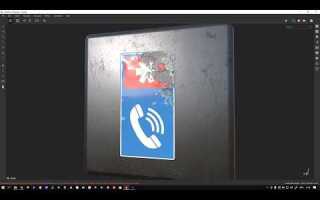
Для реалистичного эффекта свечения в Substance Painter важно правильно настроить материал с использованием канала Emission. Этот канал контролирует интенсивность излучаемого света, который не зависит от внешнего освещения сцены. Значение интенсивности рекомендуется задавать в диапазоне 1–10 для мягкого свечения и 10–50 для ярких источников света, чтобы избежать перенасыщения текстуры.
Использование текстурной карты для Emission позволяет создавать сложные световые узоры. Для этого в качестве карты можно применить grayscale или color текстуры, где белые участки полностью светятся, а черные остаются неактивными. Настройка кривой в Levels или Curves улучшает контраст свечения, усиливая выразительность отдельных деталей.
Необходимо учитывать взаимодействие светящегося материала с другими каналами. Комбинация Emission с Roughness и Metallic позволяет моделировать эффект отражений и рассеивания света на поверхности. Для диффузного свечения выбирайте высокое значение Roughness и низкое Metallic, а для яркого технологического эффекта – низкое Roughness с высокой металлической составляющей.
Экспорт текстур с учетом Emission требует правильного выбора формата: PNG или EXR сохраняют диапазон яркости без обрезки, что критично для последующего рендеринга в движках. При интеграции в Unreal Engine или Unity нужно проверять, чтобы материал использовал режим Unlit или активировал Emission в PBR шейдере, иначе эффект свечения будет недоступен.
Настройка проекта для работы с эмиссией

При создании светящегося материала в Substance Painter важно сразу определить разрешение текстур проекта. Рекомендуется использовать минимум 2048×2048 для игровых моделей среднего масштаба и 4096×4096 для крупномасштабных объектов с высоким уровнем детализации. Это позволит избежать пикселизации свечения при рендере.
В настройках проекта включите канал Emissive. Для этого откройте окно Texture Set Settings и добавьте канал Emissive, выбрав тип RGBA. Это обеспечит корректное отображение света в PBR-шейдере.
При выборе формата экспорта учитывайте поддержку HDR или LDR в целевом движке. Для Unreal Engine лучше использовать форматы .png или .tga с 16-битной глубиной для Emissive, чтобы сохранить плавность градиентов свечения.
Настройте режим работы с HDR в текстурных сетах: включите High Dynamic Range Lighting и выставьте правильный гамма-корректор для канала Emissive. Это предотвратит затемнение ярких областей при конвертации в движок.
Проверьте UV-развертку: все светящиеся элементы должны иметь достаточный padding между островками UV, минимум 4 пикселя на разрешении 2048, чтобы избежать протекания свечения на соседние области.
Для оптимизации рабочего процесса создайте отдельный слой Emissive с цветом, который точно соответствует планируемому источнику света. Используйте маски для локального контроля интенсивности свечения, применяя уровни яркости от 0 до 1 в зависимости от желаемого эффекта.
Проверьте настройки viewport: включите режим Display Channel Emissive, чтобы видеть результат свечения в реальном времени без необходимости рендера. Для точной оценки интенсивности используйте HDRI-среду с высокими контрастами.
При работе с несколькими текстурными наборами убедитесь, что все они синхронизированы по цветовой гамме Emissive и единицам измерения свечения, иначе на стыках моделей появятся резкие перепады яркости.
Выбор подходящей базовой текстуры для свечения

Для создания реалистичного свечения в Substance Painter базовая текстура играет ключевую роль. Она определяет, как свет будет распространяться и взаимодействовать с поверхностью. При выборе текстуры учитывайте следующие параметры:
- Цветовая интенсивность: Текстуры с яркими, высококонтрастными цветами обеспечивают более заметное свечение. Рекомендуется использовать диапазон 0–1 для каждого канала RGB, избегая насыщенных значений выше 0.95, чтобы предотвратить пересвет.
- Градации серого: Для маски свечения оптимальны текстуры с плавным градиентом. Это позволит регулировать яркость свечения без создания резких переходов, которые выглядят искусственно.
- Точность деталей: Высокое разрешение текстуры (2048×2048 или выше) необходимо для объектов с мелкими элементами свечения. Для крупных объектов достаточно 1024×1024, но важно сохранить четкость форм, где свет должен акцентироваться.
- Поверхностная топология: Избегайте текстур с сильными неровностями, если вы планируете равномерное свечение. Для имитации естественного свечения используйте текстуры с мягкой микрорельефной детализацией.
Рекомендуемые форматы текстур для работы с emissive-каналом:
- .png с 16-битной глубиной цвета – обеспечивает точное отображение градиентов.
- .tga с альфа-каналом – удобно для локального свечения отдельных элементов.
- .exr – подходит для высокодинамичного света, особенно при интеграции в PBR-рендеринг.
При подготовке текстуры для свечения стоит учитывать ее взаимодействие с другими картами:
- Base Color: Цвет свечения должен гармонировать с базовым цветом материала, чтобы избежать цветового искажения при рендере.
- Roughness: Гладкие участки поверхности усиливают эффект свечения, а шероховатые рассеянные – смягчают.
- Normal Map: Используйте нормали умеренно, чтобы не создавать нежелательные искажения света на мелких деталях.
Выбор правильной базовой текстуры напрямую влияет на реализм свечения и контроль над интенсивностью света. Подготовка текстуры с учетом этих рекомендаций сокращает время постобработки и повышает качество финального результата.
Создание эмиссивного слоя и настройка цвета

Для начала создайте новый слой и выберите тип «Fill Layer». В панели свойств отключите все каналы, кроме Emissive. Это гарантирует, что свет будет исходить только от эмиссивного эффекта, без влияния базового цвета или металлика.
Перейдите в раздел Emissive и установите значение интенсивности (Intensity) в пределах 1–5 для умеренного свечения. Для ярких акцентов используйте значения 5–10, но учитывайте, что слишком высокая интенсивность может вызвать пересвет в рендере.
Выбор цвета имеет прямое влияние на визуальное восприятие. В Substance Painter используйте HDR цветовую палитру для эмиссии, чтобы свет правильно отражался в сцене. Например, холодные оттенки (синие, бирюзовые) создают технологичный эффект, а теплые (оранжевые, красные) – имитацию огня или лампы.
Для точной настройки цвета применяйте канал HSV: изменяя Hue, можно быстро подобрать оттенок, Saturation регулирует насыщенность свечения, а Value – яркость. Если требуется плавный градиент свечения, добавьте маску и используйте генераторы или градиенты с режимом Blend Mode: Additive.
После настройки цвета и интенсивности проверьте результат в режиме Iray или в PBR рендере. Эмиссия должна быть видимой без пересвета, а переходы на маске – мягкими и естественными. Для дополнительной реалистичности включайте Ambient Occlusion в маску слоя, чтобы тёмные участки объекта светились меньше.
Регулировка интенсивности свечения через маски
Для контроля яркости Emissive в Substance Painter используйте черно-белые маски. Белый цвет на маске активирует полное свечение, черный полностью его гасит, а оттенки серого задают промежуточную интенсивность.
Создайте Fill Layer с включенным Emissive и добавьте к нему черно-белую маску. Используйте Levels внутри маски для точной коррекции диапазона свечения: перемещение белого ползунка вниз уменьшает максимальную яркость, а черного вверх – минимальный порог свечения.
Для локальных эффектов применяйте painted mask. Инструменты Brush с различной непрозрачностью и Flow позволяют создавать градиенты свечения и плавные переходы. Используйте Alpha с мягкими краями для смягчения границ.
Комбинируйте маски через Mask Editor и Procedural Generators (например, Clouds, Spots) для динамических вариаций интенсивности. Настройка Opacity генераторов позволяет варьировать силу свечения без изменения базового цвета Emissive.
Для тонкой подстройки используйте Anchor Points и связывайте маску с другими слоями, например Base Color или Roughness. Это позволяет создавать зависимость свечения от текстуры поверхности и усиливает реализм эффекта.
Не забывайте проверять результат в режиме Shader Viewer с HDRI освещением, чтобы оценить видимость свечения в различных условиях. Сочетание масок и корректирующих уровней обеспечивает полный контроль над локальной интенсивностью Emissive в проекте.
Использование фильтров для динамического свечения

В Substance Painter фильтры позволяют создавать эффект динамического свечения на основе текстурных карт и масок. Для начала примените фильтр Emission к слою с вашим материалом. В параметрах фильтра задайте интенсивность свечения (Intensity) и цвет (Color) с точностью до значений RGB или HSV.
Для управления распределением свечения используйте Height и Roughness карты. Например, настройка фильтра через канал высоты позволяет выделить выступающие детали модели, создавая эффект точечного света. Параметр Contrast усиливает границы свечения, что особенно важно для создания ярких, фокусных областей.
Динамическое изменение свечения достигается через анимацию масок или процедурных текстур. Используйте фильтр Levels на маске Emission, чтобы плавно увеличивать или уменьшать интенсивность по заданной кривой. Можно комбинировать несколько фильтров Emission с различными масками для сложного эффекта многослойного свечения.
Для оптимизации производительности задавайте Intensity не выше 5–6 единиц для крупных объектов и корректируйте Falloff, чтобы свет распространялся только на необходимые области. Настройка Blend Mode на Additive обеспечивает реалистичное наложение свечения без потери цвета базового материала.
Использование фильтров в комбинации с процедурными масками (Noise, Clouds, Grunge) позволяет создавать динамические, случайные паттерны свечения. Для этого настраивайте Scale и Intensity каждого фильтра отдельно, чтобы добиться органичного распределения света по поверхности модели.
Для контроля итогового результата включайте режим Viewport Emissive, который визуализирует эффект в реальном времени. Совмещение нескольких фильтров с различной интенсивностью и масками позволяет моделировать мерцание, пульсацию и реакцию свечения на геометрию объекта без необходимости рендеринга.
Комбинирование эмиссии с металлическими и диффузными слоями
В Substance Painter для создания реалистичного светящегося эффекта важно правильно сочетать эмиссионный слой с металлическими и диффузными слоями. Эмиссия отвечает за свечение объекта независимо от освещения сцены, тогда как металлические и диффузные слои формируют отражения и базовый цвет.
Рекомендации по комбинированию:
- Эмиссионный слой: использовать HDR-значения для яркости выше 1.0, чтобы обеспечить заметное свечение в рендере. Например, значения 5–10 подходят для подсветки деталей и интерфейсов.
- Металлический слой: при наложении эмиссии лучше задавать значения metallic близко к 1 для областей, которые должны отражать свет эмиссии. Это усилит эффект сияния на металлических поверхностях.
- Диффузный слой: сохранять умеренный цвет (sRGB 0.2–0.8) для зон, которые не должны полностью перекрывать эмиссию. Яркий диффузный цвет снижает контраст свечения.
Практическая последовательность работы:
- Создать базовый материал с диффузным и металлическим каналами.
- Добавить слой эмиссии поверх базового материала.
- Использовать маску для эмиссионного слоя, чтобы контролировать, какие области светятся.
- Настроить интенсивность и цвет эмиссии, учитывая отражения на металлических поверхностях.
- Проверять результат через режим Iray или другой PBR-рендер для оценки взаимодействия свечения и отражений.
Важно: чрезмерная яркость эмиссии на диффузных поверхностях может «подавить» основной цвет. Для комбинации с металлом рекомендуется усилить блики через Roughness 0.2–0.4, чтобы свечение выглядело естественно.
Дополнительная оптимизация:
- Использовать отдельные каналы маски для эмиссии и металла, чтобы точно регулировать влияние каждого слоя.
- Применять градиенты на масках эмиссии для плавного перехода между светящимися и обычными областями.
- Экспериментировать с цветом эмиссии: холодные оттенки на металле создают технологичный эффект, теплые – мягкий свет.
Экспорт текстур с эмиссией для игровых движков
В Substance Painter для экспорта эмиссионных карт используйте слот «Emission» в настройках Bake Textures. Перед экспортом убедитесь, что все слои с эмиссией активны и правильно настроен их интенсивность в диапазоне 0–1 для корректной интерпретации в движке.
При выборе формата файла предпочтение отдавайте PNG или TGA с 16-битной глубиной цвета для сохранения градиентов свечения. Для Unreal Engine и Unity обычно требуется отдельная текстура эмиссии, либо объединение с альбедо в канале RGB для оптимизации.
В настройках экспорта установите «Output Template», соответствующий целевому движку. Для Unreal Engine используйте шаблон «PBR Metallic Roughness + Emissive», для Unity – «Unity 5 Standard Metallic». Включите экспорт alpha-канала, если эмиссия задается маской.
Проверяйте гамму: Substance Painter работает в линейном пространстве, большинство движков используют гамма-коррекцию. Перед экспортом применяйте настройку «sRGB off» для эмиссионной карты, чтобы избежать некорректного свечения.
После экспорта тестируйте текстуру прямо в движке, регулируя коэффициент интенсивности через материал. Для больших сцен рекомендуется использовать MipMaps для эмиссии, чтобы избежать резких изменений свечения на расстоянии.
Тестирование и корректировка свечения в сцене

После назначения emissive-канала в Substance Painter важно провести тестирование свечения в условиях, максимально приближенных к целевой сцене. Начните с рендеринга с использованием PBR-сцен с HDRI-освещением. Настройте интенсивность света HDRI на 1–2 единицы для базовой проверки, затем постепенно увеличивайте до 5–10 единиц, чтобы оценить яркость материала при экстремальных условиях.
Для точной коррекции используйте параметры Emissive Intensity и Emissive Color. Значения интенсивности рекомендуется задавать в диапазоне 1–20 для объектов небольшого размера и 5–50 для крупных источников света. Цвет свечения стоит проверять в гамма-пространстве sRGB и линейном, так как линейный просмотр выявляет возможное перенасыщение каналов.
Особое внимание уделяйте влиянию свечения на окружающие материалы. Для этого создайте тестовую сцену с диффузными и металлическими поверхностями. В таблице представлены рекомендуемые шаги проверки и корректировки:
| Этап | Действие | Рекомендации |
|---|---|---|
| 1. Базовая визуализация | Рендеринг с HDRI 1–2 | Проверить равномерность свечения, выявить «выбивающиеся» пиксели |
| 2. Интенсивность | Регулировка Emissive Intensity | 1–20 для мелких объектов, 5–50 для крупных |
| 3. Цвет | Проверка в sRGB и линейном пространстве | Убедиться в отсутствии перенасыщения и правильной температуре света |
| 4. Влияние на сцену | Размещение рядом диффузных и металлических объектов | Оценить отражения, блики, рассеивание света |
| 5. Итоговая корректировка | Локальные правки маской и слоем | Регулировка яркости отдельных участков и цветового баланса |
После каждой корректировки рекомендуется сохранять отдельный слой или версию проекта для быстрого отката. Применение Post-Effect Bloom в превью позволяет визуально оценить реальное распространение свечения в сцене до экспорта текстур.
Вопрос-ответ:
Как правильно настроить канал свечения для материала в Substance Painter?
Чтобы создать светящийся материал, нужно активировать канал Emissive в вашем слое. После этого можно выбрать цвет свечения и настроить интенсивность с помощью ползунка. Для более реалистичного эффекта часто используют текстуру в этом канале, чтобы свет не был равномерным, а имел градации и пятна.
Можно ли использовать маски для выделения участков, которые будут светиться?
Да, маски помогают контролировать, какие части модели будут излучать свет. Вы можете нарисовать маску вручную или применить готовые альфа-текстуры. Это позволяет создавать сложные узоры, линии или пятна свечения, а не просто заливку всего объекта одним цветом.
Как добиться мягкого свечения вокруг объекта в рендере?
Для создания эффекта мягкого свечения полезно использовать эффект Bloom в рендере. В Substance Painter или при экспорте текстур можно настроить более яркие участки в Emissive-канале и добавить небольшие градиенты, чтобы свет казался рассеянным и плавным. Также помогает комбинация нескольких слоев с разной интенсивностью свечения.
Какие ошибки чаще всего встречаются при создании светящегося материала?
Частая ошибка — слишком высокая интенсивность свечения, из-за чего детали модели теряются. Еще одна проблема — одинаковая заливка Emissive по всей поверхности, что делает свет плоским и неестественным. Оптимально использовать текстуры для контроля свечения и проверять результат на разных ракурсах в рендере.

 Загрузка...