В ArchiCAD 20 поиск обрешетки может быть не таким очевидным процессом, как кажется на первый взгляд. Это связано с особенностями организации работы с элементами крыши и чердачными конструкциями в программе. Обрешетка, являющаяся важной частью строительных объектов, может быть скрыта в различных слоях или группах, что затрудняет ее быструю идентификацию. Однако, используя правильные инструменты и методы, можно легко найти и отобразить этот элемент.
Для начала убедитесь, что в вашем проекте правильно настроены слои. Обрешетка обычно располагается на отдельном слое, который можно включить через Менеджер слоев. Включив все нужные слои, вы сможете увидеть обрешетку, даже если она скрыта другими объектами. Если слой не отображается, возможно, он был отключен или имеет неправильные настройки видимости.
Еще одним способом является использование поиска объектов в меню «Поиск». В ArchiCAD 20 можно найти объекты, относящиеся к обрешетке, через уникальные параметры, такие как тип материала или название объекта. Это ускорит процесс поиска и исключит необходимость вручную просматривать каждый элемент.
Если обрешетка была построена с использованием стандартных инструментов крыши, таких как Рама крыши или Деревянная обрешетка, её можно легко выделить с помощью фильтров объектов в окне Навигатор. Это позволит не только найти обрешетку, но и сразу изменить её параметры или отобразить её на нужном слое для дальнейшей работы.
Поиск обрешетки через элементы конструкции
Для поиска обрешетки в ArchiCAD 20 через элементы конструкции, нужно понимать, что обрешетка представлена набором горизонтальных или вертикальных конструктивных элементов. Она может быть интегрирована в стены, крыши или перекрытия. Однако, для точного поиска обрешетки, следует использовать несколько ключевых инструментов программы, позволяющих отследить и выделить нужные объекты.
1. Использование поисковой системы и фильтров: В ArchiCAD 20 имеется функционал для фильтрации объектов по типу. Для этого в палитре поиска выберите категорию «Конструктивные элементы». С помощью фильтров можно выделить такие элементы, как балки, стропила или другие компоненты, которые могут быть частью обрешетки.
2. Применение инструментов «Запрос элементов»: Используйте команду для запроса элементов через структуру проекта. Установите параметры для поиска только тех объектов, которые относятся к элементам конструкции крыши или перекрытия. В случае с обрешеткой это могут быть балки, рейки или другие аналогичные элементы, связанные с кровельной системой.
3. Просмотр спецификаций: Если элементы обрешетки имеют специфические атрибуты, такие как материал или размеры, то можно воспользоваться спецификациями, чтобы выделить все элементы с определенными характеристиками. Спецификации отображают все компоненты конструкции, и с их помощью можно быстро найти нужные объекты.
4. Работа с «Группами элементов»: В случае, если обрешетка создавалась как группа элементов, можно воспользоваться функцией выделения группы и проверить ее состав. Это позволит быстро выделить все части обрешетки в проекте, если она была организована с использованием группировки.
Каждый из этих методов помогает точно выделить и найти элементы обрешетки в проекте ArchiCAD 20, обеспечивая удобство и точность в работе с конструктивными объектами.
Использование инструментов фильтрации для выделения обрешетки
В ArchiCAD 20 для эффективного выделения обрешетки можно использовать инструменты фильтрации, которые позволяют ускорить процесс работы с проектом и точно выделить нужные элементы.
Первым шагом является использование поисковой функции в панели инструментов. Для этого откройте окно поиска (Ctrl+F) и введите ключевые параметры, такие как название элемента или его характеристики. Система быстро найдет все объекты, соответствующие запросу, включая обрешетку.
Еще одним полезным инструментом является фильтрация по слою. В ArchiCAD можно фильтровать элементы по активному слою. Если обрешетка расположена на отдельном слое, просто выберите его в панели слоев, и программа отобразит только те объекты, которые находятся в рамках этого слоя.
Для более точного выделения обрешетки воспользуйтесь фильтрацией по типу объекта. В меню «Типы объектов» можно настроить фильтры для поиска только тех объектов, которые относятся к категории «Обрешетка». Это исключает лишние элементы и помогает сосредоточиться на нужных элементах.
Также полезным является использование фильтров по материалам и параметрам. Если обрешетка выполнена из определенного материала (например, древесины), вы можете применить фильтры для выделения всех объектов с этим материалом. Это особенно важно при работе с большими проектами, где множество элементов могут быть схожи по форме, но отличаться по характеристикам.
Не стоит забывать и о классах и категориях. В ArchiCAD можно создавать пользовательские категории для более точной фильтрации. Например, можно настроить фильтр так, чтобы он показывал только элементы, относящиеся к строительным конструкциям, и исключал все остальные объекты, не относящиеся к проекту.
Фильтрация по этим параметрам помогает не только выделить нужную обрешетку, но и значительно ускоряет работу, особенно на этапе проверки и редактирования проекта.
Как найти обрешетку с помощью параметров объектов
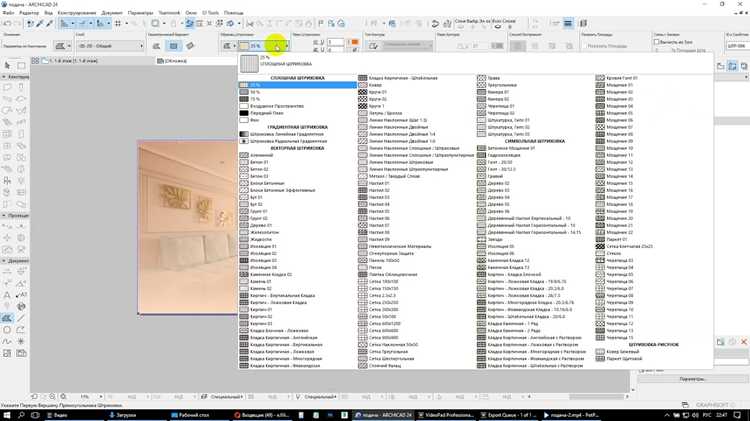
Для поиска обрешетки в ArchiCAD 20 можно использовать параметры объектов, которые позволяют быстро идентифицировать и выделить элементы, относящиеся к обрешетке. В ArchiCAD параметры объектов часто включают информацию о типе материала, назначении и расположении элементов. Чтобы эффективно найти обрешетку, следуйте этим рекомендациям:
1. Откройте список всех объектов проекта в панели «Навигатор». В этом списке будут представлены все элементы, включая те, что относятся к кровельным конструкциям.
2. Используйте фильтрацию объектов по параметрам. Выберите тип объекта, который может включать обрешетку, например, крыша или конструктивные элементы. В ArchiCAD 20 для этого предусмотрены фильтры, которые можно активировать в окне «Параметры поиска».
3. Включите опцию фильтрации по материалу. Если обрешетка выполнена из специфического материала (например, дерево или металл), это поможет точно локализовать её в проекте. Для этого в окне параметров объекта выберите соответствующий материал, указанный в настройках элемента.
4. Проверьте параметры слоя. В большинстве случаев обрешетка находится на отдельном слое, который можно легко найти через настройки слоя в панели «Слои» или в «Навигаторе» объекта. Это особенно полезно, если в проекте используется несколько слоев для разных частей крыши.
5. Используйте функцию «Поиск по свойствам». В ArchiCAD есть возможность искать элементы по различным атрибутам, включая их параметры, такие как толщина, длина или тип соединений. Установите фильтры на те параметры, которые характеризуют элементы обрешетки, и ArchiCAD выделит все соответствующие объекты.
6. Применяйте выделение с помощью инструментов фильтрации на основе шаблонов. Если в проекте используются заранее заданные шаблоны параметров для элементов крыши или обрешетки, это ускоряет поиск. Активируйте соответствующий шаблон, и система автоматически покажет все связанные элементы.
Таким образом, благодаря точной настройке параметров объектов в ArchiCAD 20 можно быстро найти и выделить элементы обрешетки, не тратя времени на просмотр каждого элемента вручную.
Ручной метод поиска обрешетки в модели ArchiCAD 20
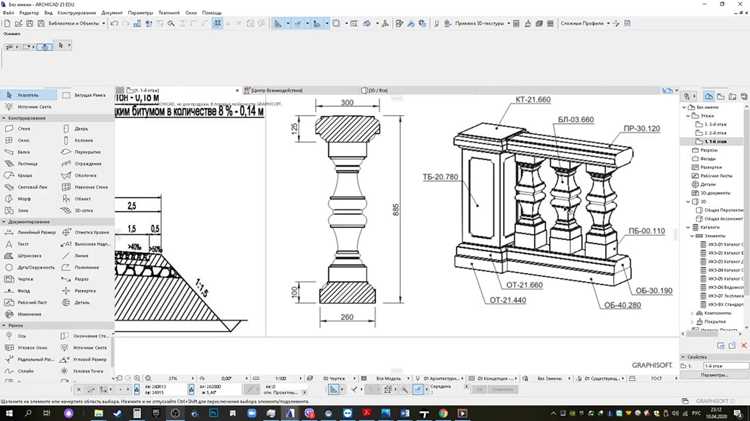
- 1. Использование панелей «Навигатор» и «Проект»: Откройте панель навигации и переключитесь на вкладку «Проект». В этом разделе можно найти информацию о слоях, элементах и структуре проекта. Чтобы найти обрешетку, проверьте элементы, которые относятся к каркасам и кровле.
- 2. Фильтрация по слоям: В ArchiCAD элементы могут быть разделены по слоям. Откройте окно «Менеджер слоев» и включите только те слои, на которых располагаются элементы обрешетки. Это может быть слой, например, «Кровля» или «Каркас». Это даст возможность изолировать нужные объекты.
- 3. Использование «Поиск элементов»: В ArchiCAD предусмотрена функция поиска элементов. Для этого нажмите на «Правка» – «Поиск». Введите тип элемента или имя, связанное с обрешеткой, например, «дерево», «каркас», «стропила». Программа выделит все элементы, соответствующие запросу.
- 4. Проверка на видовых экранах: Переключитесь на 3D-вид или вид сверху, чтобы визуально найти элементы, соответствующие обрешетке. Включив скрытые слои, вы сможете увидеть те детали, которые не отображаются в основном проекте.
- 5. Визуализация с помощью фильтров: Настройте фильтры на отображение элементов, соответствующих деревянной или металлической структуре, типичным для обрешетки. В ArchiCAD есть возможность создавать фильтры, которые помогут выделить именно те объекты, которые нужны для проверки.
Каждый из этих методов помогает вручную найти обрешетку и убедиться, что все элементы правильно интегрированы в модель. Подходя к этому процессу систематически, можно избежать ошибок и ускорить поиск.
Использование слоев для локализации обрешетки
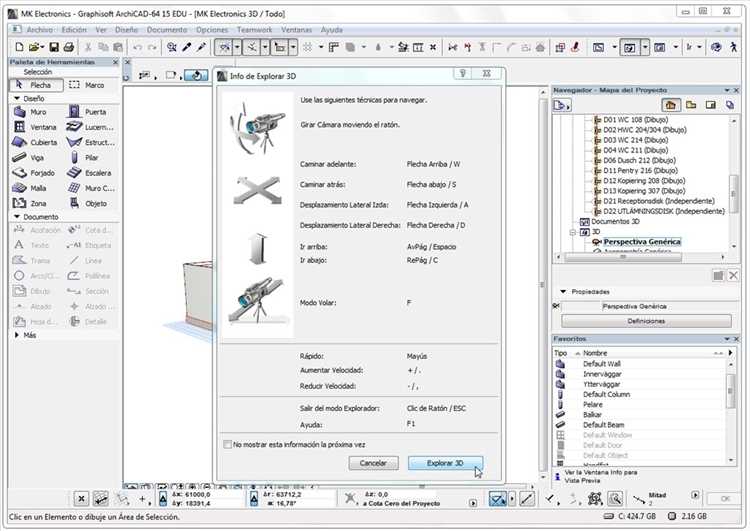
В ArchiCAD 20 слои играют ключевую роль в организации и локализации обрешетки. Для удобства работы и уменьшения визуального перегруза, важно правильно назначить элементы обрешетки на отдельные слои. Это позволяет легче управлять видимостью и изменениями, а также избежать случайных изменений в других частях проекта.
Первым шагом в процессе локализации обрешетки является создание нового слоя, предназначенного исключительно для обрешеточных элементов. Важно использовать осмысленные наименования слоев, такие как «Обрешетка_Крыша» или «Обрешетка_Фасад», чтобы в дальнейшем не возникало путаницы. Создать новый слой можно через меню «Настройки» > «Слои» (Layer Settings), выбрав опцию «Новый слой».
Далее, каждому элементу обрешетки нужно присвоить соответствующий слой. Это можно сделать в свойствах объекта, где в разделе «Слой» выбрать нужный ранее созданный слой. Такая организация облегчает работу с элементами при изменении высоты, масштаба или при необходимости отключить или скрыть слой без влияния на другие элементы проекта.
Для лучшего контроля и визуализации обрешетки в процессе проектирования, рекомендуется активировать фильтры слоев. Например, в том случае, если необходимо работать с чертежами крыши, активируйте только слой с обрешеткой и выключите все остальные слои, не относящиеся к текущей задаче. Это поможет сосредоточиться на нужных элементах, а также предотвратит ненамеренное изменение других частей проекта.
Кроме того, для управления видимостью на разных этапах проектирования можно использовать связку слоев с элементами конструкции. Например, для реализации скрытых или временных конструкций обрешетки можно применить слои с определенными фильтрами, что позволит скрыть элементы в чертежах, не удаляя их из проекта.
Важным аспектом является использование слоев для правильного отображения обрешетки в 3D-окне. Если в модели используется несколько типов обрешетки для разных частей здания (крышу, фасад и т.д.), можно выделить для каждого типа отдельный слой. Это поможет избежать перекрытия объектов и улучшит визуализацию на стадии проверки проектных решений.
Таким образом, грамотное использование слоев не только упрощает процесс локализации обрешетки, но и способствует более эффективному управлению проектом в целом. Это позволяет работать с обрешеткой на разных этапах проектирования без риска непреднамеренных изменений и повышает удобство работы в ArchiCAD 20.
Поиск и выделение обрешетки с помощью поискового окна
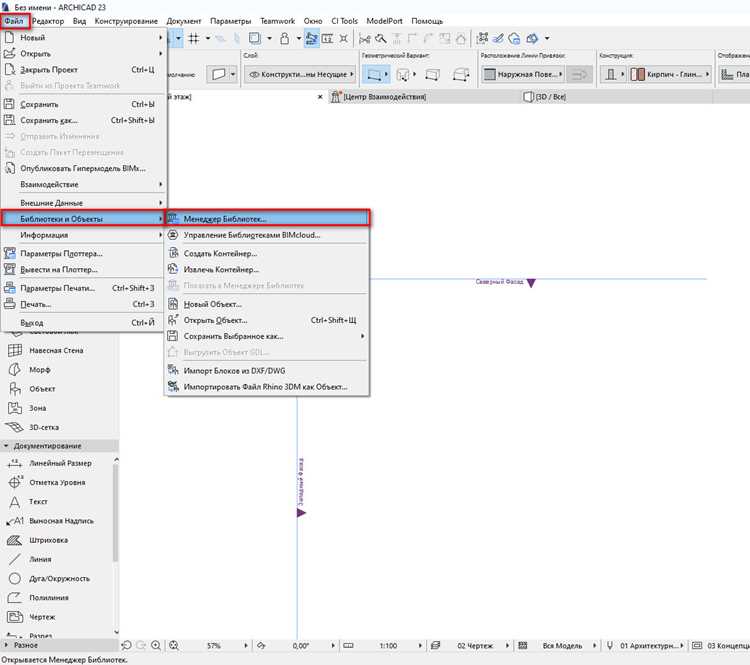
Для быстрого поиска обрешетки в ArchiCAD 20 откройте поисковое окно, нажав сочетание клавиш Ctrl + F или через меню Правка → Найти. Введите в строке поиска ключевое слово, например, «обрешетка», или используйте специфические параметры, если объект имеет определенные характеристики, такие как тип материала или слой.
Чтобы точно выделить только элементы обрешетки, воспользуйтесь фильтрами. В разделе «Тип объекта» выберите категорию, соответствующую элементам обрешетки (например, «Структура» или «Конструктивные элементы»). В фильтре «Слой» можно указать слой, на котором находятся все объекты обрешетки, если он был заранее настроен.
После ввода запроса и применения фильтров, ArchiCAD отобразит все объекты, соответствующие критериям. Для выделения всех найденных объектов нажмите кнопку Выделить все в результатах поиска, чтобы сразу работать с ними в проекте.
Если необходимо точечно отредактировать или просмотреть только определенные элементы обрешетки, можно воспользоваться инструментами фильтрации по атрибутам (например, по материалу или размеру). В поисковом окне можно также применять логические операторы, такие как «И» или «ИЛИ», для точной настройки поиска.
Вопрос-ответ:
Как найти обрешетку в ArchiCAD 20?
Для поиска обрешетки в ArchiCAD 20, нужно сначала убедиться, что у вас есть соответствующие элементы в проекте. Обрешетка может быть создана с помощью инструмента «Стена» или «Лестница». Если она уже существует, можно найти её в окне «Навигатор» или в «3D-окне». В «Навигаторе» выберите вкладку «Элементы», затем используйте фильтры для поиска нужной обрешетки. Если обрешетка не была добавлена, её можно создать вручную, выбрав нужный инструмент и указав параметры.
Можно ли добавить обрешетку вручную в ArchiCAD 20, если её нет в проекте?
Да, обрешетку можно создать вручную в ArchiCAD 20. Для этого используйте инструмент «Конструкция» или «Каркас», чтобы создать элементы, имитирующие обрешетку. Выберите подходящий тип материала, определите размер и разместите обрешетку на нужной высоте. Также можно использовать линию для создания прямых элементов обрешетки или воспользоваться инструментом «3D-моделирование» для более сложных решений.
Почему я не вижу обрешетку в 3D-виде в ArchiCAD 20?
Если обрешетка не отображается в 3D-виде, возможно, проблема связана с настройками визуализации. Проверьте, включен ли правильный слой, на котором находится обрешетка. Иногда её может не быть видно из-за неправильных параметров отображения в окне 3D. Также убедитесь, что элементы, составляющие обрешетку, не скрыты или не находятся на уровне, который не отображается в 3D-виде.
Как настроить отображение обрешетки в ArchiCAD 20, чтобы она корректно виднелась на чертеже?
Для корректного отображения обрешетки в ArchiCAD 20 на чертеже важно настроить правильные слои и стили отображения. Убедитесь, что слой с обрешеткой активен и видим. Также можно настроить параметры вида в окне «План», чтобы элементы отображались в нужных масштабах и с нужной детализацией. Если обрешетка отображается слишком крупно или мелко, настройте параметры её видимости и толщины линий через «Настройки вида». Это поможет достичь нужного визуального эффекта.
Как найти обрешетку на чертеже, если она скрыта за другими элементами?
Если обрешетка скрыта за другими объектами на чертеже, можно использовать инструмент «Выделение по слою» в ArchiCAD 20. В этом случае вы сможете скрыть другие элементы и увидеть только те, которые принадлежат к слою с обрешеткой. Также можно воспользоваться функцией «Просмотр слоев» в окне «Навигатор» и временно отключить отображение всех элементов, кроме обрешетки. В случае если обрешетка всё же скрыта за другими объектами, попробуйте изменить порядок слоёв или используйте инструмент «Прозрачность» для повышения видимости.

 Загрузка...