CorelDRAW и Adobe Illustrator остаются лидерами в сегменте векторной графики, но их функциональные возможности и подход к работе различаются. CorelDRAW отличается более гибкой системой работы с векторными объектами и встроенными инструментами для типографики, что ускоряет подготовку макетов печатной продукции. Illustrator предлагает расширенные возможности для точного редактирования кривых и интеграцию с другими продуктами Adobe, такими как Photoshop и After Effects, что критично для комплексных цифровых проектов.
При выборе между программами важно учитывать масштаб проекта. CorelDRAW оптимизирован для создания брендированной полиграфии, логотипов и визиток с высокой скоростью работы и минимальными затратами на подготовку файлов к печати. Illustrator более предпочтителен для сложных цифровых иллюстраций, анимации и интерфейсного дизайна, где требуется точная работа с слоями, градиентами и эффектами.
С точки зрения совместимости и форматов, Illustrator поддерживает нативные форматы AI и EPS с возможностью экспорта в SVG и PDF с сохранением редактируемости. CorelDRAW использует формат CDR, который легко конвертируется в PDF и EPS, но требует дополнительных шагов при передаче файлов в среду Adobe. Для профессионального дизайнера важна не только функциональность, но и скорость освоения инструментов, где CorelDRAW демонстрирует более интуитивный интерфейс для новичков, а Illustrator предлагает глубокие возможности настройки для опытных пользователей.
Скорость работы с векторными объектами в Corel и Illustrator

В CorelDRAW скорость работы с векторными объектами на больших файлах часто выше благодаря оптимизации обработки кривых и прямоугольников. Программа использует аппаратное ускорение для редактирования сложных контуров, что снижает задержки при масштабировании и трансформации объектов. Например, при работе с файлом в 500 слоёв и 10 000 объектов CorelDRAW показывает плавное перемещение и быстрое выделение, тогда как Illustrator начинает заметно замедляться при аналогичной нагрузке.
Adobe Illustrator эффективен при работе с небольшими и средними проектами, обеспечивая точное позиционирование и быстрое применение эффектов. Однако при увеличении количества объектов свыше 5 000-6 000 появляются задержки при трансформации и группировке. Illustrator использует сложные алгоритмы сглаживания кривых и построения контуров, что обеспечивает визуальное качество, но снижает интерактивную скорость.
Для ускорения работы в CorelDRAW рекомендуется использовать упрощённые режимы отображения, отключать фоновые эффекты и сгруппировать объекты перед массовыми трансформациями. В Illustrator полезно заранее объединять слои и применять векторные маски для минимизации количества редактируемых точек, а также использовать GPU-ускорение через настройки производительности.
Инструменты рисования и их точность для детальной графики

CorelDRAW предоставляет инструмент «Перо» с поддержкой узлов, позволяя создавать кривые Безье с точностью до 0,01 пикселя. Ластик и кисти Corel имеют настройку давления и наклона, что особенно важно для векторной каллиграфии и иллюстраций с плавными градиентами линий.
Adobe Illustrator предлагает аналогичный инструмент Pen Tool, который обеспечивает корректировку якорных точек с точностью до 0,001 дюйма. Дополнительно Illustrator поддерживает «Brush Libraries» с контролем толщины, угла наклона и динамики давления, что позволяет детализировать штрихи для цифровых скетчей и техничных чертежей.
Для растровой графики Corel Photo-Paint и Illustrator используют разные алгоритмы сглаживания. В Corel сглаживание алгоритма Anti-Alias адаптируется к кривизне линии, минимизируя пикселизацию на мелких деталях. В Illustrator эффект растрового сглаживания происходит через Subpixel Rendering, что обеспечивает более чёткие края при масштабировании.
При работе с детализированными иллюстрациями Corel удобнее для создания сложных векторных паттернов и декоративных элементов за счёт функции «Contour» и точной привязки узлов. Illustrator выгоднее при интеграции с другими Adobe-продуктами и при подготовке графики для печати с высокими требованиями к цветопередаче и точности линий.
Рекомендуется выбирать Corel для проектов с большим количеством декоративных деталей и Illustrator для тех, где критична совместимость с CMYK и сложная типографика. В обоих случаях точность инструментов напрямую зависит от настройки сетки, направляющих и чувствительности пера или планшета.
Поддержка форматов файлов и совместимость с другими программами
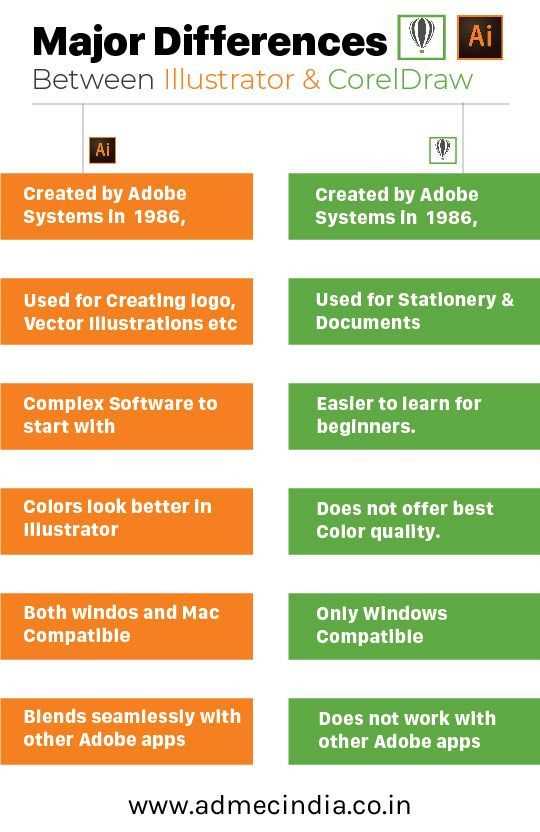
CorelDRAW поддерживает более 40 форматов импорта и экспорта, включая AI, PSD, PDF, EPS, SVG, DXF, DWG. Формат CDR обеспечивает полную сохранность слоев, эффектов и векторных объектов внутри программы. При работе с PDF CorelDRAW сохраняет редактируемые объекты и текст, что удобно для передачи файлов в печать без потери качества. Векторные форматы SVG и EPS позволяют интегрировать проекты в веб-дизайн и другие графические редакторы.
Adobe Illustrator использует собственный формат AI, который сохраняет слои, маски и цветовые профили. Illustrator также поддерживает PDF, EPS, SVG, DWG, DXF для обмена с другими программами. При экспорте в PDF сохраняются интерактивные элементы и прозрачности, что критично для профессиональной полиграфии. Форматы SVG и EPS обеспечивают корректное масштабирование и совместимость с веб-приложениями и CAD-системами.
Для совместной работы с CorelDRAW рекомендуется использовать PDF/X-4 для печатных проектов и SVG для цифровых медиа. Illustrator лучше интегрируется с Adobe Photoshop и InDesign через Adobe Creative Cloud, позволяя обмен слоями и цветокоррекцией без конверсий. При переносе файлов между CorelDRAW и Illustrator возможны потери градиентов, эффектов прозрачности и текстовых стилей, поэтому рекомендуется проверять сложные проекты после импорта.
В случаях, когда требуется максимальная переносимость между платформами, оптимальными являются PDF, EPS и SVG. Для векторной графики с последующей обработкой в CAD или 3D-программах предпочтительнее DWG/DXF. Для растровых элементов CorelDRAW и Illustrator корректно работают с PSD, TIFF и PNG, сохраняя слои и альфа-каналы.
Настройка интерфейса и рабочие пространства под конкретные задачи
В CorelDRAW рабочие пространства настраиваются через меню «Окно» → «Рабочие среды». Доступны предустановки для веб-дизайна, печатной продукции, иллюстраций и многослойной верстки. Пользователь может сохранять собственные конфигурации панелей, расположение инструментов и горячие клавиши. Например, для векторной иллюстрации рекомендуется включить панели «Объекты», «Слои» и «Цветовая палитра», а панели управления текстом скрыть.
Illustrator предлагает аналогичные возможности через «Window» → «Workspace» с предустановками «Essentials», «Typography», «Web» и «Painting». Настройка включает закрепление панелей, изменение размеров и группировку инструментов. Для UI-дизайна рекомендуется активировать панели «Assets», «Libraries» и «Properties» и сохранить конфигурацию через «Save Workspace».
В обоих приложениях важно распределять панели по зонам видимости: часто используемые инструменты оставлять на основной панели, второстепенные – в выдвижных или контекстных. Это сокращает время доступа и минимизирует количество кликов при работе с большим числом объектов.
CorelDRAW поддерживает плавающие и закрепленные окна, что удобно при работе с несколькими мониторами. Illustrator позволяет создавать несколько рабочих пространств под разные проекты и переключаться между ними без потери настроек. При сохранении пользовательских пространств рекомендуется указывать тип задачи в названии (например, «Web UI» или «Print Ads»), чтобы быстро ориентироваться при переключении проектов.
Оба редактора позволяют назначать горячие клавиши на конкретные инструменты и команды панели, что ускоряет рабочий процесс. В CorelDRAW горячие клавиши сохраняются отдельно для каждого рабочего пространства, в Illustrator – глобально с возможностью переопределения в пределах конкретного пространства. Практика показывает, что настройка клавиш под наиболее часто выполняемые действия сокращает время проектирования до 20–30%.
Функции работы с текстом и типографикой
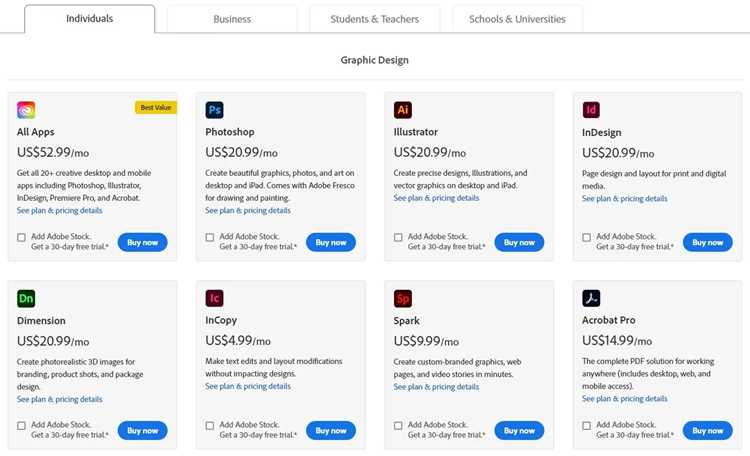
CorelDRAW и Adobe Illustrator предоставляют широкий набор инструментов для работы с текстом, но подходы к типографике и интеграция с графическими элементами различаются.
В CorelDRAW доступны функции преобразования текста в кривые для точной настройки формы букв, а также расширенные параметры кернинга, трекинга и интерлиньяжа. Инструмент «Text Styles» позволяет создавать и применять предустановленные стили текста, что ускоряет работу с многостраничными документами и сложными макетами.
Illustrator фокусируется на профессиональной типографике через панель «Character» и «Paragraph», обеспечивая точное управление расстоянием между символами, строками и абзацами. Поддержка OpenType-функций, таких как лигатуры, альтернативные глифы и стилистические наборы, делает Illustrator предпочтительным инструментом для дизайнеров, работающих с шрифтами высокой сложности.
| Функция | CorelDRAW | Illustrator |
|---|---|---|
| Преобразование текста в кривые | Да, с возможностью редактирования отдельных узлов | Да, через команду «Create Outlines», редактирование ограничено |
| Кернинг и трекинг | Точная настройка через панель свойств, можно применять к отдельным символам | Точный контроль с автоматическим и ручным режимом, поддержка OpenType-кернинга |
| Стили текста | Text Styles для сохранения и быстрого применения | Paragraph Styles и Character Styles с поддержкой глобальных изменений |
| OpenType-функции | Частичная поддержка (лигатуры, цифры) | Полная поддержка, включая альтернативные глифы и стилистические наборы |
| Текст по контуру | Инструмент «Fit Text to Path» с регулировкой ориентации и расстояния | «Type on a Path Tool» с расширенными параметрами выравнивания и деформации |
Для дизайна, ориентированного на сложные шрифтовые композиции и печатные издания, Illustrator обеспечивает более глубокий контроль над типографикой. CorelDRAW эффективен для комбинированных макетов с графикой и текстом, где требуется оперативная настройка и гибкость работы с формой букв.
Возможности цветокоррекции и управления палитрами
CorelDRAW предоставляет детализированные инструменты цветокоррекции: Hue, Saturation, Lightness и Color Harmonies позволяют быстро изменять оттенок, насыщенность и яркость отдельных объектов или всей композиции. Функция Color Styles обеспечивает централизованное управление цветами, позволяя мгновенно обновлять палитры в нескольких документах. Для точной работы с печатной продукцией Corel поддерживает цветовые модели CMYK, RGB, LAB и интеграцию с ICC-профилями.
Adobe Illustrator акцентирует внимание на работе с глобальными цветами и панелями Swatches. Глобальные цвета автоматически обновляют все элементы, использующие этот оттенок, что ускоряет процесс корректировки больших проектов. Панель Recolor Artwork позволяет анализировать гармонии, заменять цвета по схожести и конвертировать между CMYK, RGB и Pantone с точным контролем градиентов и прозрачностей.
Для дизайнеров, работающих с брендовой идентикой, Illustrator предлагает Adobe Color Themes с прямой синхронизацией в Creative Cloud, обеспечивая единообразие палитр на разных устройствах и платформах. CorelDRAW в этом плане уступает, но компенсирует гибкостью Color Docker и возможностью сохранения пользовательских палитр для повторного использования в рамках локальных проектов.
Рекомендации: для цифрового дизайна и проектов, требующих точного соответствия брендовой палитры, предпочтительнее Illustrator. Для печатной продукции с частой адаптацией цветов под разные материалы эффективнее использовать CorelDRAW благодаря гибкой настройке цветовых стилей и поддержке ICC-профилей.
Скрипты, плагины и автоматизация рутинных процессов

CorelDRAW и Adobe Illustrator предоставляют разные возможности для расширения функционала через скрипты и плагины, что существенно ускоряет повторяющиеся задачи и повышает эффективность работы дизайнера.
В CorelDRAW поддерживается VBA (Visual Basic for Applications) и макросы. С их помощью можно:
- Автоматизировать создание серии объектов с одинаковыми параметрами.
- Массово переименовывать слои и группы.
- Экспортировать файлы в разные форматы по заранее заданному сценарию.
- Создавать собственные инструменты для обработки текста и графики.
Adobe Illustrator использует JavaScript, AppleScript (для macOS) и VBScript (для Windows). Через них реализуется:
- Автоматическая генерация макетов для разных размеров и разрешений.
- Пакетная обработка изображений, включая применение эффектов и фильтров.
- Интеграция с внешними базами данных и системами управления контентом.
- Создание комплексных векторных паттернов и символов на основе данных.
Плагины играют ключевую роль в обеих программах:
- Для CorelDRAW популярны плагины для трассировки растров, генерации QR-кодов, автоматической векторизации логотипов.
- Для Illustrator востребованы Astute Graphics, Cineware, Fontself и плагины для оптимизации SVG и подготовки файлов к вебу.
Рекомендации по внедрению автоматизации:
- Использовать макросы для повторяющихся операций с текстом и слоями в CorelDRAW.
- В Illustrator применять JavaScript для пакетной обработки и интеграции с внешними сервисами.
- Регулярно обновлять плагины, чтобы избежать несовместимости с новыми версиями программ.
- Создавать библиотеку собственных скриптов для повторного использования и стандартизации процессов.
Вопрос-ответ:
Какие преимущества Corel и Illustrator при работе с векторной графикой?
Corel часто ценят за удобство работы с кривыми и широкий набор инструментов для редактирования объектов, что делает его привлекательным для пользователей, которым важна гибкость в создании сложных форм. Illustrator, в свою очередь, отличается точностью построения векторов и интеграцией с другими продуктами Adobe, что упрощает перенос проектов между программами и позволяет использовать расширенные возможности цветокоррекции и типографики.
Какой софт лучше подходит для иллюстраций и рисунков от руки?
Для рисования вручную Corel предлагает инструмент LiveSketch, который автоматически сглаживает линии и помогает работать с планшетом. Illustrator более ориентирован на точную работу с кривыми и созданием чистых контуров, поэтому художники, предпочитающие детальную прорисовку и контроль над каждой линией, часто выбирают его. Выбор зависит от того, насколько важно сохранить естественность линий или обеспечить геометрическую точность.
Какие различия есть в работе с текстом и шрифтами между этими программами?
Illustrator предоставляет широкие возможности для работы с текстом: изменение кернинга, трекинга, создание сложных текстовых контуров и интеграция с Adobe Fonts. Corel также позволяет редактировать текст и применять стили, но некоторые функции типографики могут быть менее гибкими, особенно при создании сложных макетов для печати. Для проектов, где текст играет ключевую роль, многие выбирают Illustrator за его точные настройки и возможности комбинирования с графикой.
Какой софт проще освоить новичку в графическом дизайне?
Corel часто считают более интуитивным для начинающих, благодаря дружелюбному интерфейсу и подсказкам. В Illustrator интерфейс может показаться перегруженным из-за большого количества инструментов, но после привыкания он открывает больше возможностей для работы с графикой профессионального уровня. Новичку стоит попробовать обе программы и оценить, какой подход к инструментам и панели управления кажется более естественным.
Есть ли различия в совместимости файлов и экспорте между Corel и Illustrator?
Illustrator поддерживает форматы, совместимые с другими продуктами Adobe, включая PSD и PDF с расширенными функциями, что облегчает обмен файлами в студии или с заказчиком. Corel хорошо работает с популярными векторными форматами, такими как CDR и SVG, но при открытии файлов Illustrator возможны некоторые искажения слоев или эффектов. Поэтому при совместной работе с другими дизайнерами важно учитывать формат и версию программы.

 Загрузка...