Корректная работа с текстом в Adobe Illustrator напрямую зависит от того, какие шрифты установлены в системе. Если нужного гарнитура нет, программа заменит его стандартным, что может нарушить макет. Поэтому важно уметь находить и загружать шрифты правильно, учитывая формат и источник.
Наиболее распространённые форматы – TTF (TrueType) и OTF (OpenType). Illustrator корректно работает с обоими вариантами, но для сложных проектов предпочтительнее OpenType, так как он поддерживает расширенные наборы символов, лигатуры и вариативные стили.
Надёжные ресурсы для скачивания: Google Fonts (бесплатные лицензии), Adobe Fonts (доступ через Creative Cloud), а также специализированные платформы вроде MyFonts и Fontspring, где доступны коммерческие лицензии. Перед загрузкой стоит уточнять условия использования: бесплатные шрифты могут быть ограничены только личными проектами, а для коммерческой работы потребуется платная лицензия.
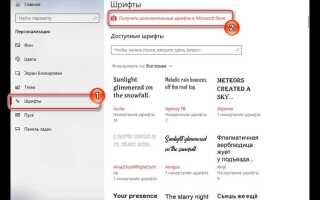
После скачивания архив обычно содержит сам файл шрифта и документацию. Чтобы шрифт появился в Illustrator, его необходимо установить в систему – на Windows достаточно открыть файл и нажать «Установить», а на macOS – переместить его в приложение «Шрифты». Illustrator автоматически распознаёт новые гарнитуры после перезапуска.
Где найти лицензионные шрифты для Illustrator
Adobe Fonts предоставляет более 20 000 гарнитур с автоматической синхронизацией в Illustrator. Подписка Creative Cloud уже включает доступ, поэтому отдельные покупки не требуются.
MyFonts – крупнейшая коммерческая библиотека с выбором от Monotype, FontFont, Linotype. Здесь можно приобрести как отдельные начертания, так и расширенные семейства с корпоративной лицензией.
Google Fonts предлагает бесплатные шрифты с открытой лицензией OFL, что позволяет использовать их в коммерческих проектах без ограничений. Для Illustrator загрузка доступна в формате OTF или TTF.
Fontspring ориентирован на прозрачные условия лицензирования: при покупке указывается точный объём прав (рабочее место, веб-встраивание, использование в приложениях). Это удобно для студий и агентств.
TypeType, ParaType и Art Lebedev Studio выпускают кириллические гарнитуры с поддержкой расширенных наборов символов. Их можно купить напрямую на официальных сайтах, получая юридически корректные лицензии.
Как выбрать формат файла шрифта для установки

При установке шрифтов в Adobe Illustrator важно учитывать формат файла, так как от этого зависит корректность отображения символов и совместимость с системой.
| Формат | Особенности | Рекомендации |
|---|---|---|
| OTF (OpenType) | Поддерживает расширенные наборы символов, лигатуры, вариативные начертания. Универсален для Windows и macOS. | Оптимальный выбор для профессиональной работы, особенно при подготовке макетов к печати. |
| TTF (TrueType) | Хорошо поддерживается большинством приложений, обеспечивает стабильное отображение в цифровой среде. | Подходит для веб-дизайна и интерфейсов, но имеет меньше возможностей по сравнению с OTF. |
| WOFF/WOFF2 | Сжатый формат для веба, не устанавливается в систему напрямую. | Используется только для сайтов, в Illustrator бесполезен. |
| PS Type 1 | Устаревший формат, ограниченный по поддержке в новых версиях Illustrator. | Не рекомендуется, так как Adobe прекратила его поддержку. |
Для работы в Illustrator предпочтительнее загружать шрифты в формате OTF или TTF. Остальные форматы пригодны лишь в специфических задачах, не связанных с дизайном в этой программе.
Скачивание шрифтов с официальных сайтов и маркетплейсов

Надёжнее всего получать шрифты с ресурсов, где авторы или студии распространяют их напрямую. Это исключает подделки и гарантирует корректную работу файлов в Adobe Illustrator.
- Adobe Fonts – библиотека, доступная по подписке Creative Cloud. Шрифты синхронизируются автоматически и не требуют ручной установки.
- Google Fonts – открытый каталог с поддержкой кириллицы и возможностью скачивания в форматах OTF и TTF.
- MyFonts – крупнейший маркетплейс с фильтрацией по лицензии, стилю и языковой поддержке.
- Fontspring – площадка, где можно приобретать шрифты с понятными лицензионными условиями, без скрытых подписок.
- TypeType, ParaType – российские студии, предлагающие качественные кириллические гарнитуры с официальными лицензиями.
Перед загрузкой всегда проверяйте:
- Формат файла – для Illustrator подходят OTF и TTF.
- Лицензию – для коммерческих проектов требуется расширенная или корпоративная.
- Поддержку кириллицы, если планируется работа с русским текстом.
- Наличие вариаций начертаний (Regular, Bold, Italic), необходимых для макета.
Проверка архива и распаковка загруженного шрифта
После скачивания файла убедитесь, что архив имеет расширение .zip или .rar. Проверьте размер: если он равен нулю или значительно меньше ожидаемого, загрузку следует повторить.
Откройте архиватором (например, 7-Zip или WinRAR) и убедитесь в наличии файлов формата .otf или .ttf. Дополнительно могут присутствовать .txt с лицензией и .pdf с примерами начертаний. Отсутствие шрифтовых файлов указывает на повреждённый или некорректный архив.
Перед распаковкой запустите антивирусную проверку – вредоносные вложения часто маскируются под вспомогательные файлы. Распаковывайте только в отдельную папку, чтобы легко найти нужные шрифты и избежать смешивания с другими документами.
Установка шрифта в Windows для использования в Illustrator
Скачайте файл шрифта в формате .ttf или .otf и сохраните его на диск. Рекомендуется использовать проверенные источники, чтобы избежать повреждённых файлов.
Найдите загруженный файл, щёлкните по нему правой кнопкой мыши и выберите пункт «Установить». Для установки только для текущего пользователя используйте «Установить для текущего пользователя», для системной установки – «Установить для всех пользователей».
После установки откройте C:\Windows\Fonts и убедитесь, что новый шрифт присутствует в списке. Если он отображается, система зарегистрировала его корректно.
Закройте Illustrator, если он был запущен, и откройте заново. В меню выбора шрифтов появится установленный вариант, готовый к использованию в проекте.
Установка шрифта в macOS для использования в Illustrator

Скачайте шрифт в формате OTF или TTF. macOS автоматически распознаёт оба формата для системной установки.
Откройте файл шрифта двойным кликом. Появится окно «Каталог шрифтов» (Font Book). Выберите «Установить шрифт». Процесс добавляет шрифт в системную библиотеку и делает его доступным для всех приложений, включая Illustrator.
Для организации большого количества шрифтов создайте коллекции в Font Book. Например, отдельную коллекцию для рабочих проектов Illustrator. Это ускоряет поиск и предотвращает дублирование шрифтов.
После установки перезапустите Illustrator. Новые шрифты появляются в списке шрифтов панели «Character» без дополнительных действий.
Если шрифт не отображается, проверьте путь установки в Font Book: «Все шрифты» → правый клик на шрифте → «Проверить шрифт». Любые ошибки или конфликты будут показаны, их устранение позволяет корректно использовать шрифт в Illustrator.
Для временного использования без системной установки откройте шрифт через Font Book и выберите «Добавить временно». Он будет доступен в Illustrator до перезагрузки системы.
Появление нового шрифта в списке Illustrator после перезапуска

После установки нового шрифта для Adobe Illustrator его не всегда сразу видно в списке шрифтов. Для корректного отображения необходимо выполнить перезапуск программы, так как Illustrator загружает список шрифтов только при запуске.
Пошаговые действия для проверки и добавления шрифта:
- Убедитесь, что файл шрифта имеет поддерживаемый формат: .otf, .ttf, .woff (для последних версий Illustrator).
- Скопируйте файл шрифта в системную папку:
- Windows:
C:\Windows\Fonts - macOS:
/Library/Fontsили~/Library/Fonts
- Windows:
- Закройте все открытые документы в Illustrator и полностью завершите программу.
- Запустите Illustrator заново. Новый шрифт появится в панели выбора шрифтов, чаще всего в верхней части списка последних добавленных.
- Если шрифт не отображается:
- Проверьте целостность файла шрифта через системный менеджер шрифтов.
- Очистите кэш шрифтов Illustrator:
- Windows:
C:\Users\[Имя_пользователя]\AppData\Roaming\Adobe\Adobe Illustrator [версия]\[язык]\AIPrefs - macOS:
~/Library/Preferences/Adobe Illustrator [версия] Settings
- Windows:
- После очистки перезапустите программу.
После этих действий новый шрифт будет доступен для применения в любых текстовых объектах Illustrator, а его корректная загрузка гарантирует отсутствие проблем при экспорте и печати.
Вопрос-ответ:
Как найти подходящий шрифт для работы в Adobe Illustrator?
Подходящий шрифт можно искать на специализированных ресурсах, которые предоставляют файлы в форматах OTF или TTF. Стоит обратить внимание на лицензию — некоторые шрифты разрешено использовать только для личных проектов, другие можно применять в коммерческих работах. Также важно учитывать стиль шрифта, чтобы он гармонировал с вашим проектом.
Какие форматы шрифтов поддерживает Adobe Illustrator?
Adobe Illustrator распознаёт несколько форматов шрифтов, среди которых наиболее распространены OTF и TTF. Иногда встречаются форматы WOFF или SVG, но их поддержка ограничена. Для корректной работы рекомендуется скачивать шрифты именно в OTF или TTF, так как они обеспечивают стабильное отображение символов и совместимость с большинством версий программы.
Как установить шрифт на компьютере для последующего использования в Illustrator?
После скачивания файла шрифта нужно открыть его и выбрать опцию установки. На Windows это обычно делается через правый клик по файлу и выбор пункта «Установить», на Mac — через кнопку «Установить шрифт» в приложении «Каталог шрифтов». После этого шрифт автоматически появляется в списке доступных в Adobe Illustrator.
Можно ли использовать скачанный шрифт сразу после загрузки в Illustrator без установки?
Нет, просто загрузка файла шрифта не делает его доступным в программе. Шрифт обязательно нужно установить в систему, чтобы Illustrator мог его распознать. После установки достаточно перезапустить программу, если шрифт не появился сразу в списке.
Где безопасно скачивать шрифты для Illustrator, чтобы избежать вирусов или проблем с лицензией?
Безопаснее всего использовать проверенные сайты с положительной репутацией, такие как Google Fonts, Font Squirrel или официальные магазины производителей шрифтов. На этих ресурсах файлы проверены на наличие вредоносного кода, а лицензии указаны ясно, что помогает избежать юридических проблем при коммерческом использовании.
Как установить новый шрифт в системе для использования в Adobe Illustrator?
Сначала нужно скачать файл шрифта с надежного источника. Чаще всего это файлы формата .ttf или .otf. После загрузки на компьютере откройте файл двойным щелчком, а затем нажмите кнопку «Установить» в появившемся окне. На Windows шрифты также можно копировать в папку C:\Windows\Fonts, а на macOS — в папку ~/Library/Fonts. После установки перезапустите Adobe Illustrator, чтобы программа распознала новый шрифт. После этого его можно выбрать в панели шрифтов и использовать в любом проекте.

 Загрузка...