Работа со слоями в Adobe Illustrator напрямую влияет на скорость редактирования и удобство управления проектом. Возможность копировать слой позволяет создавать резервные версии, дублировать элементы для вариаций дизайна или ускорять процесс при работе с повторяющимися объектами.
В Illustrator существует несколько способов дублирования слоя: через панель Layers, с помощью контекстного меню или сочетаний клавиш. Каждый метод подходит для определённых задач: быстрый дубль для оперативного копирования, копирование с сохранением структуры подслоёв или перенос содержимого в новый документ.
Знание этих приёмов особенно полезно при создании макетов, иллюстраций с множеством деталей и работе в команде, где важно сохранять исходные версии элементов. В этом руководстве подробно разобраны все шаги и нюансы копирования слоя, чтобы минимизировать риск ошибок и повысить эффективность работы.
Открытие панели слоев и выбор нужного слоя

Чтобы получить доступ к структуре документа, откройте панель «Слои». Для этого используйте комбинацию клавиш F7 или выберите пункт «Окно» → «Слои» в верхнем меню.
В панели отображаются все слои файла. Рядом с каждым слоем есть иконка глаза, позволяющая временно скрывать или показывать его содержимое. Активный слой выделяется цветной рамкой и подсветкой имени.
Для выбора конкретного слоя кликните по его названию в списке. Если нужно выделить вложенные объекты, нажмите на маленький треугольник слева от названия и раскройте структуру. Так можно точно определить нужный элемент перед копированием.
Создание дубликата через меню панели слоев
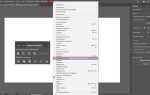
Для копирования слоя через панель слоев используйте встроенное меню, которое открывается в правом верхнем углу панели.
- Откройте панель слоев (Window → Layers, если она скрыта).
- Выберите слой, который нужно продублировать.
- Нажмите на иконку меню панели (значок с тремя линиями).
- В выпадающем списке выберите команду Duplicate Layer.
- Укажите имя копии в диалоговом окне или оставьте значение по умолчанию.
- Подтвердите действие кнопкой OK.
Дубликат появляется в списке слоев сразу под исходным. При необходимости его можно перетащить в другую группу или изменить порядок отображения.
- Все объекты внутри слоя копируются вместе с ним.
- Структура подслоев сохраняется полностью.
- Можно быстро создать несколько копий, повторяя команду.
Копирование слоя с помощью сочетаний клавиш

В Illustrator отсутствует прямое сочетание клавиш для копирования всего слоя, поэтому используется комбинация действий. Сначала выделите все объекты внутри нужного слоя комбинацией Ctrl + A (Windows) или Cmd + A (Mac), находясь в активном слое. Затем примените Ctrl + C/Cmd + C для копирования и Ctrl + F/Cmd + F для вставки поверх или Ctrl + V/Cmd + V для вставки на новый слой.
Чтобы упростить процесс, можно заранее создать новый слой и вставить объекты прямо в него через панель слоёв, удерживая выделение.
| Действие | Windows | Mac | Результат |
|---|---|---|---|
| Выделение всех объектов в слое | Ctrl + A | Cmd + A | Все элементы активного слоя выделяются |
| Копирование | Ctrl + C | Cmd + C | Копирует выделенные объекты |
| Вставка поверх | Ctrl + F | Cmd + F | Создаёт копии на том же месте |
| Вставка на новый слой | Ctrl + V | Cmd + V | Размещает копии на выбранном слое |
Таким образом, копирование слоя сводится к быстрому сочетанию команд: выделить, скопировать и вставить в нужное место, сохраняя структуру проекта.
Перетаскивание слоя для создания копии

В панели «Слои» выделите нужный слой, зажав его название или иконку с миниатюрой.
Удерживайте клавишу Alt (Windows) или Option (Mac), затем перетащите слой вниз или вверх внутри панели.
Отпустите кнопку мыши, когда появится линия-индикатор положения. В выбранном месте появится новый слой-дубликат с идентичным содержимым.
Чтобы отличить копию, рекомендуется сразу переименовать слой через двойной щелчок по его названию.
Такой метод позволяет контролировать точное расположение копии и ускоряет работу при организации сложных композиций.
Копирование слоя вместе с вложенными объектами

Чтобы создать копию слоя со всеми находящимися внутри элементами, откройте панель Layers (Окно → Слои). Найдите нужный слой и убедитесь, что он полностью развёрнут – так видны все вложенные группы и объекты.
Щёлкните слой правой кнопкой мыши и выберите Duplicate Layer. Illustrator мгновенно создаст идентичный слой, включая все подслои, группы и контент, сохраняя их структуру.
Если требуется точный дубликат внутри того же документа, достаточно перетащить слой на значок New Layer в нижней части панели. Этот метод полностью сохраняет иерархию, в отличие от копирования отдельных объектов.
При копировании слоя в другой документ используйте команду Copy и Paste. Важно вставлять через Edit → Paste in Place, чтобы сохранить исходное расположение элементов.
Размещение скопированного слоя в нужном порядке

Для точного позиционирования используйте перетаскивание мышью. Кликните по названию слоя и удерживайте, затем переместите его выше или ниже других слоев. Illustrator отображает синюю линию, указывающую место вставки. Этот метод позволяет точно расположить слой внутри группы или за пределами нее.
Если необходимо переместить слой на конкретный уровень без перетаскивания, воспользуйтесь контекстным меню: кликните правой кнопкой на слое, выберите «Arrange» и примените «Bring to Front», «Bring Forward», «Send Backward» или «Send to Back». Эти команды сохраняют структуру группы и порядок вложенных объектов.
Для упорядочивания нескольких скопированных слоев одновременно удерживайте Shift и выделяйте слои, после чего перемещайте их вместе. Это предотвращает случайное изменение структуры документа и сохраняет визуальную иерархию элементов.
После окончательного расположения слоев рекомендуется переименовать копии по назначению, чтобы избежать путаницы при дальнейшей работе над проектом.
Проверка и переименование нового слоя

После копирования слоя в панели Слои убедитесь, что новый слой выделен. Его имя обычно отображается как «Слой копия» с автоматически присвоенным порядковым номером. Проверьте, совпадают ли видимость и порядок с оригиналом, чтобы избежать наложения элементов.
Для переименования кликните дважды по названию слоя или выберите его и нажмите Enter. Введите информативное имя, отражающее содержимое слоя, например «Иконки_кнопки» или «Фон_цвет». Избегайте общих названий вроде «Слой 2», чтобы облегчить поиск и управление объектами при сложных проектах.
После переименования проверьте, активна ли опция Блокировка прозрачности, если слой содержит элементы, которые не должны случайно изменяться. Дополнительно убедитесь, что параметры Слияние и Эффекты совпадают с исходным слоем, если требуется идентичная визуализация.
Регулярная проверка и правильное именование слоев упрощает навигацию и ускоряет работу с многослойными документами, особенно при подготовке к печати или экспортам для веба.
Вопрос-ответ:
Как быстро скопировать слой в Illustrator без потери всех элементов?
Чтобы создать точную копию слоя, откройте панель «Слои», выберите нужный слой, затем перетащите его на значок нового слоя в нижней части панели. Illustrator автоматически создаст дубликат с сохранением всех объектов, групп и настроек. Этот способ особенно удобен, если нужно работать с вариациями дизайна без изменения оригинала.
Можно ли дублировать слой с помощью горячих клавиш?
Да, слой можно копировать сочетанием клавиш. Выделите слой на панели «Слои» и нажмите Ctrl+C (Cmd+C на Mac) для копирования, затем Ctrl+F (Cmd+F) для вставки поверх оригинала. Это создаст точную копию в том же положении на рабочем поле. Такой метод экономит время, особенно при частых повторениях одного и того же элемента.
Как скопировать слой вместе с его стилями и масками?
Если слой содержит эффекты, маски или прозрачность, простой дублирующий слой метод сохранит их. Для этого выберите слой, откройте меню панели «Слои» и выберите «Дублировать слой». В появившемся окне можно выбрать, куда поместить копию, например в тот же документ или в другой открытый файл. Все параметры будут сохранены, включая наложения и маски, что позволяет продолжать работу без дополнительной настройки.
Что делать, если копия слоя появляется не на том месте?
Иногда дубликат слоя вставляется в центр рабочей области, а не поверх оригинала. Чтобы исправить, можно использовать команду «Вставить на месте» (Ctrl+F / Cmd+F), которая вставляет копию точно в том же положении. Если слой содержит группы объектов, убедитесь, что выделен весь слой, иначе часть элементов может переместиться отдельно.

 Загрузка...