Adobe Illustrator поддерживает установку интерфейса на десятках языков, включая русский, английский, немецкий, испанский и японский. Выбор языка напрямую зависит от версии программы и региона, в котором была активирована лицензия. Для корректной смены необходимо учитывать как настройки самой Creative Cloud, так и параметры системы.
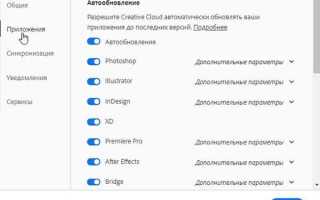
В Creative Cloud Desktop можно указать язык приложений перед установкой. Для этого достаточно открыть раздел Preferences → Apps, выбрать нужный язык в пункте App Language и переустановить Illustrator. Этот метод применяется, если нужный язык не отображается в текущей сборке.
Если Illustrator уже установлен, сменить язык можно через дополнительные пакеты локализации. В настройках Creative Cloud загрузите другой языковой пакет, затем удалите и установите Illustrator заново. Важно убедиться, что версия программы поддерживает нужный перевод, так как в некоторых регионах доступ может быть ограничен.
Альтернативный способ – изменение системных настроек. На Windows язык интерфейса зависит от ключей реестра и папки Support Files, где хранятся файлы локализации. На macOS необходимо корректировать папку Application Support/Adobe. Этот метод требует внимательности, так как неправильное редактирование может повредить работу приложения.
Проверка текущих настроек языка в Illustrator

Чтобы убедиться, какой язык установлен, откройте меню Edit (Windows) или Illustrator (macOS) и выберите пункт Preferences → User Interface. В разделе UI Language будет указан используемый язык интерфейса.
Для проверки языка проверки орфографии откройте меню Edit → Preferences → Dictionary. В выпадающем списке Language можно увидеть, какой словарь применён для текста.
Если нужного языка нет в списках, это означает, что он не установлен и потребуется загрузка соответствующего языкового пакета через Creative Cloud.
Смена языка интерфейса через настройки Creative Cloud

Чтобы изменить язык Adobe Illustrator, нужно задать его в параметрах Creative Cloud Desktop. Этот выбор влияет на все устанавливаемые приложения Adobe.
Откройте меню Настройки в приложении Creative Cloud, перейдите в раздел Приложения и найдите пункт Язык установки. Укажите нужный язык интерфейса, например «Русский» или «English (International)».
После изменения параметра требуется переустановить Illustrator. Программа установится с интерфейсом на выбранном языке. Изменение в настройках Creative Cloud без переустановки не приведёт к замене языкового пакета.
Если необходимо использовать несколько языков, можно повторить процесс: изменить язык в настройках и установить дополнительную копию Illustrator с другими параметрами.
Установка дополнительного языкового пакета
Для добавления нового языка откройте приложение Creative Cloud и перейдите в раздел «Приложения» → «Язык установки». Здесь выберите нужный язык из списка.
После изменения параметра нажмите «Установить» напротив Adobe Illustrator. Программа загрузит файлы интерфейса для выбранного языка и установит их автоматически.
Если Illustrator уже установлен, выполните переустановку через Creative Cloud после выбора языка. Это необходимо, так как языковые пакеты не устанавливаются отдельно без повторной загрузки приложения.
После завершения установки запустите Illustrator и смените язык интерфейса через меню «Редактирование» → «Настройки» → «Интерфейс». В выпадающем списке будет доступен новый вариант.
Изменение языка при переустановке программы

Если смена интерфейса через настройки не сработала, можно переустановить Illustrator с указанием нового языка. Для этого:
- Откройте приложение Creative Cloud.
- Перейдите в раздел Профиль → Предпочтения.
- В блоке Приложения найдите параметр Язык установки.
- Выберите нужный язык из списка.
- Удалите установленный Illustrator через Creative Cloud.
- Установите программу заново – интерфейс будет на выбранном языке.
Чтобы избежать загрузки ненужных файлов, перед установкой убедитесь, что в Creative Cloud закрыты все фоновые процессы, а кэш очищен:
- В настройках Creative Cloud нажмите Выйти, затем перезапустите приложение.
- Удалите временные папки
CCXProcessиServiceLibиз каталога пользователя.
После переустановки Illustrator автоматически применит выбранный язык интерфейса и справки.
Смена языка справки и обучающих материалов
Язык встроенной справки и обучающих материалов Illustrator определяется настройками Creative Cloud. При смене параметра интерфейса автоматически изменяется и язык справочной системы, но при необходимости его можно выбрать отдельно.
Пошаговый порядок:
| Шаг | Действие |
|---|---|
| 1 | Откройте приложение Creative Cloud и перейдите в «Настройки» → «Приложения». |
| 2 | В разделе «Язык приложений» установите нужный язык. |
| 3 | Перезапустите Illustrator. Справка и обучающие панели загрузятся на выбранном языке. |
Если после изменения язык обучающих материалов не обновился, очистите кэш Creative Cloud: «Настройки» → «Служба поддержки» → «Очистить кэш». После этого перезапустите систему и снова откройте Illustrator.
Отдельные ресурсы, загружаемые из браузера (например, статьи Adobe Learn), используют язык, установленный в профиле Adobe ID. Чтобы синхронизировать его с Illustrator, измените язык в настройках учётной записи на сайте Adobe.
Выбор языка горячих клавиш и команд

В Adobe Illustrator язык интерфейса и язык горячих клавиш могут отличаться. Для корректного отображения комбинаций откройте меню Редактирование → Сочетания клавиш. Здесь можно выбрать существующий набор или создать новый, указав нужный язык в поле Сочетания клавиш для:.
Чтобы сменить язык команд, перейдите в Правка → Настройки → Интерфейс и выберите нужный язык меню. После изменения перезапустите Illustrator для применения настроек. Горячие клавиши будут адаптированы под выбранный язык интерфейса, если используется стандартный набор для конкретной локализации.
При работе с несколькими языками интерфейса рекомендуется создавать отдельные пользовательские наборы сочетаний клавиш. Для этого нажмите Новый набор, сохраните его с уникальным именем, затем назначьте горячие клавиши для каждой команды отдельно. Это предотвращает конфликты и обеспечивает одинаковое поведение команд вне зависимости от языка интерфейса.
Если используется клавиатура с нестандартной раскладкой, проверяйте назначение горячих клавиш через Редактирование → Сочетания клавиш → Проверить конфликт. Illustrator подсветит пересекающиеся комбинации, что позволяет корректно переназначить команды для удобной работы.
Для экспорта настроек сочетаний клавиш используйте Сочетания клавиш → Сохранить набор. Файл можно переносить между компьютерами с разными языковыми версиями Illustrator, что обеспечивает консистентность работы и ускоряет освоение программы.
Решение проблем при смене языка интерфейса
Если язык интерфейса Adobe Illustrator не меняется после стандартной настройки, выполните следующие действия для устранения проблемы:
-
Проверка версии Creative Cloud:
- Убедитесь, что у вас установлена последняя версия Creative Cloud и Illustrator. Старые версии могут игнорировать изменения языка.
-
Смена языка через Creative Cloud:
- Откройте приложение Creative Cloud.
- Перейдите в «Настройки» → «Приложения» → «Язык установки приложений».
- Выберите нужный язык и переустановите Illustrator. Прямое изменение файла конфигурации часто не работает.
-
Очистка кеша и настроек:
- Закройте Illustrator.
- Удалите папки настроек: на Windows –
C:\Users\Имя_пользователя\AppData\Roaming\Adobe\Adobe Illustrator, на macOS –~/Library/Preferences/Adobe Illustrator. - После этого перезапустите программу.
-
Проверка системных языковых настроек:
- На Windows проверьте язык системы в «Панель управления» → «Язык». Illustrator может при установке использовать системные параметры.
- На macOS убедитесь, что основной язык в «Системные настройки» → «Язык и регион» совпадает с желаемым языком интерфейса.
-
Переустановка приложения при сбое:
- Если смена языка не срабатывает, полностью удалите Illustrator через Creative Cloud с удалением всех настроек.
- Установите заново, убедившись, что выбран правильный язык в настройках Creative Cloud.
-
Проверка языковых пакетов:
- Некоторые версии Illustrator устанавливаются с ограниченным набором языков. В Creative Cloud в разделе «Дополнительно» убедитесь, что выбран нужный языковой пакет.
Эти шаги позволяют устранить почти все типовые ошибки при смене языка интерфейса Adobe Illustrator и гарантируют корректное отображение элементов меню и панели инструментов.
Возврат к исходному языку Illustrator
Чтобы вернуть исходный язык интерфейса Adobe Illustrator, откройте приложение и перейдите в меню «Edit» → «Preferences» → «Interface» на Windows или «Illustrator» → «Preferences» → «Interface» на macOS. В разделе «UI Language» выберите язык, который был установлен при первоначальной установке программы.
Если нужного языка нет в списке, убедитесь, что соответствующий языковой пакет установлен через Creative Cloud. Для этого откройте приложение Creative Cloud, перейдите в «Приложения» → «Установленные приложения» → «Illustrator» → «Дополнительно» → «Язык приложения» и выберите исходный язык. После изменения перезапустите Illustrator для применения настроек.
Для версий Illustrator без прямой смены языка через интерфейс можно удалить или переименовать файл `tw10428.dat` в папке настроек пользователя:
Windows: `C:\Users\<Имя пользователя>\AppData\Roaming\Adobe\Adobe Illustrator <версия>\Settings\`
macOS: `/Users/<Имя пользователя>/Library/Preferences/Adobe Illustrator <версия> Settings/`. После перезапуска программы интерфейс вернётся к исходному языку.
После смены языка убедитесь, что шрифты и плагины корректно отображаются, так как некоторые расширения могут требовать повторной настройки при смене локализации.
Вопрос-ответ:
Как изменить язык интерфейса в Adobe Illustrator на компьютере с Windows?
Для смены языка интерфейса в Windows нужно открыть Creative Cloud, перейти в настройки приложения и выбрать вкладку «Приложения». Там находится список установленных программ и пункт «Язык приложений». Выберите нужный язык и переустановите Illustrator — новый язык появится после перезапуска программы.
Можно ли поменять язык Illustrator без переустановки программы?
В стандартной версии Illustrator смена языка без переустановки невозможна, так как язык интерфейса связан с установленными файлами локализации. Единственный способ — изменить язык в Creative Cloud и обновить или переустановить программу.
Как поменять язык на Mac в Adobe Illustrator?
На Mac процесс похож на Windows. Нужно открыть приложение Creative Cloud, перейти в настройки и выбрать раздел «Приложения». В списке языков выбираем нужный, после чего Illustrator нужно переустановить, чтобы интерфейс отобразился на выбранном языке.
Какие языки доступны в Adobe Illustrator?
Adobe Illustrator поддерживает множество языков: английский, русский, немецкий, французский, испанский, японский, китайский и другие. Полный список зависит от версии Creative Cloud и региона установки. Язык выбирается через настройки Creative Cloud перед установкой программы.
После смены языка интерфейса исчезли мои панели и рабочее пространство. Как восстановить?
Если после смены языка исчезло рабочее пространство, это связано с тем, что настройки сохраняются отдельно для каждого языка. Чтобы восстановить панели, откройте меню «Окно» → «Рабочие области» и выберите нужное рабочее пространство. При необходимости можно создать новое и сохранить его.

 Загрузка...