Соединение опорных точек в Illustrator позволяет создавать замкнутые контуры, объединять линии в единую форму и избавляться от разрывов в кривых. Это важный приём при построении логотипов, иконок и сложных векторных иллюстраций, где точность линий определяет итоговое качество работы.
В Illustrator существует несколько способов объединить точки: с помощью инструмента Pen Tool (P), функции Join в меню или комбинации горячих клавиш Ctrl+J (Windows) / Cmd+J (Mac). Каждый метод подходит для определённых ситуаций – например, при соединении двух концов линии, при работе с сегментами или при создании сложных фигур с кривыми Безье.
Перед соединением необходимо убедиться, что точки принадлежат одному слою и не скрыты под другими объектами. В противном случае Illustrator может не распознать их как доступные для объединения. Также стоит обратить внимание на положение точек: если они находятся слишком далеко друг от друга, программа создаст прямой сегмент, а не плавную кривую.
Как выбрать инструмент для работы с точками

В Illustrator несколько инструментов позволяют соединять и редактировать точки, и выбор зависит от задачи: создание новых сегментов, исправление кривых или точное совмещение.
| Инструмент | Назначение | Когда использовать |
|---|---|---|
| Pen Tool (P) | Добавление или соединение опорных точек | Если нужно построить новый сегмент между двумя точками |
| Direct Selection Tool (A) | Выделение и перемещение отдельных точек | Для точного совмещения двух точек перед объединением |
| Join (Ctrl/Cmd + J) | Автоматическое соединение выбранных точек | Когда требуется быстро создать линию или замкнуть контур |
| Average (Object → Path → Average) | Совмещение нескольких точек в одной координате | Чтобы объединить точки в строго горизонтальной, вертикальной или центральной позиции |
Для работы с точками предпочтительно комбинировать Pen Tool и Direct Selection Tool, а затем завершать процесс командой Join. Если важно сохранить геометрию, используйте Average перед объединением.
Выделение нужных точек с помощью инструмента Direct Selection

Для выбора конкретной опорной точки активируйте инструмент Direct Selection (A). Курсор примет вид белой стрелки, позволяя работать с отдельными элементами контура.
Щёлкните по нужной точке, чтобы выделить её. Выделенная точка отображается залитым маркером, невыделенные – пустыми. Если необходимо выбрать несколько точек, удерживайте Shift и поочерёдно кликайте по каждой.
Для быстрого выделения группы точек обведите их рамкой выделения, протянув курсор по области. Такой способ удобен, когда нужно работать с сегментом кривой или угловым участком.
Чтобы исключить лишнюю точку из выбора, зажмите Shift и кликните по ней повторно. Это позволяет точно контролировать набор активных узлов перед их соединением.
Соединение точек через команду Join

Выделите инструментом Direct Selection Tool (A) две конечные опорные точки, которые должны образовать общую линию. Для точного выбора убедитесь, что выделены именно крайние узлы, а не сегмент целиком.
После выделения нажмите сочетание клавиш Ctrl+J (Windows) или Command+J (Mac). Illustrator создаст новый сегмент между выбранными точками. Если точки находятся на одном пути, они объединяются в непрерывный контур.
При соединении разомкнутых путей команда Join формирует единый объект, что особенно удобно при работе с набросками или векторизацией. Если необходимо закрыть фигуру, достаточно выделить последние две точки и снова применить Join – программа автоматически завершит контур.
Чтобы избежать неточного соединения, рекомендуется перед применением команды увеличить масштаб и проверить совпадение координат точек через панель Transform. В противном случае могут появиться лишние углы или перекосы.
Использование панели Object для объединения точек

Выделите оба узла с помощью инструмента Direct Selection (A). Убедитесь, что активны только нужные опорные точки, иначе Illustrator объединит лишние элементы.
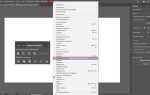
Перейдите в меню Object → Path → Join. При использовании команды Illustrator соединяет выбранные точки прямой линией или плавным сегментом, в зависимости от их расположения.
Если точки находятся на одном месте, команда объединяет их в один узел, исключая дублирование. Это позволяет устранить разрывы в контуре и подготовить фигуру к заливке или экспорту.
Для управления результатом используйте сочетание клавиш Ctrl+J (Windows) или Cmd+J (Mac), что ускоряет процесс при работе с несколькими соединениями подряд.
После объединения при необходимости корректируйте форму сегмента инструментом Convert Anchor Point, чтобы добиться плавности или строго углового соединения.
Соединение кривых с помощью Pen Tool

Выберите инструмент Pen Tool (P) и убедитесь, что активны только нужные кривые. Для начала соединения щёлкните по опорной точке первого контура, пока курсор не покажет маленький значок соединения.
Перейдите к конечной точке второй кривой и кликните по ней. При правильном наведении появится символ замыкания или объединения, что означает готовность Illustrator соединить оба пути.
Если требуется плавный переход, удерживайте клавишу Alt и корректируйте направление управляющих усиков, создавая необходимую кривизну. Для резкого угла отпустите Alt и добавьте новую точку без управляющих линий.
После соединения проверьте контур инструментом Direct Selection Tool (A). Переместите опорные точки или измените направляющие, чтобы избежать изломов и обеспечить точное совпадение форм.
Проверка и корректировка полученной линии
После соединения точек важно убедиться, что линия соответствует задуманной форме и не содержит лишних изломов.
- Выберите инструмент Direct Selection Tool (A), чтобы выделить узлы линии и увидеть управляющие маркеры.
- Проверьте, совпадает ли направление касательных у соединённых точек. Несовпадение приводит к резкому излому.
- При необходимости используйте Convert Anchor Point Tool (Shift+C) для перевода угловой точки в сглаженную или наоборот.
- Для устранения микроскопических разрывов увеличьте масштаб (Ctrl + +) и убедитесь, что узлы действительно объединены.
- Если линия должна быть строго прямой, выделите оба узла и примените команду Align на панели выравнивания.
- Для корректировки кривизны перетащите управляющие ручки. Держите клавишу Shift для сохранения симметрии.
Финальная проверка: включите режим Outline (Ctrl+Y), чтобы увидеть только векторный контур и исключить скрытые неточности.
Вопрос-ответ:
Как соединить две точки на одной линии в Illustrator?
Чтобы объединить две точки на одной линии, выделите инструмент «Перо» (Pen Tool), щёлкните по первой точке, затем по второй. Illustrator создаст сегмент между ними. Если точки принадлежат разным объектам, их нужно сначала выделить инструментом «Прямое выделение» (Direct Selection Tool) и затем воспользоваться командой **Object → Path → Join** (или сочетанием клавиш Ctrl+J / Cmd+J). В результате точки сольются в один отрезок.
Что делать, если точки находятся на разных контурах и не соединяются?
В такой ситуации убедитесь, что оба контура открытые. Выберите их инструментом «Прямое выделение», выделите именно те узлы, которые хотите объединить, и используйте команду Join. Если соединение не срабатывает, возможно, один из контуров замкнут — в этом случае его нужно разомкнуть через меню **Object → Path → Divide Objects Below** или удалить замыкающий сегмент. После этого соединение станет доступным.
Можно ли соединить точки кривой так, чтобы получилась плавная линия?
Да, это возможно. После объединения точек с помощью команды Join выберите инструмент «Перо» или «Конвертировать опорную точку» (Convert Anchor Point Tool) и потяните за ручки направления. Это позволит задать сглаженную форму и избежать резкого угла. Такой способ особенно удобен при работе с иллюстрациями, где требуется плавный переход между сегментами.
Есть ли разница между соединением через меню и сочетанием клавиш Ctrl+J?
Функция одна и та же: и меню, и клавиатурное сокращение выполняют команду Join. Разница лишь в скорости работы — клавиши экономят время при частом использовании. Меню удобнее новичкам, которые ещё не запомнили сокращения. Опытные пользователи чаще применяют горячие клавиши для ускорения процесса.
Что делать, если после соединения появляется лишний угол или излом?
Такое происходит, если точки имеют разные направления сегментов. Чтобы исправить, используйте инструмент «Угол» (Anchor Point Tool) и настройте направление линий вручную. Можно также применить функцию сглаживания (Smooth Tool) или выровнять ручки направления в панели Transform. Таким образом линия станет аккуратной, а переход — мягким.
Как соединить две отдельные линии в Illustrator, чтобы они превратились в одну цельную?
Если у вас есть два отдельных отрезка или кривые, их можно объединить через инструмент **»Перо»** или с помощью команды **»Соединить» (Join)**. Для этого выделите точки, которые хотите соединить, с помощью **»Инструмента прямого выделения (A)»**, а затем используйте комбинацию клавиш **Ctrl+J (Cmd+J на Mac)**. Illustrator соединит выбранные точки в одну линию. Если направление линий не совпадает, программа может создать угол, поэтому иногда нужно подправить форму с помощью опорных точек или манипуляторов кривой.
Можно ли соединить точки так, чтобы получилась плавная кривая, а не острый угол?
Да, это возможно. После того как вы соедините точки через команду **Join**, выберите инструмент **»Перо»** и наведите курсор на соединённую точку. При зажатой клавише **Alt** (Option на Mac) вы сможете изменить тип узла: острый угол превратится в плавный переход. Также можно использовать инструмент **»Угол»** в панели свойств, чтобы задать радиус скругления. В итоге две линии будут соединены в единую кривую без резкого излома, что удобно при работе с контурами для иллюстраций или логотипов.

 Загрузка...