Adobe Illustrator работает с векторной графикой, но при работе с фотографиями важно учитывать форматы и разрешение. Для сохранения растровых изображений предпочтительно использовать PNG для прозрачных фонов и JPEG для фотографий с богатой цветовой палитрой. Неправильный выбор формата может привести к потере деталей и размытости при печати.
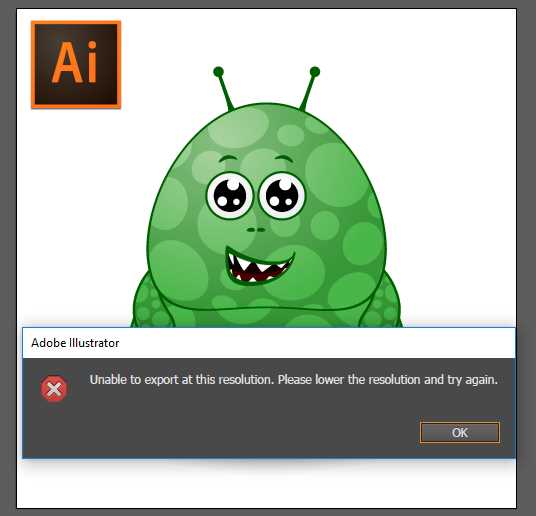
При экспорте изображения в Illustrator необходимо задавать точное разрешение. Для веб-использования оптимальным считается 72–150 dpi, для печати – от 300 dpi. Использование функции Rasterize позволяет преобразовать векторные элементы в растровые с сохранением четкости, но требует контроля размера холста, чтобы избежать масштабирования и ухудшения качества.
Важно проверять параметры цветового пространства. Для публикации в интернете лучше использовать RGB, для печати – CMYK. Illustrator позволяет управлять профилями цвета при экспорте через File → Export → Export As, что обеспечивает корректное отображение оттенков на разных устройствах и при печати.
Для сложных проектов с множеством фотографий рекомендуется сохранять каждый слой отдельно или использовать Artboards. Это позволяет экспортировать изображения без перекрытия и сохранять высокое качество каждого элемента, снижая риск потери деталей при объединении слоев.
Выбор формата файла для экспорта изображения
Для векторной графики предпочтителен формат SVG, сохраняющий масштабируемость без потери качества. PDF подходит для комбинированных документов с вектором и растровыми элементами, обеспечивая совместимость с большинством издательских и печатных систем. EPS сохраняет векторные объекты и прозрачность, но может ограничивать поддержку современных эффектов Illustrator.
При выборе формата учитывайте целевое использование: для печати лучше сохранять TIFF или PDF с разрешением не ниже 300 dpi, для веба – PNG или JPEG с оптимизацией размера. Важно также проверять настройки цветового пространства: CMYK для печати и RGB для экранного отображения.
Для сложных проектов с комбинацией растровых и векторных элементов часто используют несколько экспортов: основной файл в PDF для печати и SVG или PNG для цифрового использования. Такой подход сохраняет качество и обеспечивает универсальность применения изображения.
Настройка разрешения и качества при сохранении
Для сохранения изображения в Adobe Illustrator важно установить правильное разрешение. Для печати выбирайте 300 dpi, для веб – 72 dpi. В меню «Сохранить как» или «Экспорт» при выборе формата PNG или JPEG укажите конкретное значение dpi в разделе «Разрешение». Это гарантирует точное соответствие размеров и четкости.
Для JPEG используйте параметр «Качество» в диапазоне 8–12 при работе с печатной продукцией, 6–8 достаточно для онлайн-публикаций. Установка качества выше 12 не увеличивает визуальную детализацию, а лишь увеличивает размер файла.
При сохранении PNG активируйте опцию «Сглаживание» (Anti-aliasing) для предотвращения зубчатых краев у векторных элементов. Выбор «Сохранить прозрачность» позволяет сохранять альфа-канал без дополнительных корректировок в графических редакторах.
Для формата TIFF укажите «LZW-компрессию», чтобы уменьшить размер файла без потери качества. Цветовой режим следует выбирать исходя из конечного использования: CMYK для печати, RGB для цифровых носителей. Установка правильного режима предотвращает искажения цвета при последующей обработке.
Проверяйте итоговые размеры изображения в пикселях перед экспортом. Для печати A4 при 300 dpi файл должен иметь 2480×3508 пикселей, для экрана Full HD – 1920×1080 пикселей. Это исключает размытость и потерю детализации.
Преобразование цветового режима перед экспортом
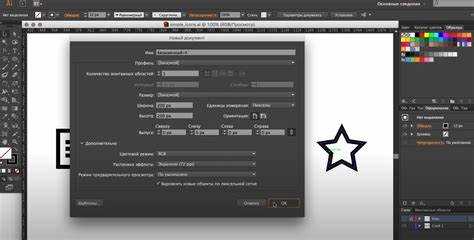
Перед экспортом изображений в Adobe Illustrator важно правильно выбрать цветовой режим, чтобы сохранить точность цветов и обеспечить корректное отображение на целевых носителях. Illustrator поддерживает два основных режима: RGB и CMYK.
RGB (Red, Green, Blue) используется для цифровых носителей: экранов, веб-сайтов, мобильных приложений. Этот режим обеспечивает более широкий диапазон цветов и яркость, но не подходит для печати.
CMYK (Cyan, Magenta, Yellow, Key/Black) предназначен для печатной продукции. Цвета в этом режиме ограничены возможностями печатных устройств, поэтому яркие RGB-оттенки могут выглядеть тусклыми после конверсии.
Для преобразования цветового режима выполните следующие шаги:
| Шаг | Действие |
|---|---|
| 1 | Откройте меню Файл > Документные цвета или Файл > Настройки документа. |
| 2 | Выберите RGB для цифровых экспортов или CMYK для печати. |
| 3 | Проверьте цвета объектов: градиенты и эффекты могут изменяться при конверсии. |
| 4 | Используйте Изменить > Преобразовать в профиль, чтобы обеспечить точное соответствие цветов целевому устройству. |
После преобразования всегда проверяйте цвета на тестовом образце, особенно при CMYK-экспорте для печати. Это предотвращает неожиданные искажения оттенков и потери контрастности.
Если планируется публикация и печать одного файла, рекомендуется хранить рабочую копию в RGB и создавать отдельную CMYK-версию для печати, чтобы сохранить максимально точные исходные цвета.
Сохранение с прозрачным фоном
Чтобы сохранить изображение с прозрачным фоном в Adobe Illustrator, необходимо выбрать правильный формат файла. PNG поддерживает прозрачность и идеально подходит для веб-графики. Формат SVG сохраняет векторную прозрачность для масштабируемых элементов. Форматы JPG и TIFF обычно не поддерживают прозрачность.
Перед сохранением убедитесь, что фон артборда пустой. Фоновый прямоугольник или заливка должны быть удалены или скрыты. Проверить это можно через панель Layers, отключив видимость всех задних слоёв.
При экспорте через File → Export → Export As выберите PNG и активируйте опцию Use Artboards для точного кадрирования. В настройках Background Color выберите Transparent. Для SVG в File → Save As убедитесь, что в опциях Styling установлен Presentation Attributes и отключена заливка артборда.
Для сложных композиций с наложением прозрачности используйте Flatten Transparency только при необходимости совместимости с другими программами, сохраняя при этом Preserve Alpha для сохранения прозрачных областей.
Контроль итогового результата осуществляется через предварительный просмотр экспортируемого файла в браузере или графическом редакторе, поддерживающем прозрачность, чтобы убедиться, что фон действительно отсутствует и края объектов не имеют артефактов.
Использование сжатия без потери деталей
В Adobe Illustrator важно сохранять изображения в формате, который сохраняет все векторные данные и детали растровых элементов. Для этого оптимально использовать форматы, поддерживающие сжатие без потери качества: SVG, PDF и PNG для растровых частей.
Рекомендации по настройке при сохранении:
- SVG: Выбирайте опцию SVG 1.1 или SVG Tiny 1.2. Убедитесь, что отключена оптимизация, которая удаляет ненужные атрибуты, чтобы не потерять точность кривых и градиентов.
- PDF: Используйте предустановку [High Quality Print]. Включите Preserve Illustrator Editing Capabilities, чтобы сохранить слои и векторные объекты.
- PNG: Для растровых фрагментов используйте Resolution: 300 ppi и формат PNG-24. Это обеспечивает сжатие без потери цвета и прозрачности.
Дополнительные рекомендации:
- Перед сохранением отключайте ненужные слои и скрытые объекты, чтобы снизить размер файла без потери видимых деталей.
- Используйте Artboards для экспорта только нужной области.
- При экспорте SVG или PDF проверяйте, что Text as Outlines включен только при необходимости, чтобы текст оставался редактируемым без потерь.
- Не применяйте растровое сглаживание к векторным объектам: это снижает качество при масштабировании.
Следуя этим настройкам, файл сохраняет максимальную точность и корректное отображение на любых устройствах и масштабах.
Экспорт только выделенной области или слоя
Для сохранения конкретного объекта или слоя в Adobe Illustrator используйте функцию Экспорт выделенного. Сначала выберите нужный объект или слой в панели Layers. Перейдите в меню File → Export → Export As, укажите формат файла (PNG, JPEG, SVG) и отметьте галочку Use Artboards, если требуется ограничить область экспортом по размеру артборда. Для экспорта только выделенного объекта снимите галочку Use Artboards и активируйте опцию Selection Only.
При экспорте растровых форматов (PNG, JPEG) убедитесь, что разрешение установлено на 300 ppi для печати или 72 ppi для веба. Векторные форматы (SVG, PDF) сохраняют прозрачность и редактируемость без потери качества, если выбран только выделенный слой.
Если слой содержит несколько объектов, сгруппируйте их комбинацией Ctrl+G / Cmd+G, чтобы экспортировать как единую область. Для точного кадрирования можно создать временный clipping mask, ограничивающий видимую область.
Использование Selection Only уменьшает размер итогового файла и ускоряет экспорт, особенно при сложных документах с множеством слоев и эффектов.
Подготовка фото для веб и печати
Для веб-использования оптимальным считается разрешение 72–150 dpi. Размер изображения следует ограничивать 1920×1080 пикселей для десктопов и 1080×1920 пикселей для мобильных экранов. Форматы JPEG и PNG подходят для большинства задач: JPEG обеспечивает компрессию с минимальной потерей качества, PNG сохраняет прозрачность.
Перед экспортом важно откорректировать цветовой профиль. Для веб применяют sRGB, для печати – Adobe RGB или CMYK. Конвертация в CMYK необходима для офсетной печати с учетом точности цветопередачи.
Для печати оптимальное разрешение – 300 dpi. Размер изображения должен соответствовать конечному формату печати: например, для афиши 50×70 см создают файл 5906×8268 пикселей при 300 dpi. Необходимо сохранить исходное качество без чрезмерной компрессии.
Удаление ненужных слоев и скрытых объектов уменьшает вес файла и ускоряет работу Illustrator. Использование векторных масок и корректирующих слоев позволяет корректировать изображение без потери качества.
При сохранении для печати выбирайте форматы TIFF или PDF с включенными профилями CMYK и сохранением всех слоев. Для веб – JPEG с качеством 80–90% или PNG-24 при необходимости прозрачного фона. Всегда проверяйте итоговый размер и визуальное качество перед публикацией или печатью.
Автоматизация сохранения через действия и сценарии
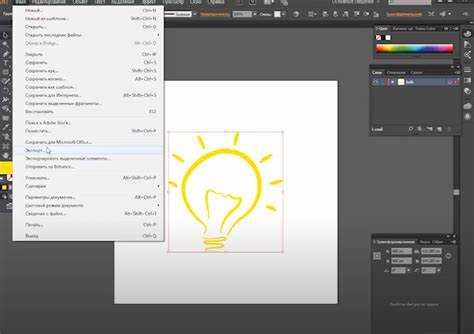
В Adobe Illustrator можно значительно ускорить процесс сохранения изображений, используя действия и сценарии. Действия позволяют записывать последовательность команд и повторно выполнять их одним кликом.
Для создания действия:
- Откройте панель Действия через меню Окно → Действия.
- Нажмите значок Создать действие, задайте имя и назначьте сочетание клавиш при необходимости.
- Нажмите Запись и выполните все шаги сохранения файла: Файл → Сохранить как → Выбор формата → Настройка параметров.
- Нажмите Стоп после завершения, действие готово к использованию.
Для пакетной обработки нескольких файлов используйте Сценарии:
- Откройте Файл → Сценарии → Другие сценарии.
- Выберите готовый JavaScript или создайте новый с указанием: исходной папки, формата экспорта и настроек качества.
- Сценарий автоматически откроет все файлы из папки, применит указанные действия и сохранит их в выбранном формате.
Рекомендации для надежной автоматизации:
- Создавайте отдельные действия для разных форматов (PNG, JPEG, SVG), чтобы избежать ошибок при пакетной обработке.
- Используйте сценарии с проверкой существующих файлов, чтобы не перезаписывать важные исходники.
- Тестируйте действия на копиях файлов перед массовым применением, чтобы убедиться в корректности настроек.
- Храните сценарии в отдельной папке для упрощения обновлений и резервного копирования.
Использование действий и сценариев сокращает ручной труд, обеспечивает единообразие форматов и настроек, а также позволяет быстро масштабировать процесс сохранения больших объемов графики.
Вопрос-ответ:
Какой формат лучше использовать для сохранения растрового изображения из Illustrator?
Если вам нужно сохранить фотографию без потери качества, чаще всего выбирают PNG или JPEG. PNG подходит для изображений с прозрачным фоном и обеспечивает более четкие границы, а JPEG — для фотографий с большим количеством цветов, где допустима небольшая компрессия. Выбор формата зависит от того, где планируется использовать изображение.
Можно ли сохранить фото в Illustrator с сохранением исходного разрешения?
Да, при экспорте изображения нужно обратить внимание на настройки разрешения. В окне «Сохранить для Web» или «Экспортировать как» можно установить разрешение, например 300 ppi для печати. Если использовать стандартные настройки, Illustrator может уменьшить размер и качество, поэтому вручную указывайте нужные параметры.
Как сохранить фото без фона?
Чтобы изображение получилось без фона, нужно использовать формат PNG. При экспорте выберите опцию «Прозрачный фон». Важно, чтобы в рабочем документе Illustrator фон был прозрачным, иначе при сохранении прозрачность не сохранится.
Стоит ли использовать функцию «Сохранить как AI» для фотографий?
Функция «Сохранить как AI» сохраняет файл в формате Illustrator, что подходит для работы с векторными объектами. Для обычных фотографий этот формат не нужен, так как он не уменьшает размер и не обеспечивает удобного использования вне программы. Для распространения фото лучше использовать JPEG, PNG или TIFF.
Как экспортировать несколько изображений сразу из одного документа?
В Illustrator можно использовать функцию «Экспортировать выделенные» или «Экспортировать для экранов». Для этого нужно выделить несколько артбордов или объектов и выбрать подходящий формат и качество. Это позволяет сразу получить несколько файлов, каждый в отдельном изображении, без необходимости сохранять их по одному.
Как сохранить изображение в Illustrator без потери качества?
Чтобы сохранить изображение без снижения качества, важно выбрать правильный формат файла. Для растровых изображений лучше использовать PNG или TIFF, так как они сохраняют детали и цвета без сжатия с потерями. Если изображение векторное, достаточно сохранить его в формате AI или SVG, чтобы сохранить все слои и контуры. Также стоит проверять разрешение при экспорте: для печати оптимально 300 dpi, для экрана — 72 dpi. Это поможет избежать размытия и пикселизации.
Можно ли редактировать фото после экспорта из Illustrator?
Да, но возможность редактирования зависит от выбранного формата при сохранении. Если экспортировать в AI, PDF или SVG, можно сохранить редактируемые слои и объекты, и потом изменять их прямо в Illustrator. При сохранении в JPEG или PNG файл становится растровым, и внесение изменений ограничено: редактировать отдельные элементы будет сложно, потребуется работать с общим изображением. Поэтому важно продумать, что именно планируется делать с файлом после сохранения, чтобы выбрать подходящий формат.

 Загрузка...