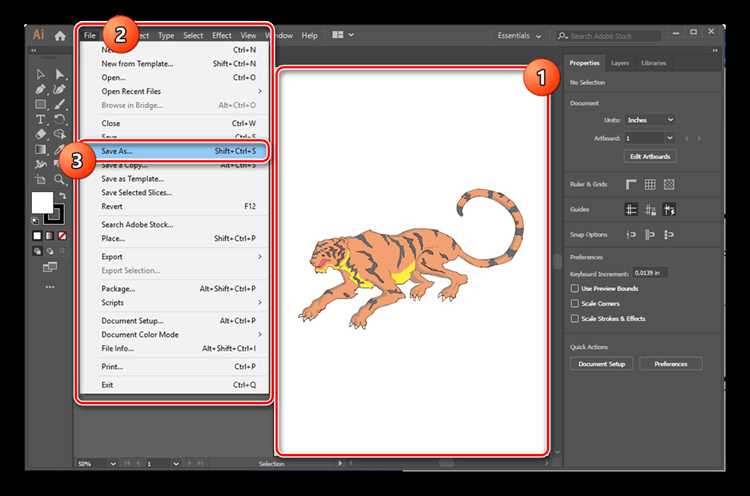
Сохранение документа в более старой версии Adobe Illustrator требует точного выбора формата файла. Illustrator поддерживает экспорт в форматы AI, PDF и EPS с указанием версии. Для совместимости с версиями до Illustrator CC рекомендуется использовать опцию «Сохранить как…» и выбрать из выпадающего списка «Версия Illustrator» необходимый год выпуска, например, Illustrator CS6 или CS5.
При сохранении важно учитывать поддержку функций. Элементы, введённые в новых версиях, такие как динамические эффекты, градиентные сетки или сложные кисти, могут быть преобразованы или удалены. Illustrator предупреждает об этом в диалоговом окне, предлагая рассмотреть упрощение объектов или создание резервной копии исходного файла.
Для файлов с большим количеством слоёв и прозрачностей оптимально использовать формат PDF с совместимостью старых версий Illustrator. Этот способ сохраняет структуру слоёв и векторные объекты без потери точности, минимизируя ошибки при открытии на старых системах.
При работе с шрифтами рекомендуется встроить их в документ или преобразовать в контуры. Старые версии Illustrator могут не распознавать новые шрифтовые форматы, что приводит к замене текста стандартными гарнитурами и искажению макета.
Регулярная практика сохранения копий в старых версиях помогает избежать проблем при совместной работе с клиентами или типографиями, использующими устаревшее ПО. Создавая отдельные файлы для каждой версии, вы сохраняете полную функциональность исходного проекта без риска потери данных.
Проверка текущей версии Illustrator перед сохранением
Перед сохранением файла в старой версии важно точно определить текущую версию Adobe Illustrator. Это напрямую влияет на доступные форматы сохранения и совместимость элементов документа.
Для проверки версии выполните следующие шаги:
| Действие | Описание |
|---|---|
| Меню «Справка» → «О программе Illustrator» | Откроется окно с точной версией, например «Adobe Illustrator 2025, версия 29.0.3» |
| Использование сочетания клавиш | На Windows: Alt + H → About Illustrator; на macOS: Cmd + Shift + Option + H → About Illustrator |
| Проверка через панель «Сведения о системе» | В macOS: «Об этом Mac» → «Отчет о системе» → Приложения → Illustrator; отображает версию и дату установки |
После определения версии убедитесь, что используемые функции совместимы с более ранними версиями. Например, градиенты с точками opacitity >100% или новые эффекты 3D могут не поддерживаться в версиях до Illustrator CS6.
Для контроля совместимости перед сохранением рекомендуем открыть «Файл» → «Сохранить как…» и в выпадающем списке «Версия Illustrator» выбрать нужную старую версию. Если версия не отображается, часть функций документа может быть недоступна после сохранения.
Запись точной версии и проверка элементов документа снижает риск искажения внешнего вида и структуры при переносе файлов между версиями Illustrator.
Выбор формата файла для совместимости с более старыми версиями
PDF и EPS обеспечивают более широкую совместимость между версиями, но при этом некоторые эффекты, прозрачности и слои могут быть утрачены. Если требуется сохранить редактируемые слои и текст, следует активировать опцию «Сохранить PDF совместимым» при экспорте в AI.
Формат SVG подходит для веб и приложений, однако сложные эффекты, маски и градиенты могут быть интерпретированы некорректно в старых редакторах. Использование EPS оправдано при переносе на версии старше CS, но следует избегать современных функций, таких как динамические кисти или сложные символы, которые не поддерживаются в старых движках Illustrator.
Для максимальной совместимости рекомендуется тестировать экспорт на целевой версии. Перед сохранением стоит отключить нестандартные шрифты, прозрачности и сложные эффекты, либо преобразовать их в контуры или растровые объекты, чтобы избежать искажения при открытии в старой версии.
Настройка опций сохранения для уменьшения ошибок открытия
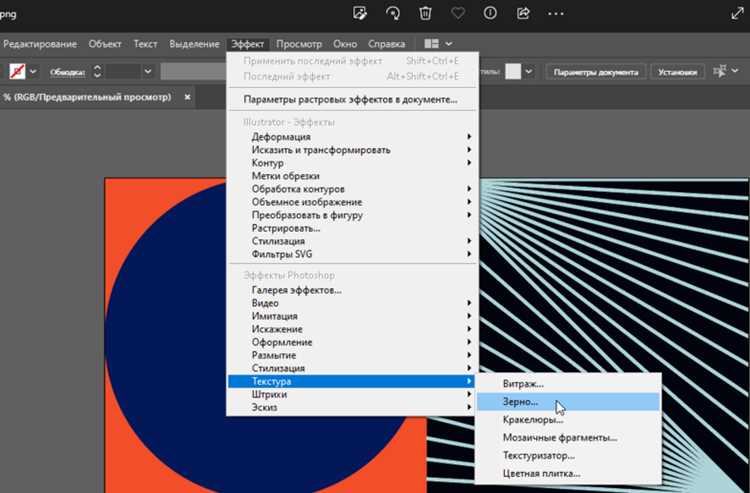
При сохранении файла в старой версии Illustrator важно правильно настроить опции, чтобы минимизировать проблемы при открытии. Основные параметры находятся в диалоговом окне «Сохранить как» и влияют на совместимость.
- Совместимость с предыдущими версиями: Всегда выбирайте конкретную версию Illustrator, например, CS6 или CS5. Использование опции «Последняя совместимая версия» может вызвать несоответствие форматов.
- Сохранение слоёв: Если работа содержит сложные слои, отключите опцию «Сохранить слои», если целевая версия не поддерживает расширенные функции слоёв. Это уменьшает вероятность искажений.
- Сохранение в формате PDF: Включение «Создать PDF-совместимый файл» позволяет открывать документ в старых версиях, но увеличивает размер файла. Для старых версий CS и ниже рекомендуется активировать эту опцию.
- Тексты и шрифты: В разделе «Опции текста» используйте «Встроить шрифты» или «Преобразовать в кривые», чтобы избежать замены шрифтов при открытии на другой системе.
- Эффекты и прозрачность: Эффекты, созданные в последних версиях, могут быть не совместимы. Перед сохранением включайте опцию «Разделить прозрачность» для объектов с эффектами прозрачности.
- Ссылки на файлы: Если документ содержит linked-файлы (изображения, графику), используйте опцию «Встроить все ссылки» для предотвращения ошибок при открытии на другом компьютере.
Дополнительно рекомендуется сохранять резервную копию в формате текущей версии перед экспортом в старую. Это позволяет вернуться к исходной структуре без потери данных.
Применение этих настроек значительно снижает риск искажений, пропадания слоёв и неправильного отображения шрифтов при открытии файлов в устаревших версиях Illustrator.
Конвертация сложных объектов перед экспортом
Перед сохранением файла в старой версии Illustrator необходимо преобразовать объекты, которые могут быть некорректно отображены. К таким объектам относятся градиенты, прозрачности, эффекты размытия, живые эффекты и символы.
Градиенты и прозрачности рекомендуется растрировать с разрешением не ниже 300 dpi, чтобы сохранить точность цветовых переходов. Используйте команду Объект → Растрировать и выбирайте режим CMYK или RGB в зависимости от цветовой модели документа.
Эффекты размытия и тени преобразуйте в контуры через Объект → Преобразовать в контуры или с помощью Эффект → Растрирование, чтобы избежать смещения при открытии в старой версии.
Сложные символы и группы объектов, содержащие маски и прозрачные заливки, лучше расцепить и объединить. Используйте Объект → Расцепить и Объект → Объединить в панели Pathfinder для упрощения структуры.
Текст, содержащий прозрачные эффекты или текст на пути, рекомендуется преобразовать в контуры через Текст → Создать контуры. Это исключит потерю шрифтов и искажения при экспорте.
Перед окончательным сохранением выполните проверку с помощью Файл → Сведения о документе → Совместимость, чтобы убедиться, что все объекты корректно адаптированы к выбранной старой версии Illustrator.
Сохранение отдельных слоёв и эффектов для старых версий
Перед сохранением файла в старой версии Illustrator рекомендуется объединять сложные эффекты в отдельные слои. Эффекты, недоступные в старых версиях (например, 3D-рельеф или новые стили прозрачности), лучше растеризовать на отдельном слое через Object → Rasterize, сохранив при этом исходные слои в копии документа.
Для корректной работы градиентов и прозрачностей используйте опцию “Flatten Transparency” с параметром “Preserve Alpha Transparency”. Это позволяет старой версии правильно отобразить элементы без искажения цвета.
Если проект содержит текст с эффектами (тень, контур, свечение), преобразуйте текст в контуры (Type → Create Outlines) на отдельном слое. Для сохранения возможности редактирования оставьте оригинальный текст в скрытом слое внутри копии файла.
Слои с множеством объектов можно экспортировать как отдельные файлы формата .ai, сохраняя совместимость с выбранной версией Illustrator. При этом сохраняйте порядок слоёв, чтобы в старой версии структура документа оставалась идентичной.
Перед окончательным сохранением через File → Save As выберите нужную версию в списке “Version”. Отметьте опцию “Use Compression” для уменьшения размера, но отключайте “Include Linked Files”, если ссылки не поддерживаются старой версией. Это гарантирует сохранение слоёв и эффектов без потерь данных.
Проверка открываемости файла в старой версии после сохранения
После сохранения документа в формате старой версии Illustrator важно проверить его совместимость перед передачей или публикацией. Для этого откройте файл в той версии, на которую он был сохранён. Обратите внимание на слои, текстовые блоки и эффекты: прозрачности и градиенты иногда преобразуются в растр, а новые фильтры могут отсутствовать.
Проверяйте корректность отображения шрифтов. Если использовались нестандартные шрифты, убедитесь, что они установлены в старой версии, иначе текст может сдвинуться или измениться.
Особое внимание уделите векторным маскам и обтравочным рамкам. В старых версиях их структура может измениться, что приведёт к непредвиденному обрезанию объектов. Для проверки используйте режим предварительного просмотра и инструмент «Выделение», чтобы убедиться, что все элементы доступны для редактирования.
Если файл содержит сложные эффекты, такие как тени или размытости, создайте дубликат и конвертируйте эффекты в объекты. Это предотвратит потерю визуальной информации при открытии в старой версии.
После проверки сохраните файл ещё раз в старой версии с новым именем, чтобы сохранить исходную копию без изменений. Этот метод гарантирует, что конечный документ полностью совместим и редактируем в старой версии Illustrator.
Вопрос-ответ:
Можно ли открыть файл из новой версии Illustrator в старой без конвертации?
Нет, напрямую открыть файл, созданный в более новой версии Illustrator, в старой программе невозможно. Старые версии не поддерживают новые функции и форматы. Чтобы использовать такой файл, его нужно сохранить в формате, совместимом с вашей версией, или экспортировать в универсальный формат, например, PDF или SVG.
Как сохранить файл в Illustrator так, чтобы он был совместим с версией CS6?
При сохранении через меню «Файл → Сохранить как» выберите формат AI. В появившемся окне установите пункт «Сохранить как версию» и выберите «Illustrator CS6» или более раннюю. Это обеспечит совместимость с указанной версией, хотя некоторые новые эффекты могут быть упрощены или преобразованы в растровые объекты.
Что происходит с эффектами и стилями при сохранении в старую версию?
Если вы используете эффекты, недоступные в старой версии, Illustrator автоматически преобразует их в базовые элементы или растровые изображения. Например, градиенты с нестандартными настройками могут стать простыми заливками. Поэтому после сохранения желательно проверить файл в старой версии и при необходимости внести коррективы.
Можно ли сохранить файл с прозрачностью и масками в более старой версии?
Да, но с ограничениями. Маски и прозрачность поддерживаются не во всех старых версиях одинаково. Иногда Illustrator объединяет объекты или упрощает прозрачные элементы, чтобы сохранить совместимость. Чтобы избежать потери деталей, лучше проверить сохранённый файл в целевой версии перед отправкой или печатью.
Есть ли способ сохранить файл для нескольких старых версий сразу?
В стандартных настройках Illustrator нельзя выбрать несколько версий одновременно. Но можно сохранить копии файла по отдельности, указав нужную версию в каждом случае. Также можно использовать экспорт в форматы PDF или SVG с настройками, обеспечивающими максимальную совместимость с разными версиями Illustrator.
Как сохранить файл в старой версии Illustrator без потери качества?
Чтобы сохранить документ в формате предыдущей версии Illustrator, откройте файл и выберите «Файл» → «Сохранить как…». В окне сохранения укажите нужную версию в выпадающем списке «Версия Illustrator». Учтите, что некоторые новые функции, например новые эффекты или градиенты, могут быть несовместимы с более старой версией и будут преобразованы или удалены. После выбора версии нажмите «Сохранить» и проверьте файл на корректность отображения элементов.

 Загрузка...