В Adobe Illustrator ключевым этапом работы с векторной графикой является правильное сохранение изображений. Формат файла определяет не только качество, но и совместимость с другими программами. Для печати оптимально использовать PDF или EPS, а для веб-использования – PNG или SVG. Неправильный выбор формата может привести к искажению цветов или потере прозрачности.
Перед сохранением важно проверить размеры и разрешение документа. Векторные объекты сохраняют масштабируемость, но растровые элементы, вставленные в проект, требуют установки dpi не ниже 300 для печати и 72 для экранного отображения. Это предотвращает размытость и пикселизацию готового изображения.
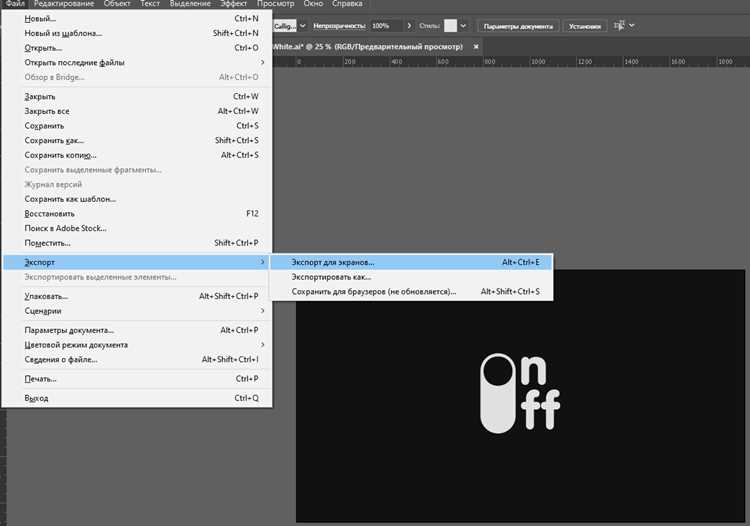
В Illustrator существуют несколько методов экспорта: через меню Файл → Сохранить как для создания исходного AI-файла, и Файл → Экспорт → Экспортировать для экранов для форматов PNG и SVG. При этом стоит учитывать настройки прозрачности, профили цвета и оптимизацию веса файлов для ускорения загрузки на веб-ресурсах.
Понимание этих аспектов позволяет контролировать итоговое качество и совместимость изображений. Пошаговое соблюдение настроек при сохранении снижает вероятность ошибок и обеспечивает точную передачу визуальных элементов на любом носителе.
Сохранение изображений в Illustrator: пошаговое руководство
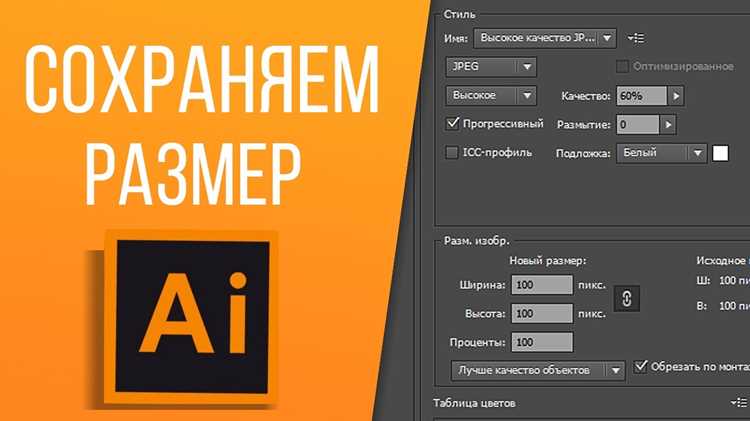
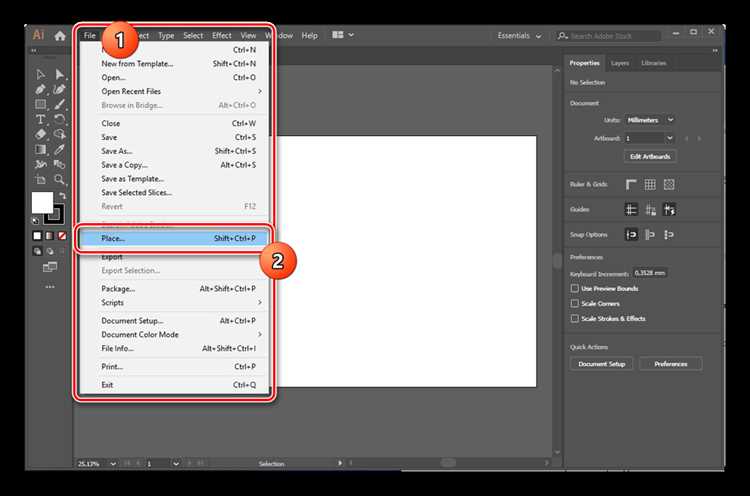
Откройте документ в Illustrator и убедитесь, что все слои завершены и сгруппированы при необходимости. Выберите Файл → Сохранить как для создания нового файла или Файл → Сохранить копию, чтобы не менять исходный документ.
В диалоговом окне Сохранить как задайте имя файла и выберите формат. Для работы с векторной графикой предпочтительно использовать .ai, для совместного использования – .pdf или .eps, для растровых изображений – .png или .jpg. Важно учитывать назначение: PNG подходит для прозрачного фона, JPG – для веб сжатия.
При выборе .ai включите опцию Создать копию PDF, чтобы документ был совместим с другими приложениями, и Сохранить слои для дальнейшего редактирования.
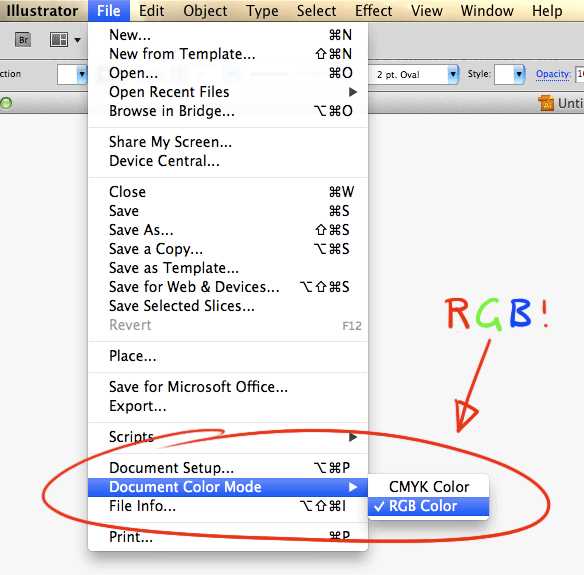
Для экспорта в растровый формат используйте Файл → Экспорт → Экспорт как. В открывшемся окне выберите формат, укажите разрешение (рекомендуется 300 dpi для печати и 72 dpi для веб), включите Прозрачный фон при необходимости и задайте цветовой режим: RGB для экрана, CMYK для печати.
После выбора параметров нажмите Экспорт и при необходимости настройте качество изображения. Для JPG установите качество не ниже 80%, чтобы сохранить детали, для PNG – проверьте прозрачность и размер файла. Сохраненные файлы автоматически сохраняются в выбранной директории.
Использование Сохранить для Web (Legacy) позволяет дополнительно оптимизировать изображение под веб с точной регулировкой качества, формата и цветового профиля без потери резкости.
После завершения проверки файлов убедитесь, что имена и форматы соответствуют требованиям проекта, чтобы избежать повторного экспорта и потери времени.
Выбор формата файла для разных целей
Для печати предпочтительно использовать форматы AI, PDF или EPS. Формат AI сохраняет все векторные данные и слои, что позволяет корректировать элементы без потери качества. PDF обеспечивает совместимость с другими программами и поддерживает цветовые профили CMYK. EPS подходит для передачи в типографии и интеграции в издательские системы.
Для веб-графики оптимальны форматы PNG, SVG и JPEG. PNG сохраняет прозрачность и подходит для иконок, логотипов и интерфейсных элементов. SVG сохраняет векторную структуру и масштабируется без потери качества, что удобно для адаптивного дизайна. JPEG применяется для сложных изображений с градиентами, где допустима некоторая компрессия без заметной потери деталей.
Для архивирования и передачи проектов целесообразно использовать AI с PDF-совмещением. Этот вариант сохраняет редактируемые слои и обеспечивает совместимость с PDF-просмотрщиками. При необходимости уменьшить размер файла для онлайн-публикаций можно экспортировать в JPEG с качеством 80–90%.
Настройка параметров экспорта изображения
В Illustrator экспорт изображения начинается с выбора формата через меню Файл → Экспорт → Экспортировать как. Для растровых изображений оптимальны форматы PNG и JPEG, для векторных – SVG или PDF.
При выборе PNG можно задать прозрачность фона. В разделе Background выберите Transparent для сохранения прозрачных областей. Разрешение рекомендуется устанавливать не ниже 300 dpi для печати и 72 dpi для веб.
Для JPEG важна настройка качества. В поле Quality укажите значение от 60 до 100: 60–80 подходит для веб, 90–100 – для печати без видимых артефактов. Формат поддерживает только непрозрачный фон.
В разделе Artboards можно экспортировать все артборды или указанный диапазон. Это полезно для сохранения серии макетов без создания отдельных файлов вручную.
SVG поддерживает векторные элементы и текст как текстовые объекты. В настройках SVG Options установите Styling: Internal CSS для лучшей совместимости с веб-просмотром и Decimal: 2–3 для точности координат без лишнего увеличения размера файла.
PDF-экспорт через Illustrator позволяет включить Preserve Illustrator Editing Capabilities для последующего редактирования и настроить сжатие изображений. В разделе Compression выберите Do Not Downsample для сохранения максимального качества или Average Downsampling для уменьшения размера файла.
После выбора всех параметров используйте кнопку Export или OK, чтобы сохранить изображение с заданными настройками.
Сохранение в растровых форматах PNG и JPEG
В Illustrator для экспорта изображений в растровые форматы используйте функцию Файл → Экспорт → Экспортировать как…. Выберите формат PNG или JPEG в списке и укажите место сохранения.
Для PNG доступны следующие ключевые параметры:
| Параметр | Описание | Рекомендации |
|---|---|---|
| Разрешение | Определяет количество пикселей на дюйм (ppi) | Для веб – 72 ppi, для печати – 300 ppi |
| Прозрачность | Сохраняет прозрачные области изображения | Включать, если фон не нужен; иначе отключить |
| Фоновый цвет | Задаёт цвет фона при отключенной прозрачности | Белый или цвет, соответствующий дизайну |
JPEG лучше подходит для фотографий и сложных градиентов. Основные параметры:
| Параметр | Описание | Рекомендации |
|---|---|---|
| Качество | Уровень сжатия от 0 до 100% | Для веб – 70–80%, для печати – 100% |
| Разрешение | Количество пикселей на дюйм | 72 ppi для экранов, 300 ppi для печати |
| Цветовой профиль | Определяет отображение цветов | Для веб – sRGB, для печати – CMYK |
При сохранении крупных иллюстраций используйте PNG для сохранения четких контуров и прозрачности. JPEG эффективен для уменьшения веса файлов с фотографическими изображениями, но приводит к потере деталей при высоком сжатии.
Чтобы ускорить процесс, создавайте отдельные слои для объектов, которые нужно экспортировать, и используйте опцию Использовать артборды, чтобы экспортировать только нужные области.
Экспорт в векторные форматы SVG и PDF
Для сохранения работы в формате SVG в Illustrator выберите Файл → Экспорт → Экспортировать как, затем укажите тип файла SVG. В открывшемся окне обратите внимание на параметры: SVG Profiles – выбирайте SVG 1.1 для совместимости с большинством браузеров; Fonts – рекомендуется Convert to Outlines для корректного отображения текста; Image Location – используйте Embed, если в документе есть растровые элементы.
При экспорте в PDF используйте Файл → Сохранить как и выберите Adobe PDF (pdf). В диалоговом окне обратите внимание на Adobe PDF Preset: [High Quality Print] подходит для печати, [Smallest File Size] – для веб-публикации. В разделе Marks and Bleeds установите поля обрезки и метки только при подготовке к печати. Для сохранения редактируемости векторных объектов активируйте Preserve Illustrator Editing Capabilities.
При экспорте SVG избегайте включения лишних metadata и CSS Properties, если файл предназначен для веба, это снижает размер и повышает скорость загрузки. Для PDF следите за Compatibility – Acrobat 7 (PDF 1.6) оптимален для современных рабочих процессов, а Compression корректно уменьшает размер без потери качества векторных объектов.
Экспортируя сложные иллюстрации с множеством слоев, проверяйте опцию Use Artboards для экспорта только нужных областей. В SVG можно дополнительно настроить Decimal Places для координат – значение 2–3 обеспечивает баланс между точностью и весом файла. В PDF важно сохранять слои, если планируется дальнейшее редактирование или интеграция с другими проектами.
После экспорта рекомендуется открывать полученные файлы в соответствующих приложениях (браузер для SVG, Adobe Acrobat или Illustrator для PDF) и проверять точность отображения всех объектов, текста и прозрачностей, чтобы исключить возможные искажения или потерю данных.
Использование функции «Сохранить для Web»
Функция «Сохранить для Web» в Illustrator оптимизирует изображения для публикации в интернете, снижая вес файла без значительной потери качества. Она поддерживает форматы JPEG, PNG-8, PNG-24 и GIF, позволяя выбирать баланс между качеством и размером.
Пошаговая инструкция:
- Откройте документ и выберите Файл → Экспорт → Сохранить для Web (Legacy).
- В диалоговом окне установите формат изображения:
- JPEG: лучше подходит для фотографий; регулируйте качество от 60 до 80% для оптимального компромисса между весом и детализацией.
- PNG-8: эффективен для графики с ограниченной палитрой цветов (логотипы, иконки); поддерживает прозрачность.
- PNG-24: сохраняет плавные градиенты и прозрачность, но увеличивает размер файла.
- GIF: подходит для анимаций и графики с четкими границами, ограниченной цветовой палитрой.
- В разделе Предварительный просмотр оцените визуальное качество изображения. Illustrator показывает предполагаемый размер файла и влияние выбранных параметров.
- Настройте дополнительные параметры:
- Качество: регулируется числом или ползунком; уменьшение на 10–20% значительно снижает размер файла без видимых потерь.
- Размер: измените ширину и высоту, если требуется масштабирование для веб-страницы.
- Оптимизация цветов: уменьшение числа цветов для PNG-8 и GIF снижает вес файла.
- Нажмите Сохранить и выберите папку для готового файла.
Советы для профессиональной оптимизации:
- Для JPEG используйте Baseline Optimized, чтобы ускорить загрузку в браузерах.
- При сохранении PNG включайте Transparency только если требуется фон без цвета.
- Используйте Превью 2-Up, чтобы сравнить разные настройки качества и выбрать оптимальный вариант.
- Минимизируйте размеры документа перед экспортом: убирайте скрытые слои и лишние элементы.
Использование функции «Сохранить для Web» позволяет добиться оптимального сочетания визуального качества и скорости загрузки, что критично для сайтов, электронной почты и социальных сетей.
Управление цветовым профилем и разрешением
Перед сохранением изображения в Illustrator необходимо убедиться, что выбран корректный цветовой профиль. Для печатной продукции оптимально использовать CMYK с профилем U.S. Web Coated (SWOP) v2 или ISO Coated для европейской печати. Для цифровых публикаций предпочтителен RGB с профилем sRGB IEC61966-2.1 или Adobe RGB (1998). Некорректный профиль может привести к искажению цветов при печати или отображении на экране.
Разрешение влияет на четкость растровых элементов при экспорте. В Illustrator вектор сохраняет точность при любом масштабе, однако встроенные растровые эффекты, градиенты и изображения необходимо проверять. Для печати рекомендуемое разрешение составляет 300 dpi, для веба – 72–150 dpi. Установить разрешение можно через Effect → Document Raster Effects Settings перед сохранением.
При экспорте в форматы PNG, JPEG, TIFF обязательно указывать соответствующий цветовой профиль и разрешение. В JPEG используйте качество не ниже 80%, чтобы сохранить детали, в TIFF предпочтительна компрессия LZW, которая сохраняет данные без потерь. Для PNG профиль обычно сохраняется автоматически, но стоит проверить соответствие sRGB для корректного отображения на разных устройствах.
Рекомендуется перед окончательным сохранением создать дубликат файла с включенными профилями и установленным разрешением, чтобы избежать пересохранений и потери точности цвета. Это особенно важно при подготовке материалов для разных носителей: печати, веба и презентаций.
Проверка и тестирование сохранённого файла
После сохранения изображения в Illustrator важно убедиться, что файл соответствует требуемым параметрам и корректно отображается на всех необходимых устройствах и платформах.
-
Открытие файла в Illustrator: Проверьте отсутствие предупреждений о шрифтах, цветах или слоях. Все эффекты и градиенты должны отображаться точно так же, как в исходном проекте.
-
Проверка формата: Убедитесь, что выбранный формат соответствует назначению файла:
- AI – для редактируемого исходника;
- EPS – для печати или передачи в другие редакторы;
- PDF – для печати и универсального просмотра;
- SVG – для веб-публикации с сохранением векторных свойств;
- PNG/JPG – для предварительного просмотра или размещения в интернете.
-
Тестирование совместимости: Откройте файл на устройстве, отличном от того, на котором он создавался. Проверяйте:
- корректность слоёв и групп;
- цветовую точность (особенно при работе с CMYK и RGB);
- размер и разрешение растровых элементов.
-
Проверка экспорта: Если файл был сохранён для конкретного использования (веб, печать, презентация), откройте экспортированные форматы и сравните их с оригиналом:
- отсутствие обрезки элементов;
- чёткость текста и линий;
- правильное отображение прозрачностей и теней.
-
Контроль размеров файла: Сравните вес экспортированного файла с ожидаемым. Слишком большой размер может указывать на избыточные элементы или неэффективные растровые объекты.
-
Создание резервной копии: После проверки сохраняйте копию с другим именем или в облачное хранилище, чтобы избежать потери данных при последующих изменениях.
Вопрос-ответ:
Какие форматы файлов доступны для сохранения изображения в Illustrator?
В Illustrator можно сохранить изображение в нескольких форматах, включая AI, PDF, EPS, SVG, PNG и JPEG. Формат AI сохраняет все возможности редактирования векторного рисунка, PDF подходит для печати и обмена, EPS — совместим с другими векторными редакторами, SVG используется для веб-графики, PNG поддерживает прозрачность, а JPEG применим для фотографий и растровых изображений.
Как сохранить изображение с прозрачным фоном?
Чтобы сохранить изображение с прозрачным фоном, нужно выбрать формат PNG. При этом следует убедиться, что фон слоя выключен или прозрачный. После выбора «Сохранить для веб» необходимо установить прозрачность в параметрах и убедиться, что фон отображается как шахматная сетка, что указывает на отсутствие цвета под изображением.
В чём разница между экспортом и обычным сохранением в Illustrator?
Обычное сохранение через «Файл → Сохранить» создаёт файл в формате AI, сохраняя все слои и редактируемые элементы. Экспорт же преобразует изображение в другой формат, например PNG, JPEG или SVG, что может упростить использование рисунка вне Illustrator. При экспорте часть возможностей редактирования может быть потеряна, но файл становится совместимым с другими приложениями.
Как настроить качество изображения при сохранении в JPEG?
При сохранении в формате JPEG Illustrator предлагает выбрать качество изображения от низкого до высокого. Высокое качество уменьшает артефакты сжатия и сохраняет детали, но увеличивает размер файла. Можно также указать разрешение (например, 72 dpi для экрана и 300 dpi для печати) и способ сжатия, чтобы оптимально сочетать качество и вес файла.
Можно ли сохранить только часть рисунка, а не весь документ?
Да, в Illustrator есть возможность экспортировать выделенную область. Для этого нужно выделить нужные объекты и выбрать «Файл → Экспорт → Экспортировать выделенное». В появившемся окне можно указать формат и другие параметры. Такой способ удобен, если требуется использовать отдельные элементы композиции без сохранения всего файла.
Какие форматы файлов доступны при сохранении изображений в Illustrator?
В Illustrator можно сохранить работу в нескольких форматах. Основной формат — AI, который сохраняет все слои и элементы в редактируемом виде. Также можно выбрать PDF для печати или обмена с другими пользователями, SVG для веб-использования и PNG или JPEG для растровых изображений. Каждый формат имеет свои настройки качества и разрешения, поэтому выбор зависит от того, как вы планируете использовать изображение.
Можно ли сохранить только отдельный фрагмент рисунка, а не весь документ?
Да, Illustrator позволяет сохранять отдельные объекты или фрагменты. Для этого нужно выделить нужные элементы, затем использовать команду «Экспорт выделенного» или создать отдельный слой и экспортировать его. При сохранении фрагмента можно указать формат файла и разрешение, что удобно для подготовки отдельных элементов для презентаций, веб-сайта или печати без сохранения всего документа.

 Загрузка...