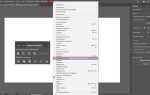
Adobe Illustrator позволяет экспортировать в формат PNG с точной настройкой разрешения и прозрачности. Для сохранения изображения откройте меню Файл → Экспорт → Экспортировать как и выберите PNG. В диалоговом окне можно задать разрешение в пикселях на дюйм, выбрать прозрачность фона и включить опцию Сохранить пиксели векторного слоя для четкого отображения на экранах с высоким разрешением.
При экспорте важно учитывать конечное использование файла. Для веб-графики оптимально использовать 72 PPI, а для печати – 300 PPI или выше. Adobe Illustrator поддерживает экспорт нескольких артов одновременно, если выбрать опцию Использовать артборды, что ускоряет процесс подготовки серии изображений PNG.
Для сохранения прозрачного фона необходимо активировать флажок Прозрачность. Если изображение содержит градиенты или эффекты размытия, рекомендуется проверить экспорт на разных размерах, чтобы избежать пикселизации. Также стоит учитывать, что Illustrator сохраняет PNG в 8-битном или 24-битном цвете, и выбор зависит от количества цветов и необходимости прозрачности.
Выбор области документа для экспорта в PNG

Выбор конкретных монтажных областей производится через поле Range в диалоговом окне экспорта. Например, для экспорта только первой и третьей областей укажите 1,3. Это предотвращает необходимость обрезки PNG вручную после сохранения.
Для контроля точного размера файла и разрешения рекомендуется проверять, чтобы объекты полностью помещались в выбранной монтажной области. Illustrator сохраняет экспорт с разрешением, указанным в поле Resolution (обычно 72 ppi для веб и 300 ppi для печати), но если объект выходит за пределы монтажной области, лишние элементы будут обрезаны.
Если необходимо экспортировать отдельный элемент, который не совпадает с размерами монтажной области, создайте временную монтажную область вокруг него. Это обеспечит точное кадрирование PNG без потери частей графики и сохранит прозрачный фон.
Для многокомпонентных документов полезно использовать предварительный просмотр рамок монтажных областей (View → Show Artboards), чтобы визуально убедиться, что выбранная область соответствует планируемому PNG. Это минимизирует ошибки и экономит время на последующую обработку изображений.
Настройка прозрачности фона при сохранении

Для сохранения изображения PNG с прозрачным фоном в Adobe Illustrator откройте меню Файл → Экспорт → Экспортировать как…. В диалоговом окне выберите формат PNG и отметьте опцию Использовать прозрачность. Эта настройка гарантирует, что все области без заливки останутся прозрачными, а не будут окрашены белым.
В разделе Разрешение установите значение, соответствующее будущему использованию изображения. Для веб-графики оптимально 72 ppi, для печати – 300 ppi. Выбор высокого разрешения при прозрачном фоне не влияет на прозрачность, но повышает детализацию.
Важно учитывать, что слои с эффектами тени, свечения или размытия могут сохраняться с полупрозрачными границами. Чтобы добиться полной прозрачности, убедитесь, что фонового прямоугольника нет, а элементы не содержат наложений, перекрывающих прозрачные участки.
После выбора всех параметров нажмите Экспорт. В открывшемся окне Параметры PNG проверьте, что опция Прозрачный фон активирована, а метод Интерлейс выбран по необходимости для постепенной загрузки на веб-странице.
Для массового экспорта прозрачных PNG используйте Файл → Экспорт → Сохранить для Web (Legacy). В настройках формата PNG-24 включите Transparency. Это особенно полезно при работе с большим количеством объектов и иконок.
Определение разрешения и размера изображения

Перед сохранением PNG важно проверить разрешение и физический размер документа в Illustrator, чтобы обеспечить оптимальное качество и корректное отображение на разных устройствах.
Разрешение определяет количество пикселей на дюйм (PPI). Для экранного использования обычно достаточно 72–96 PPI, для печати требуется 300 PPI и выше. Низкое разрешение при печати приведет к пикселизации, высокое – к увеличению размера файла без видимого улучшения качества на экране.
Размер изображения задается в пикселях, сантиметрах или дюймах. В Illustrator проверка осуществляется через меню Файл → Свойства документа или Элемент → Размер артборда. Для PNG важно сопоставлять размер артборда с целевым размером изображения, так как экспорт сохраняет точные границы артборда.
Рекомендации по определению размера и разрешения:
- Для веб-изображений: ширина от 800 до 1920 px, PPI 72.
- Для иконок и UI-элементов: кратные 16 или 32 px, PPI 72.
- Для печатной продукции: используйте PPI 300, размер в дюймах соответствует макету печати.
- Перед экспортом убедитесь, что масштаб объектов совпадает с размером артборда, чтобы не обрезать элементы.
В Illustrator можно просмотреть размеры и разрешение через Свойства → Размер и при необходимости изменить их в Элемент → Трансформировать. Это позволит контролировать итоговый вес PNG и сохранить четкость линий и текста.
При экспорте в PNG рекомендуется выбрать File → Export → Export As → PNG и указать разрешение: Screen (72 PPI) или High (300 PPI), а также включить опцию Use Artboards для точного соответствия размеров артборда.
Выбор формата PNG-8 или PNG-24 для разных задач

PNG-8 и PNG-24 отличаются глубиной цвета и размером файла. PNG-8 поддерживает до 256 цветов, PNG-24 – до 16,7 миллионов. Выбор зависит от содержимого изображения и требований к качеству.
Рекомендации по использованию PNG-8:
- Графика с ограниченной палитрой: иконки, логотипы, пиктограммы.
- Прозрачные элементы с жёсткими краями без полупрозрачности.
- Минимизация веса файла для веб-страниц с высокой загрузкой элементов.
- Цветные диаграммы с небольшим числом оттенков, где нет градиентов.
Рекомендации по использованию PNG-24:
- Фотографии и изображения с плавными градиентами.
- Элементы с полупрозрачностью, мягкими тенями и размытиями.
- Детализированные иллюстрации, где важна точная передача цветов.
- Сценарии, где размер файла второстепенен по сравнению с качеством.
Практический подход:
- Сначала определите количество уникальных цветов в изображении.
- Если меньше 256 цветов и отсутствуют полупрозрачные элементы, выбирайте PNG-8.
- Если изображение содержит сложные градиенты или полупрозрачные области – PNG-24.
- При веб-публикации тестируйте оба формата на вес и качество, особенно для адаптивного дизайна.
Правильный выбор между PNG-8 и PNG-24 экономит трафик, ускоряет загрузку страниц и сохраняет визуальную точность, соответствующую конкретной задаче.
Экспорт отдельных объектов без фона

Чтобы сохранить отдельный объект в формате PNG с прозрачным фоном, выделите объект с помощью Selection Tool (V) или Direct Selection Tool (A). Перейдите в меню File → Export → Export As и выберите формат PNG. В открывшемся окне убедитесь, что активирована опция Use Artboards, если нужно экспортировать только область объекта, и выбрана опция Transparent в разделе Background Color.
Для точного кадрирования объекта используйте функцию Object → Artboards → Fit to Selected Art. Это автоматически создаст артборд по размерам выбранного объекта, исключив лишнее пространство вокруг.
При экспорте рекомендуется установить Resolution не ниже 300 PPI для печати или 72–150 PPI для веб. Опция Anti-aliasing должна быть включена для сглаживания краев. Если объект содержит тени или градиенты, убедитесь, что Transparency активна, иначе они могут быть залиты белым фоном.
| Параметр | Рекомендация |
|---|---|
| Format | PNG |
| Background | Transparent |
| Use Artboards | Выключено для свободного объекта, включено для точного кадра |
| Resolution | 300 PPI для печати, 72–150 PPI для веб |
| Anti-aliasing | Type Optimized или Art Optimized в зависимости от объекта |
| Fit Artboard to Object | Использовать для точного кадрирования |
После экспорта проверьте PNG в любом просмотрщике с поддержкой прозрачности. Если объект имеет лишние края, вернитесь в Illustrator и уточните границы артборда или используйте Clipping Mask для корректного кадрирования перед повторным экспортом.
Сохранение нескольких артов в отдельные PNG-файлы
В Adobe Illustrator откройте панель «Арты» (Artboards) через меню Window → Artboards. Убедитесь, что каждый арт размещён на отдельной артборде. Для одновременного экспорта всех артов перейдите в File → Export → Export for Screens.
В открывшемся окне выберите вкладку «Artboards». Отметьте все артборды, которые нужно сохранить, или используйте кнопку Select All. Укажите формат PNG и задайте разрешение: для веб-использования 72 ppi, для печати – 300 ppi. Рекомендуется включать опцию «Transparent Background», если нужен прозрачный фон.
Для наименования файлов используйте маску, например {artboard_name}.png, чтобы каждый файл автоматически получил имя соответствующего артборда. Можно выбрать отдельную папку для экспорта, чтобы не смешивать файлы.
При большом количестве артов включите опцию «Use Artboard Name» и проверьте настройку Scale: при необходимости увеличьте до 2x или 3x для retina-графики. После подтверждения кнопкой Export Illustrator сохранит каждый артборд как отдельный PNG-файл без необходимости повторного экспорта вручную.
Проверка качества и оптимизация размера файла

Перед экспортом PNG в Illustrator убедитесь, что разрешение документа соответствует конечной цели: для веб-использования оптимально 72–150 dpi, для печати – 300 dpi и выше. Излишнее разрешение увеличивает размер файла без визуальной выгоды.
Используйте функцию «Сохранить для веб» (File → Export → Save for Web). В диалоговом окне установите формат PNG-24 для прозрачности и PNG-8 для уменьшенного веса при ограниченной палитре. Контролируйте количество цветов: каждая лишняя градация увеличивает размер файла.
Проверяйте качество изображения при 100% масштабировании. Размытость или артефакты появляются чаще при экспорте с низким разрешением или после масштабирования растровых элементов. Корректируйте резкость через Effect → Sharpen → Unsharp Mask перед сохранением.
Сократите размер файла, удаляя скрытые слои, лишние элементы и маски. Объединение сложных векторных объектов (Object → Flatten Transparency) снижает нагрузку на экспорт. Удалите незадействованные эффекты и расширите градиенты в векторных объектах для уменьшения объема.
Используйте предварительный просмотр размера файла в диалоговом окне «Сохранить для веб» и сравнивайте PNG-8 и PNG-24. При необходимости повторите экспорт с уменьшением количества цветов или прозрачности. Проверка баланса между качеством и весом файла критична для быстрой загрузки и корректного отображения на всех устройствах.
Вопрос-ответ:
Как сохранить изображение в формате PNG в Illustrator без фона?
Чтобы сохранить изображение с прозрачным фоном, нужно выбрать «Файл» → «Экспорт» → «Экспортировать как». В открывшемся окне укажите формат PNG и отметьте галочку «Прозрачность». После этого Illustrator создаст файл с прозрачным фоном, который удобно использовать в веб-дизайне или при работе с другими графическими программами.
Можно ли экспортировать в PNG несколько объектов одновременно?
Да, Illustrator позволяет экспортировать несколько объектов. Для этого нужно выделить все необходимые элементы на рабочем поле, затем через меню «Файл» → «Экспорт» → «Экспортировать выделенное» выбрать формат PNG. Программа сохранит каждый объект как отдельное изображение или объединит их в один файл в зависимости от выбранных настроек.
Какие параметры PNG стоит выбрать для печати и для использования в интернете?
Для печати обычно выбирают PNG с разрешением 300 dpi и без сжатия, чтобы сохранить качество деталей. Для публикации в интернете оптимальнее использовать 72 dpi и сжатие, что уменьшает размер файла без заметной потери качества на экране. В Illustrator эти настройки доступны при экспорте через окно «Экспорт PNG» в разделе «Разрешение» и «Фон».
Что делать, если экспортированный PNG выглядит размытым?
Размытость чаще всего связана с низким разрешением или масштабированием. Следует убедиться, что в настройках экспорта выбрано нужное разрешение (обычно 300 dpi для печати, 72 dpi для экрана) и что объект не был увеличен после создания. Также можно использовать опцию «Сглаживание» для улучшения краев объектов.
Как сохранить анимированное изображение из Illustrator в формате PNG?
Illustrator не поддерживает анимацию напрямую. PNG-файлы будут статичными. Если требуется анимированное изображение, нужно экспортировать отдельные кадры в PNG, а затем объединить их в GIF или видео с помощью других программ, таких как Photoshop или After Effects. Каждый кадр сохраняется через «Экспорт выделенного» или «Сохранить для веб».

 Загрузка...