Формат ICO используется для иконок приложений и сайтов, поддерживая несколько размеров и цветовых глубин в одном файле. Illustrator напрямую не экспортирует файлы в формате ICO, поэтому требуется промежуточный шаг с сохранением изображения в формате PNG или SVG с последующим конвертированием через специализированные утилиты.
Для корректного отображения иконки необходимо подготовить изображения с размерами 16×16, 32×32, 48×48 и 256×256 пикселей. В Illustrator стоит создать отдельные артборды для каждого размера, чтобы сохранить пропорции и четкость деталей. Использование векторной графики обеспечивает масштабируемость, но при уменьшении до 16×16 важна оптимизация линий и удаление мелких элементов, которые будут неразборчивы.
При экспорте выбирайте формат PNG с прозрачным фоном и 32-битной цветовой глубиной, чтобы сохранить альфа-канал. После этого файлы конвертируются в ICO с помощью программ вроде IcoFX, Greenfish Icon Editor или онлайн-конвертеров, позволяющих объединить несколько размеров в один файл. Такой подход гарантирует правильное отображение иконок в разных средах и на экранах с высокой плотностью пикселей.
Кроме того, при работе с Illustrator важно проверять контрастность и читаемость иконки на маленьких размерах. Тонкие линии, градиенты и сложные текстуры могут теряться при масштабировании, поэтому рекомендуется использовать упрощенные формы и четкие границы, чтобы сохранить узнаваемость изображения в формате ICO.
Подготовка графики для сохранения в ico
Для корректного отображения на разных масштабах рекомендуется использовать сетку пикселей и выравнивать элементы по ней. Это предотвращает размытие линий и символов при уменьшении до 16×16 или 32×32.
Цветовая палитра должна быть ограничена 256 цветами, если целевой файл предназначен для старых систем, или использовать 24-битные цвета с альфа-каналом для современных интерфейсов. Illustrator позволяет проверять цветовую глубину через Save for Web с настройкой PNG-24.
Все текстовые элементы следует преобразовать в контуры (Type → Create Outlines), чтобы исключить проблемы с шрифтами при конвертации. Линии и формы рекомендуется объединить в группы, чтобы сохранить пропорции и относительное позиционирование при масштабировании.
Перед экспортом стоит удалить скрытые слои и ненужные объекты, включая направляющие и вспомогательные фигуры. Это уменьшит размер конечного ICO и обеспечит чистое отображение на всех уровнях масштабирования.
Наконец, экспортируйте каждый размер отдельно в PNG с прозрачным фоном, чтобы обеспечить совместимость с последующими конвертерами в ICO. Минимальный шаг – проверка каждого файла на четкость и корректное отображение на черном и белом фоне.
Настройка размеров и разрешения иконки
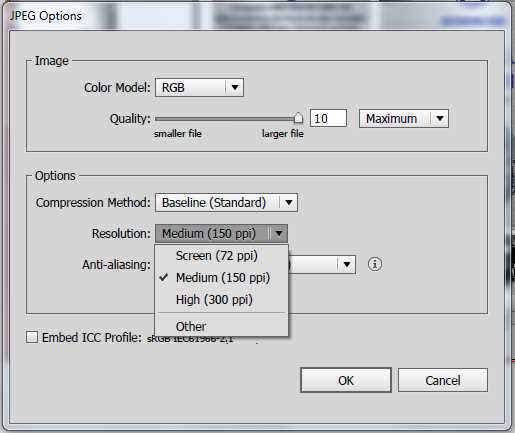
Для формата ICO критично правильно выбрать размеры и разрешение, чтобы иконка корректно отображалась на разных устройствах и масштабах. Минимальный размер иконки – 16×16 пикселей, стандартные размеры – 32×32, 48×48, 64×64, 128×128 и 256×256 пикселей. Для высоких разрешений рекомендуется сохранять версии 512×512 и 1024×1024 пикселей, совместимые с современными системами.
Разрешение в DPI для ICO обычно устанавливается 72, но для Windows 10 и выше допустимо использовать 96 DPI для улучшенной четкости на экранах с высокой плотностью пикселей.
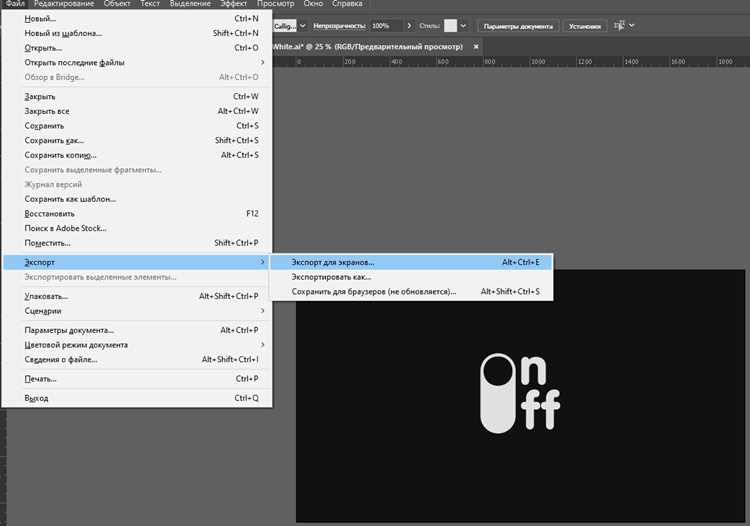
В Illustrator настройка размеров происходит через меню Файл → Экспорт → Экспортировать как…, выбирая формат PNG перед конвертацией в ICO, так как прямой экспорт в ICO отсутствует. В диалоговом окне укажите ширину и высоту каждого слоя отдельно для сохранения резкости.
| Размер иконки | Рекомендуемое разрешение (DPI) | Применение |
|---|---|---|
| 16×16 | 72 | панели задач, маленькие кнопки |
| 32×32 | 72 | меню, контекстные панели |
| 48×48 | 72 | рабочий стол, стандартные иконки |
| 64×64 | 72 | приложения с высоким масштабированием |
| 128×128 | 96 | современные дисплеи с высоким DPI |
| 256×256 | 96 | масштабируемые иконки для Windows и macOS |
| 512×512 и выше | 96 | Retina-дисплеи, масштабируемые приложения |
Используйте экспортеры ICO после создания PNG с указанными размерами. Это гарантирует сохранение четкости и корректное отображение на всех платформах.
Экспорт в формат PNG как промежуточный шаг
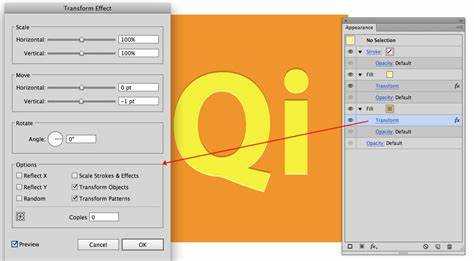
Illustrator не поддерживает прямой экспорт в формат ICO, поэтому оптимальный подход – сначала сохранить изображение в PNG. Для этого выберите «Файл → Экспорт → Экспортировать как…» и укажите PNG. В диалоговом окне выставьте разрешение не ниже 256×256 пикселей для полноцветных иконок с прозрачным фоном. Формат PNG сохраняет альфа-канал, что важно для корректного отображения прозрачных областей в конечном ICO.
При экспорте установите режим «Сохранить прозрачность» и отключите сглаживание, если иконка содержит пиксельные элементы, чтобы сохранить резкость. Выбирайте 72–300 PPI в зависимости от целевого использования: 72 PPI подходит для интерфейсов, 300 PPI – для масштабирования и печати. Обязательно проверяйте итоговый размер файла, чтобы он не превышал ограничения Windows для иконок (обычно до 256 KB).
Если требуется несколько размеров иконки (16×16, 32×32, 48×48, 256×256), создайте отдельные PNG для каждого и храните их в отдельной папке с именами, соответствующими размеру. Это облегчает последующую конвертацию в ICO с использованием специализированных утилит.
Использование PNG как промежуточного шага позволяет сохранить цветовую палитру и прозрачность без потерь, обеспечивая точное соответствие исходному дизайну при конвертации в ICO через программы типа GIMP, IrfanView или онлайн-конвертеры.
Использование сторонних конвертеров для создания ico

Среди популярных решений выделяются бесплатные программы: IcoFX, Greenfish Icon Editor Pro и онлайн-сервисы ConvertICO и ICOConvert. Эти инструменты позволяют создавать файлы с несколькими размерами одновременно (16×16, 32×32, 48×48, 64×64, 128×128, 256×256), что обеспечивает совместимость с различными интерфейсами Windows.
При использовании конвертеров важно соблюдать правила: исходное изображение должно быть квадратным, цвета корректно сохранены в 24-битном или 32-битном формате с альфа-каналом. Для онлайн-сервисов рекомендуется проверять поддержку прозрачности и максимального размера исходника, чтобы избежать потери качества.
IcoFX и Greenfish предоставляют опцию пакетной обработки, что ускоряет создание иконок для нескольких проектов. Для веб-разработки конвертеры ICOConvert и ConvertICO позволяют генерировать favicon сразу в нескольких разрешениях и предоставляют готовый HTML-код для вставки на сайт.
После конвертации рекомендуется проверять итоговый файл в нескольких приложениях и на разных разрешениях экрана, чтобы убедиться в корректном отображении и отсутствии искажений или артефактов.
Проверка корректности иконки после конверсии
После сохранения файла в формате ICO важно убедиться, что иконка отображается корректно на всех целевых платформах и разрешениях.
- Откройте файл в стандартном просмотрщике Windows. Проверьте все варианты размеров: 16×16, 32×32, 48×48 и 256×256 пикселей. Убедитесь, что детали не теряются при уменьшении масштаба.
- Используйте команду Свойства → Предварительный просмотр для проверки прозрачных областей. ICO поддерживает прозрачность только через альфа-канал, поэтому прозрачные участки не должны отображаться заливкой.
- Проверьте резкость текста и мелких деталей. На 16×16 пикселей сложные элементы могут сливаться, поэтому при необходимости создайте отдельную упрощённую версию для миниатюр.
- Используйте специализированные утилиты, например GIMP или IcoFX, чтобы открыть файл и убедиться, что все слои и размеры сохранены правильно.
- Сравните итоговый ICO с исходным векторным изображением. Основные цвета, градиенты и контуры должны соответствовать оригиналу без искажений.
- Проверьте совместимость с браузерами и операционными системами. Для веб-иконок используйте тестовые страницы с разными разрешениями экранов.
После выполнения этих шагов можно быть уверенным, что иконка корректно конвертирована и готова к использованию без потери качества.
Советы по оптимизации цвета и прозрачности для ico
Формат ICO поддерживает ограниченную цветовую палитру: для стандартных иконок оптимально использовать 8-битные (256 цветов) изображения. Применение более сложных градиентов или 24-битного цвета часто приводит к искажению при отображении на панелях и в системных меню.
При подготовке файла рекомендуется заранее уменьшить количество цветов с помощью Indexed Color в Illustrator. Настройка палитры на 16, 32 или 256 цветов позволяет контролировать резкость и контраст элементов иконки.
Для сохранения прозрачности важно использовать альфа-канал вместо фонового слоя. В Illustrator следует убрать фон или назначить прозрачность объекта, так как ICO корректно воспринимает только полупрозрачные участки через альфа-канал.
При сложных градиентах или тенях рекомендуется применить дискретизацию цветов для плавного перехода без «полос». Для 16-битных иконок достаточно конвертировать градиенты в 4–8 ключевых цветов.
Контрастные края элементов повышают читаемость на малых размерах. Используйте резкие границы и избегайте тонких полупрозрачных линий, которые могут сливаться при масштабировании до 16×16 или 32×32 пикселей.
Для проверки прозрачности и корректного отображения сохраняйте тестовую версию иконки в ICO-редакторе перед интеграцией, чтобы убедиться, что фон прозрачный, а цвета соответствуют выбранной палитре.
Вопрос-ответ:
Как сохранить изображение в формате ICO прямо из Illustrator?
Illustrator не поддерживает сохранение файлов в формате ICO напрямую. Для получения ICO-файла нужно сначала экспортировать изображение в один из поддерживаемых форматов, например PNG или BMP, а затем использовать сторонние конвертеры или специальные программы для преобразования в ICO.
Какие размеры изображений лучше использовать для иконок ICO?
Для иконок обычно применяются несколько стандартных размеров, чтобы они корректно отображались в разных интерфейсах: 16×16, 32×32, 48×48 и 256×256 пикселей. В Illustrator можно создать несколько артбордов с нужными размерами, экспортировать их и затем объединить в один ICO через конвертер.
Можно ли создавать многомасштабные ICO-файлы в Illustrator?
Illustrator не поддерживает многомасштабные ICO напрямую. Для этого создаются отдельные изображения разных размеров, которые потом объединяются в один ICO с помощью внешних утилит, поддерживающих мультиразмерные иконки.
Какие настройки цвета лучше использовать для иконок?
ICO-файлы обычно используют 32-битные изображения с альфа-каналом для прозрачности. В Illustrator стоит создавать изображение в RGB и сохранять его с прозрачным фоном, чтобы потом при конвертации сохранить все детали и корректную прозрачность.
Есть ли бесплатные инструменты для конвертации PNG в ICO после экспорта из Illustrator?
Да, существует несколько бесплатных вариантов: онлайн-сервисы, например convertico.com или icoconvert.com, а также программы, такие как GIMP или IrfanView, которые позволяют импортировать PNG и сохранить его в формате ICO с разными размерами.
Как сохранить изображение в формате ICO прямо из Illustrator?
Illustrator не поддерживает экспорт в формате ICO напрямую. Чтобы получить ICO-файл, сначала сохраните изображение в формате PNG с прозрачным фоном и нужным размером, затем воспользуйтесь сторонним конвертером, который преобразует PNG в ICO. Некоторые популярные варианты — программы типа GIMP или онлайн-сервисы, где можно загрузить PNG и получить файл ICO с нужными разрешениями для иконок.

 Загрузка...