Формат SVG используется для векторной графики, которая масштабируется без потери качества. В Illustrator доступна функция экспорта в SVG с точной настройкой кода и структуры документа, что особенно важно для веб-разработки и интерактивных интерфейсов.
При сохранении файла в SVG рекомендуется проверить, что все слои упорядочены и объединены только при необходимости. Избыточные элементы, эффекты растрового типа и маски могут увеличить размер файла и вызвать некорректное отображение в браузерах.
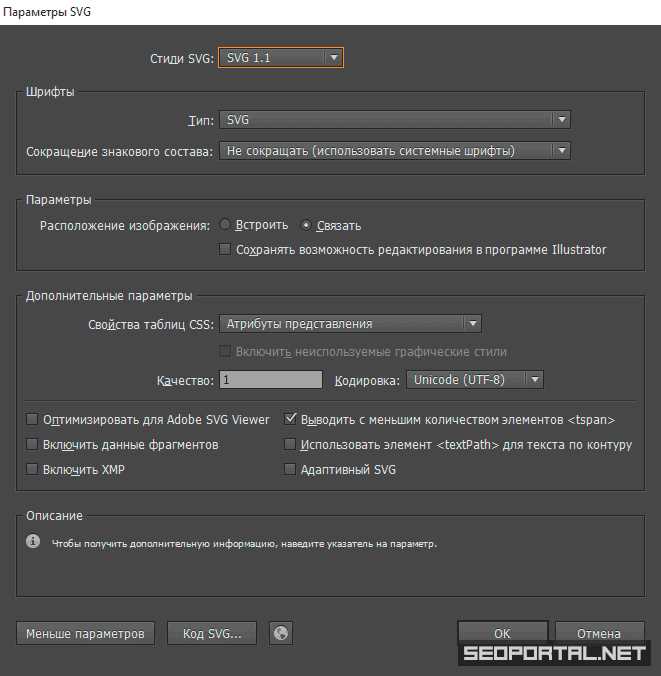
В диалоговом окне «Сохранить как SVG» стоит выбрать SVG 1.1 или SVG Tiny 1.2, в зависимости от требований платформы. Опция «Сократить код» уменьшает объем файла за счет удаления лишних атрибутов, а «Сохранить CSS» позволяет использовать стили отдельно для упрощения редактирования.
Для оптимальной совместимости с вебом важно отключить «Растровые эффекты» выше 72 dpi и проверять прозрачность объектов. Illustrator позволяет экспортировать отдельные элементы как символы, что облегчает их повторное использование и интеграцию в интерфейсы.
Перед финальным сохранением полезно использовать функцию «Просмотр кода SVG» для проверки структуры и корректности тегов. Это помогает избежать ошибок при импорте в HTML или CSS и минимизирует конфликты с JavaScript-библиотеками.
Выбор правильной версии SVG при экспорте
При экспорте из Illustrator критично выбрать версию SVG, соответствующую целевому использованию файла. Программа поддерживает три основных стандарта: SVG 1.1, SVG 1.1 Tiny и SVG 2.0. Каждая версия имеет особенности совместимости и функционала.
- SVG 1.1: Максимальная совместимость с современными браузерами. Поддерживает сложные градиенты, маски и фильтры, но не все анимации SMIL. Оптимально для веб-дизайна и интеграции в CMS.
- SVG 1.1 Tiny: Ограниченный функционал, минимальный вес файла. Подходит для мобильных приложений с ограниченными ресурсами и устаревших браузеров. Не поддерживает сложные фильтры и маски.
- SVG 2.0: Расширенные возможности анимации и интерактивности, улучшенная поддержка CSS и шрифтов. Подходит для современных веб-приложений и интерактивных интерфейсов. Требует браузеров с актуальной поддержкой стандарта.
При выборе версии важно учитывать:
- Целевую платформу: веб, мобильное приложение или печать.
- Необходимость сложных эффектов: фильтры, маски, градиенты.
- Размер файла и скорость загрузки.
- Совместимость со сторонними редакторами или библиотеками JavaScript.
В Illustrator версия задается в диалоговом окне Файл → Экспорт → Экспортировать как SVG в разделе SVG Options. Для большинства веб-проектов рекомендуется SVG 1.1 с параметрами Styling: Internal CSS и Decimal Places: 3–4, чтобы сохранить точность и уменьшить размер.
Для интерактивных интерфейсов или анимаций предпочтительно использовать SVG 2.0, но перед публикацией следует проверять отображение в основных браузерах и устройствах. Tiny-версия оправдана только при ограничении ресурсов и необходимости минимального веса.
Настройка параметров сохранения для веб и печати
При сохранении SVG в Illustrator для веб установите формат SVG 1.1, чтобы обеспечить максимальную совместимость с браузерами. В разделе SVG Options выберите Styling: Internal CSS для уменьшения кода и сохранения стилей прямо в файле.
Для веб рекомендуется отключить опцию Responsive, если важны фиксированные размеры, и установить Decimal Places в диапазоне 2–3 для оптимального соотношения точности и размера файла. Атрибут Minify сокращает лишние пробелы и комментарии без потери функциональности.
Для печати включите Preserve Illustrator Editing Capabilities, чтобы сохранить слои и редактируемые объекты. Установите Decimal Places не меньше 4 для точной передачи кривых и градиентов. Выключите Minify и Responsive, чтобы сохранить исходные размеры и структуру документа.
Опция Include Slicing Data нужна только для экспорта отдельных элементов веб-дизайна и не влияет на печатные файлы. Для печати её следует отключать, чтобы не увеличивать размер файла.
Оптимизация слоёв и групп перед сохранением
Перед экспортом в SVG рекомендуется объединять элементы, которые логически связаны, чтобы уменьшить количество узлов в файле. Сложные группы, содержащие более 50 объектов, стоит разбивать на подгруппы для облегчения редактирования в браузере.
Удаляйте пустые слои и скрытые объекты, так как они увеличивают размер SVG без визуального эффекта. Используйте команду «Объединить объекты» для одинаковых форм с одинаковыми атрибутами, это снижает количество тегов
Проверяйте вложенность групп: чем меньше уровней, тем проще структура SVG и быстрее загрузка. Старайтесь ограничивать вложенность до 3–4 уровней. Избегайте избыточного разбиения на слои, если визуально элементы не требуют отдельного управления.
Используйте инструмент «Свести прозрачности» для объектов с одинаковыми эффектами, чтобы уменьшить количество масок и сложных стилей. Перед сохранением удаляйте незаметные контуры и точки, которые создают лишние атрибуты в SVG.
Проверяйте имена слоёв и групп: они переносятся в SVG и влияют на читаемость кода. Присваивайте осмысленные имена, особенно для интерактивных элементов и иконок, чтобы облегчить дальнейшую работу с файлом в веб-проектах.
Проверка совместимости шрифтов в SVG
При экспорте графики из Illustrator в SVG важно учитывать, что не все шрифты корректно отображаются в браузерах и редакторах SVG. Несовместимые шрифты могут заменяться на системные, что нарушает дизайн.
Рекомендации по проверке совместимости:
- Используйте только веб-безопасные шрифты или шрифты с поддержкой формата OpenType/TrueType.
- Проверяйте наличие шрифтов в Illustrator через меню Type → Find Font, чтобы убедиться, что все используемые шрифты подключены.
- Для нестандартных шрифтов применяйте преобразование текста в кривые (Type → Create Outlines), чтобы избежать подмены шрифта при открытии SVG в других системах.
- Используйте функцию SVG Fonts при необходимости оставить текст редактируемым, но помните о ограниченной поддержке в современных браузерах.
Тестирование после экспорта:
- Откройте файл в нескольких браузерах (Chrome, Firefox, Edge) и проверьте визуальное соответствие оригиналу.
- Используйте текстовый редактор для проверки структуры SVG: шрифты должны быть указаны в атрибутах
font-familyиfont-style. - При обнаружении подмены шрифта корректируйте SVG, либо встраивайте шрифт через
<defs>и<font>элементы.
Регулярная проверка совместимости шрифтов минимизирует ошибки при интеграции SVG в веб-проекты и обеспечивает точное воспроизведение дизайна.
Сохранение прозрачности и градиентов
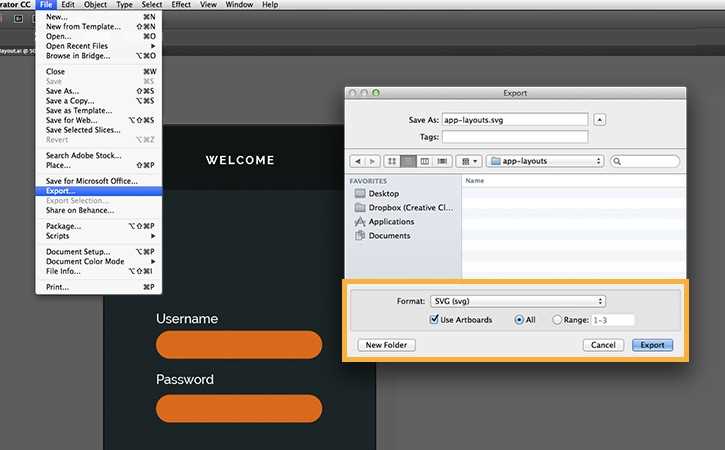
При экспорте в SVG важно убедиться, что прозрачные области сохраняются корректно. В Illustrator прозрачность поддерживается только в режиме SVG 1.1 или выше. Перед сохранением проверьте, что все объекты с альфа-каналом не объединены с фоном и используют режимы наложения, совместимые с SVG.
Для градиентов выбирайте тип градиента Linear или Radial. Illustrator сохраняет их в формате SVG как
При сохранении установите «SVG Profiles: SVG 1.1», отметьте «Responsive» только при необходимости масштабирования, и отключите «Minify» для сохранения точных координат и градиентных переходов. Проверяйте файл в текстовом редакторе: прозрачность должна быть представлена через атрибут opacity или stop-opacity, а цвета градиентов – в шестнадцатеричном формате с alpha, если используется RGBA.
Если в проекте есть сложные пересечения объектов с прозрачностью, используйте «Flatten Transparency» с параметром «Preserve Alpha». Это предотвратит искажения и сохранит плавные переходы градиента при экспорте.
Использование CSS-стилей и встроенных атрибутов
При сохранении SVG из Illustrator можно управлять визуальными свойствами объектов двумя способами: через встроенные атрибуты и через CSS. Встроенные атрибуты (fill, stroke, opacity) применяются напрямую к элементу и обеспечивают полное соответствие дизайну при открытии SVG в любом браузере. Этот метод предпочтителен для простых иконок и графики с фиксированной палитрой.
CSS-стили позволяют отделить оформление от структуры документа. Illustrator поддерживает экспорт SVG с встроенными стилями внутри <style> или с внешними классами. Для удобного редактирования рекомендуются классы, особенно при многократном использовании одного элемента в разных цветовых вариантах. Пример: <path class=»primary» /> и в секции <style>.primary { fill: #FF5722; stroke-width: 2px; }</style>.
При экспорте через Illustrator следует выбирать опцию «Стили CSS: презентационные атрибуты» для сохранения точных цветов и размеров. Для более гибкой настройки используйте «Стили CSS: внутри SVG», что позволяет редактировать свойства без изменения исходного файла Illustrator.
Использование комбинации встроенных атрибутов и CSS обеспечивает совместимость с браузерами и простоту масштабирования. Встроенные атрибуты гарантируют корректное отображение на всех платформах, а CSS упрощает массовую смену цвета, толщины линий и прозрачности без повторного экспорта из Illustrator.
Проверка размеров и масштабирования после экспорта

После сохранения файла в формате SVG в Illustrator необходимо убедиться, что экспортированные объекты сохранили исходные размеры и пропорции. Откройте SVG в браузере или в редакторе кода и проверьте атрибуты width и height в теге <svg>. Они должны совпадать с размерами артборда в Illustrator, если не использовался параметр «Responsive».
Для точной проверки используйте инструмент измерения элементов. В случае несоответствия размеров проверьте следующие параметры при экспорте:
| Параметр | Рекомендация |
|---|---|
| Use Artboards | Выбирайте активный артборд, чтобы SVG не обрезался и сохранял точные размеры. |
| Responsive | Если нужно фиксированное масштабирование, отключите эту опцию. Включение позволяет SVG адаптироваться к контейнеру, изменяя реальные размеры при просмотре. |
| Scale | Проверяйте коэффициент масштабирования: 100% гарантирует совпадение с оригиналом. Любое отклонение влияет на ширину и высоту элементов. |
| Stroke | Если контуры имеют толщину в пикселях, убедитесь, что выбран пункт «Preserve Appearance», иначе размеры линий могут меняться при масштабировании. |
После экспорта откройте SVG в браузере и используйте сочетание клавиш для увеличения до 100% масштаба. Сравните визуальные размеры с исходным артбордом. Для проверки соответствия точным значениям можно вставить SVG в HTML-документ с фиксированными шириной и высотой и измерить блок через инструменты разработчика.
Если объект масштабируется неправильно, вернитесь в Illustrator и проверьте, нет ли скрытых трансформаций или элементов с отрицательными координатами, которые могут менять габариты при экспорте.
Исправление ошибок отображения в браузерах
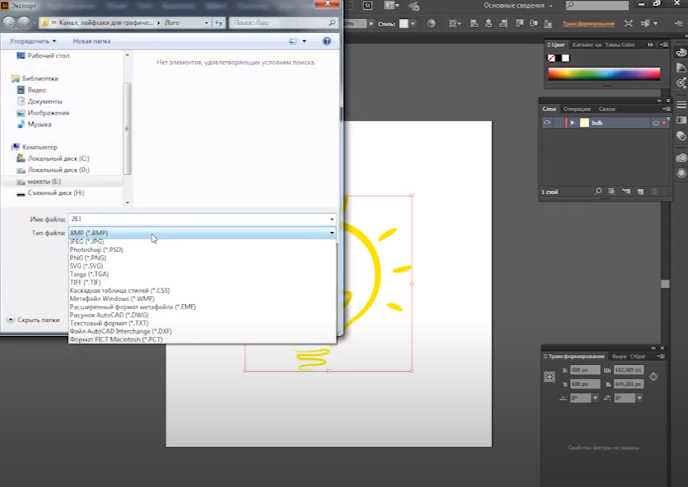
SVG-файлы, экспортированные из Illustrator, иногда отображаются некорректно в различных браузерах из-за особенностей поддержки CSS и фильтров. Основные проблемы включают обрезку элементов, смещение градиентов и отсутствие текста.
Чтобы минимизировать ошибки, при экспорте используйте настройки “SVG 1.1” или “SVG Tiny 1.2”, отключите параметр “Preserve Illustrator Editing Capabilities”, если файл предназначен для веба. Это уменьшает лишние метаданные и предотвращает сбои рендеринга.
Текстовые объекты рекомендуется преобразовывать в контуры. Если оставлять шрифты, убедитесь, что они подключены через CSS или веб-шрифты, иначе браузеры могут заменять их системными аналогами.
Градиенты и прозрачности проверяйте по таблице совместимости:
| Элемент | Chrome | Firefox | Safari | Edge |
|---|---|---|---|---|
| Линейный градиент | Полностью поддерживается | Полностью поддерживается | Может искажаться при нестандартных координатах | Полностью поддерживается |
| Радиальный градиент | Полностью поддерживается | Поддерживается с ограничениями в transform | Искажения при фильтрах | Полностью поддерживается |
| Фильтры (blur, drop-shadow) | Поддерживаются частично | Полностью поддерживаются | Не поддерживаются все фильтры | Частичная поддержка |
| Трансформации (rotate, scale) | Полностью поддерживаются | Полностью поддерживаются | Может изменяться порядок рендеринга | Полностью поддерживаются |
Если элементы смещаются, проверьте координаты viewBox и размеры root-элемента. Для веба лучше использовать целочисленные значения ширины и высоты, чтобы избежать дробных пикселей. Также убедитесь, что нет вложенных групп с transform, которые могут создавать неожиданные смещения.
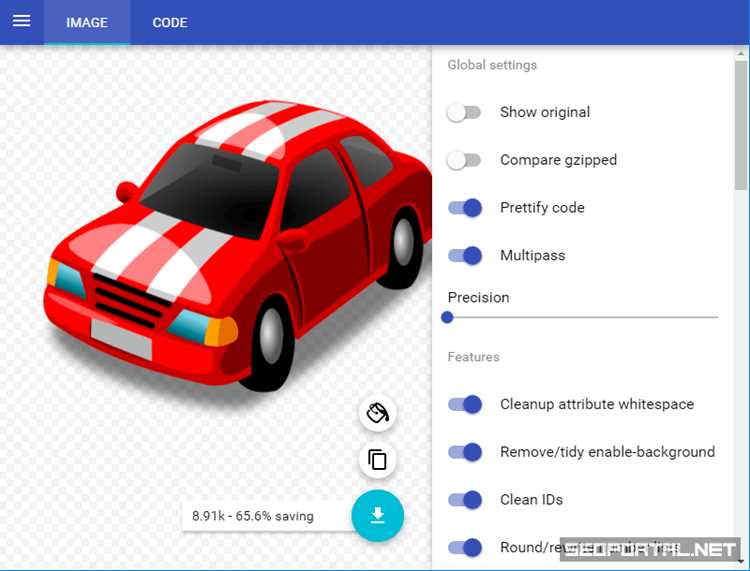
Для проверки совместимости используйте инспектор браузера и онлайн-сервисы типа SVGOMG или Can I use, чтобы определить проблемные свойства и оптимизировать код SVG без потери визуального качества.
Вопрос-ответ:
Как сохранить файл в формате SVG в Illustrator?
Чтобы сохранить документ в формате SVG, нужно открыть меню «Файл», выбрать пункт «Сохранить как», в открывшемся окне выбрать тип файла SVG и нажать «Сохранить». После этого появится диалоговое окно с параметрами экспорта, где можно указать настройки оптимизации и совместимости.
Какие настройки стоит учитывать при сохранении SVG?
В диалоговом окне сохранения SVG можно выбрать версию SVG, способ стилизации объектов и параметры кодировки текста. Например, для веба обычно выбирают SVG 1.1 и сохраняют стили внутри тега «style», а текст конвертируют в кривые, чтобы избежать проблем с шрифтами на разных устройствах.
Можно ли уменьшить размер SVG-файла в Illustrator?
Да, для этого в параметрах SVG можно отключить ненужные метаданные, объединить идентичные объекты и использовать минимизированный код. Также полезно проверять сложные эффекты, такие как прозрачность или фильтры, так как они могут значительно увеличивать размер файла.
Какие ограничения есть при работе с SVG в Illustrator?
Не все эффекты Illustrator корректно сохраняются в SVG. Например, некоторые прозрачности, градиенты и фильтры могут отображаться иначе в браузере или другом приложении. Чтобы избежать проблем, рекомендуется предварительно тестировать результат и при необходимости упрощать сложные элементы.
Можно ли редактировать SVG после сохранения?
SVG — это текстовый формат на основе XML, поэтому его можно открывать в текстовом редакторе и вносить изменения напрямую в коде. Также файл можно повторно открыть в Illustrator и редактировать как обычный векторный объект, но некоторые эффекты могут быть преобразованы в кривые при повторном открытии.
Почему при сохранении в SVG некоторые градиенты и эффекты меняют вид?
Формат SVG поддерживает не все эффекты и стили из Illustrator. Некоторые градиенты, прозрачности или тени могут отображаться иначе, потому что SVG основан на векторной разметке и веб-стандартах. Чтобы минимизировать изменения, рекомендуется проверять совместимость используемых эффектов и при необходимости упрощать сложные элементы перед сохранением. Также можно использовать настройки SVG, позволяющие сохранить максимально точное соответствие цветов и градиентов.
Какие настройки нужно выбрать при сохранении файла в SVG для использования на сайте?
При сохранении в SVG для веб-страниц важно выбрать параметры, которые уменьшат размер файла и обеспечат корректное отображение. В Illustrator можно указать «SVG 1.1» или «SVG Tiny 1.2» в зависимости от требований платформы, отключить включение скрытых слоев и лишних метаданных, а также сохранить текст как текст, а не кривые, если это допустимо. Для сложных иллюстраций стоит проверить параметр «Сохранить CSS» — он может упростить стилизацию и ускорить загрузку страницы.

 Загрузка...