Векторные файлы в Illustrator сохраняются с учетом точности линий и масштабируемости. Наиболее распространенный формат – AI, который сохраняет все слои, кривые и эффекты без потерь качества. Для совместной работы с другими программами подходит EPS, а для публикации в интернете – SVG, который поддерживает интерактивность и уменьшает размер файла.
При сохранении важно учитывать режим цветности. Для печати выбирайте CMYK, для цифровых проектов – RGB. Illustrator позволяет встроить шрифты в файл, чтобы текст отображался корректно на других устройствах. Использование функции Outline Text превращает текст в кривые, что гарантирует отсутствие замен при открытии на чужой системе.
Для оптимизации файлов под веб или мобильные приложения применяйте Save for Web и отключайте невидимые слои. Сжатие SVG достигается удалением лишних атрибутов и групп, что уменьшает вес без потери качества. Настройка разрешения в Raster Effects до 300 dpi необходима для печатной продукции, ниже – достаточно 72 dpi для экранных материалов.
Понимание различий между форматами и настройками экспорта позволяет сохранять векторные изображения так, чтобы они соответствовали конкретным задачам, минимизируя ошибки при печати и публикации. Регулярное использование группировки объектов и слоев упрощает экспорт и поддерживает структуру проекта.
Выбор формата файла для разных задач
AI – основной формат Illustrator. Сохраняет все слои, эффекты и векторные объекты. Рекомендуется использовать при длительной работе над проектом и для передачи исходников дизайнеру. Поддерживает экспорт в PDF и SVG без потери качества.
EPS подходит для передачи векторной графики в печатные типографии. Поддерживает масштабирование без потери качества, но не сохраняет редактируемые эффекты Illustrator, такие как градиенты и прозрачности.
SVG оптимален для веб-дизайна и интерактивной графики. Формат текстовый, позволяет изменять элементы в коде. Поддерживает анимацию и интерактивные ссылки, но при экспорте сложных эффектов возможно упрощение элементов.
PDF универсален для печати и презентаций. Сохраняет векторные объекты, шрифты и прозрачности. Для печатных целей выбирайте PDF/X-4, чтобы обеспечить совместимость с современными RIP-системами.
PNG и JPG – растровые форматы. PNG сохраняет прозрачность, JPG подходит для фотоснимков. Используйте их только для веб-просмотра или финальной публикации, но не для дальнейшего редактирования векторной графики.
При выборе формата учитывайте: необходимость редактирования, цель использования (печать или экран), поддержку прозрачности и совместимость с другими программами. Неправильный формат может привести к потере слоев, эффектов или качества при масштабировании.
Настройка параметров экспорта для веб
Для оптимальной загрузки на веб рекомендуется использовать формат SVG или PNG в зависимости от содержания изображения. SVG сохраняет векторные данные, PNG подходит для изображений с прозрачностью и сложными цветами.
Алгоритм экспорта в Illustrator:
- Выберите Файл → Экспорт → Экспортировать как.
- В поле «Формат» выберите SVG или PNG.
- Для SVG отметьте «Сохранить как символы», если используются повторяющиеся объекты, чтобы уменьшить размер файла.
- В разделе «SVG Options» установите Styling → Presentation Attributes для более чистого кода.
- Отключите опцию Responsive, если требуется фиксированный размер.
- Для PNG задайте разрешение 72 ppi и режим цвета RGB, чтобы изображение соответствовало веб-стандартам.
- Выберите Anti-aliasing → Art Optimized для сглаживания краев.
Дополнительные рекомендации:
- Используйте «Minify» при экспорте SVG для уменьшения веса файла без потери качества.
- Если изображение содержит градиенты или прозрачность, проверяйте совместимость с браузерами, особенно при использовании PNG с альфа-каналом.
- Для веб-иконок оптимален размер до 64×64 px, при необходимости увеличивайте только без потери пропорций.
- Проверяйте цветовую палитру: веб поддерживает sRGB, все CMYK-цвета следует конвертировать перед экспортом.
Эти настройки гарантируют минимальный размер файла при сохранении точности и четкости векторной графики на веб-страницах.
Сохранение с прозрачным фоном
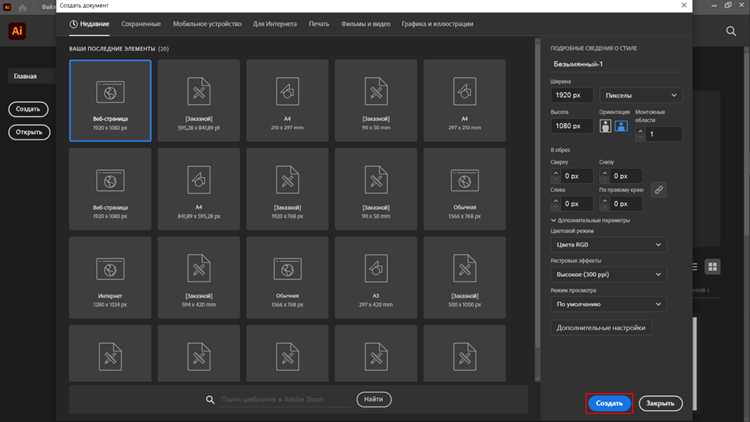
Для сохранения векторного изображения с прозрачным фоном в Illustrator оптимально использовать форматы PNG и SVG. Они поддерживают прозрачность и сохраняют контурные данные без растрирования.
В Illustrator выберите Файл → Экспорт → Экспортировать как, затем укажите формат PNG. В диалоговом окне отметьте Прозрачный фон и выберите разрешение (72 ppi для веб, 300 ppi для печати). Параметр «Сглаживание краев» рекомендуется включать для уменьшения зазубрин на кривых.
Для SVG прозрачность сохраняется автоматически. При экспорте в SVG убедитесь, что в Настройках SVG выбран режим Сохранять прозрачность и отключены лишние элементы фона. Это уменьшает размер файла и упрощает интеграцию в веб-проекты.
Таблица с рекомендациями по форматам и настройкам:
| Формат | Поддержка прозрачности | Применение | Настройки в Illustrator |
|---|---|---|---|
| PNG | Да | Веб, презентации | Экспорт → Прозрачный фон, Разрешение 72–300 ppi, Сглаживание включено |
| SVG | Да | Веб, адаптивная графика | Экспорт → Сохранять прозрачность, Минимизация кода, Удаление лишнего фона |
| EPS | Ограничено | Печать, векторная графика | Фон отключен вручную, Проверка прозрачных областей |
При подготовке к экспорту избегайте наложения объектов на белый фон, удаляйте скрытые слои и маски, чтобы прозрачность корректно отображалась в конечном файле.
Оптимизация размера файла без потери качества
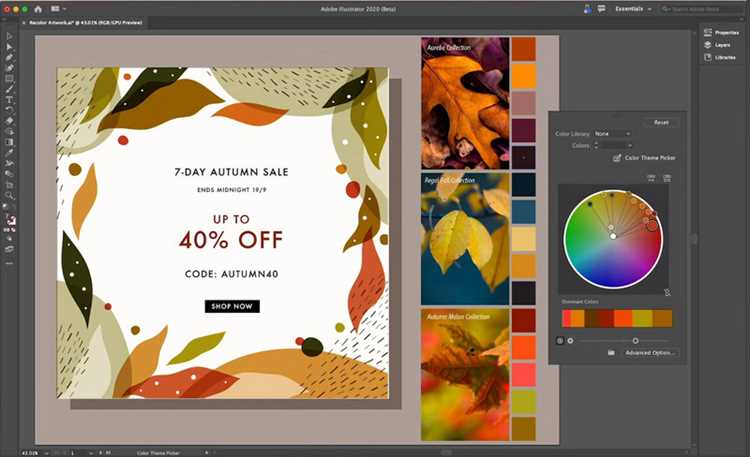
В Illustrator удаляйте невидимые элементы через меню Объект → Очистить. Это убирает скрытые слои, пустые группы и опорные точки, снижая размер файла до 15–25% без влияния на визуал.
Используйте Слияние точек привязки для объединения близко расположенных узлов. В сложных иллюстрациях сокращение числа точек на 10–20% может уменьшить файл на 5–10 МБ при сохранении точности линий.
Удаляйте неиспользуемые цветовые образцы и кисти через панель Образцы и Кисти. Каждая лишняя палитра добавляет 0,5–2 МБ к файлу в зависимости от сложных градиентов.
При сохранении в формате AI отключайте опцию Создать PDF-совместимый файл, если совместимость с другими программами не нужна. Файл сокращается до 30% за счет удаления встроенного PDF-просмотра.
Используйте Сжатие объектов через Файл → Сохранить как → Дополнительно. Для SVG выбирайте Минимизация и Не включать скрытые элементы, что уменьшает размер до 50% без потери четкости линий.
Проверяйте сложные градиенты и эффекты. Преобразование их в Объект → Расширить с последующим объединением уменьшает количество вычисляемых слоев, снижая размер на 10–15%, сохраняя визуальное качество.
Регулярно применяйте Сжать контрольные точки для кривых без изменения формы. Этот инструмент сокращает количество anchor points на 5–30%, что критично для больших файлов с множеством сложных кривых.
Сохранение отдельных слоёв или объектов
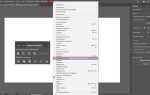
В Illustrator для экспорта отдельных слоёв используйте панель Слои. Выберите слой, который нужно сохранить, кликнув на кружок справа от названия слоя, чтобы изолировать его. Затем через меню Файл → Экспорт → Экспортировать как можно указать формат: SVG, PNG, PDF или EPS. В диалоге экспорта отметьте опцию Использовать только выделенные объекты, чтобы сохранить только выбранный слой.
Для отдельных объектов выделите их инструментом Выделение или Прямое выделение. После этого используйте Файл → Экспорт → Экспортировать выделенное (Illustrator 2023 и выше) для быстрого сохранения без создания нового файла. Форматы SVG и EPS сохраняют векторные данные без растрирования, PNG и JPEG подойдут для растровых изображений.
При сохранении в SVG можно задать Минимизацию кода и включить Сохранение идентификаторов слоёв для последующего редактирования в веб-проектах. Для PDF выбирайте Сохранить каждый слой как отдельную страницу, если нужно экспортировать несколько слоёв одновременно без объединения.
Если необходимо использовать только часть слоя с несколькими объектами, создайте временную группу (Ctrl+G / Cmd+G), изолируйте её и экспортируйте как отдельный файл. После сохранения группу можно разъединить, чтобы сохранить структуру документа.
Для массового экспорта нескольких слоёв можно использовать скрипты или встроенную функцию Сохранить для Web (Legacy) с выбором каждого слоя в отдельности, что ускоряет процесс при подготовке графики для веба или мобильных приложений.
Использование предустановок сохранения для печати
В Illustrator доступны предустановки PDF для печати и EPS, оптимизированные для профессиональной полиграфии. Для большинства коммерческих проектов рекомендуется использовать PDF/X-4 с сохранением всех слоев и прозрачностей. Формат PDF/X-1a подходит для типографий, которые не поддерживают прозрачности, но требует конвертации всех цветов в CMYK.
При сохранении через Файл → Сохранить как → PDF необходимо выбрать «Применять предустановку: для печати» и включить «Сохранить Illustrator Editing Capabilities», чтобы в будущем можно было редактировать исходный файл без потери качества. Для EPS предустановок важна опция «Include CMYK PostScript», которая обеспечивает корректное воспроизведение цветов на печатных машинах.
Перед экспортом проверьте разрешение растровых эффектов – для офсетной печати рекомендуется 300 ppi. Все шрифты должны быть либо встроены, либо переведены в кривые, чтобы избежать замены в типографии. Для PDF/X-4 стоит активировать «Convert All Text to Outlines» только при уверенности, что шрифты окончательно согласованы.
Использование предустановок позволяет автоматически применять настройки совместимости с версиями Acrobat, встраивания профилей CMYK, прозрачности и растровых эффектов. Это снижает риск ошибок на этапе печати и ускоряет согласование с типографией.
При работе с многостраничными проектами выбирайте «Создать многослойный PDF», чтобы сохранить слои для редактирования и управления цветом отдельно для каждой страницы. Предустановки также позволяют контролировать композитные и сепарационные цвета, что критично при профессиональной подготовке печатной продукции.
Проверка совместимости с другими программами
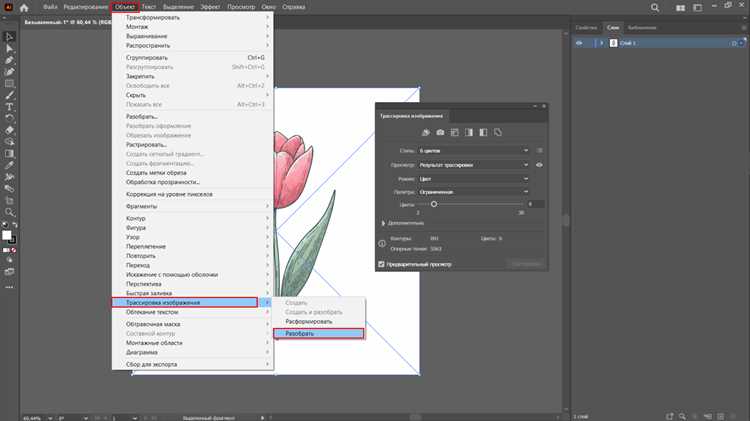
Перед сохранением векторного файла в Illustrator важно убедиться, что он будет корректно открываться в других приложениях. Несовместимые элементы могут привести к искажению линий, потерям прозрачности или неправильной цветопередаче.
Основные шаги для проверки совместимости:
- Выбор формата экспорта:
- AI: оптимален для Adobe-продуктов, сохраняет слои и эффекты, но ограничен совместимостью с CorelDRAW и Inkscape.
- EPS: универсальный векторный формат, поддерживается большинством редакторов, но эффекты прозрачности и градиенты могут растрироваться.
- PDF: сохраняет слои и шрифты, широко совместим, но требует проверки на корректное отображение текста и масок.
- SVG: предпочтителен для веб-применений, проверяйте поддержку фильтров и эффектов в целевой программе.
- Проверка шрифтов:
- Используйте только встроенные или системные шрифты.
- При необходимости преобразуйте текст в контуры, чтобы избежать замены шрифтов в других программах.
- Проверка слоев и эффектов:
- Объединяйте слои с прозрачными эффектами при экспорте в EPS или SVG.
- Тестируйте растровые эффекты отдельно, так как не все редакторы корректно отображают фильтры Illustrator.
- Тестирование в сторонних приложениях:
- Открывайте экспортированный файл в целевой программе (Inkscape, CorelDRAW, Affinity Designer) перед окончательной публикацией.
- Сверяйте цветовые профили и выравнивание элементов.
Регулярная проверка совместимости снижает риск потери данных и позволяет поддерживать точное отображение графики в любых векторных редакторах.
Вопрос-ответ:
Какой формат лучше выбрать для сохранения векторного изображения в Illustrator?
Для работы с векторной графикой чаще всего используют форматы AI и SVG. AI сохраняет все элементы с сохранением редактируемости, а SVG подходит для публикации в интернете, сохраняя масштабируемость без потери качества. PDF тоже может быть полезен, если требуется переносимость файла между разными программами.
Можно ли уменьшить размер файла при сохранении в Illustrator без потери качества?
Да, это возможно. Например, при сохранении в формате SVG можно отключить лишние метаданные и упрощать сложные элементы. В формате AI можно выбрать опцию «Сжатие данных», которая убирает ненужную информацию о слое и структуре. Это помогает сделать файл легче для передачи или хранения, не влияя на четкость линий и объектов.
Что означает опция «Сохранить копию» в Illustrator?
Эта функция создаёт отдельный файл с текущим содержимым документа, не влияя на исходный проект. Она удобна, если нужно экспериментировать с разными версиями изображения, сохраняя исходник нетронутым. При этом можно выбрать другой формат, например, SVG или PDF, чтобы подготовить файл для конкретных целей.
Как правильно сохранять изображение для печати?
Для печати рекомендуется использовать форматы AI или PDF с высоким разрешением. Нужно убедиться, что включены все шрифты и графические элементы, чтобы они корректно отображались на других компьютерах. Также стоит проверить цветовой режим: для печати обычно используют CMYK, а не RGB, чтобы цвета печати соответствовали ожидаемым.

 Загрузка...