Векторная графика в Adobe Illustrator строится на основе математических кривых, что обеспечивает безупречную чёткость при любом масштабе. В отличие от растровых изображений, где каждый пиксель фиксирован, вектор можно изменять без потери качества, что делает его незаменимым для логотипов, иллюстраций и печатной продукции.
Работа начинается с выбора правильного формата документа: RGB для экранных проектов или CMYK для печати. Такой выбор на старте исключает проблемы при экспорте и гарантирует корректность цвета.
Создание изображения опирается на инструменты Pen Tool, Shape Builder и панели Pathfinder. Именно они позволяют формировать сложные композиции из базовых фигур, управлять точками привязки и объединять контуры без искажений.
Для упрощения редактирования рекомендуется сразу распределять элементы по слоям. Это ускоряет работу с объектами, особенно при создании многоуровневых иллюстраций, и предотвращает случайное смещение ключевых деталей.
Настройка нового документа с нужными параметрами
При создании файла используйте комбинацию Ctrl+N или меню «Файл» → «Создать». В открывшемся окне задайте размеры рабочего поля в пикселях, миллиметрах или пунктах в зависимости от конечного формата. Для печати выбирайте миллиметры или сантиметры, для веба – пиксели.
Разрешение влияет на точность предпросмотра: 72 ppi оптимально для экранных проектов, 300 ppi – для полиграфии. Цветовое пространство также принципиально: RGB подходит для цифровой графики, CMYK – для печатной продукции. Неправильный выбор приведёт к искажению оттенков при экспорте.
Установите количество монтажных областей, если требуется несколько вариантов в одном файле. Их размеры и расположение можно задать сразу при создании документа. Фоновый цвет рабочей области по умолчанию белый, но его допустимо изменить для удобства восприятия.
При работе с логотипами или иконками выбирайте единицы измерения «пиксели» и включайте опцию «Align New Objects to Pixel Grid» для точного выравнивания. Для плакатов и буклетов полезно активировать поля и направляющие ещё на этапе создания документа.
Использование инструмента «Перо» для построения контуров
Инструмент «Перо» позволяет создавать замкнутые и открытые контуры с точным управлением их формой. Каждая точка, добавленная кликом, образует узел, а линии между ними называются сегментами.
- Обычный щелчок мышью – создание угловой точки.
- Щелчок с удерживанием и протяжкой – создание плавной кривой с управляющими направляющими.
- Щелчок по уже существующей точке – удаление управляющих ручек для преобразования её в угловую.
- Замыкание контура – щелчок по исходной точке.
Для точного построения рекомендуется:
- Использовать минимальное количество узлов, добиваясь плавности сегментов.
- Размещать точки в местах изменения направления линии, а не на прямых участках.
- При необходимости корректировать кривизну инструментом «Преобразование точек».
- Следить за направлением движения – это влияет на дальнейшее применение заливки и эффектов.
Комбинируя угловые и сглаженные точки, можно построить контуры любой сложности, сохраняя контроль над геометрией без избыточного количества сегментов.
Работа с кривыми Безье и узловыми точками
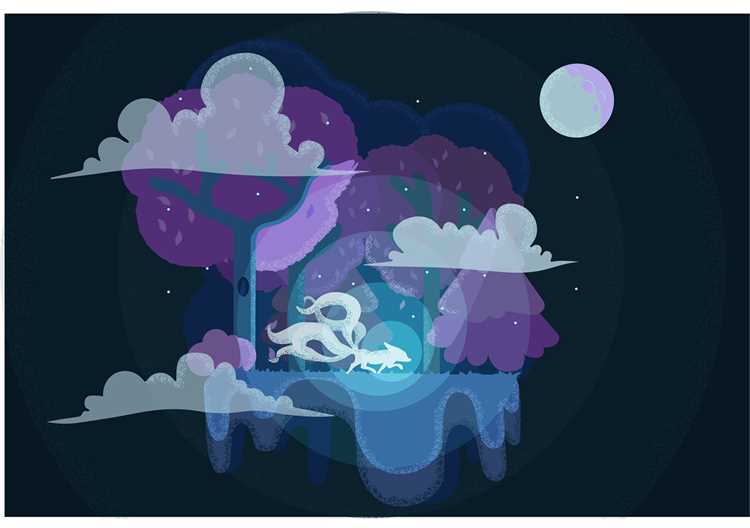
Кривая Безье формируется узловыми точками и управляющими направляющими. Каждая точка может иметь разное поведение, влияя на форму сегмента. Для точного контроля необходимо понимать различие типов узлов.
| Тип точки | Особенности | Применение |
|---|---|---|
| Острая | Направляющие работают независимо, создавая излом | Резкие углы, геометрические фигуры |
| Гладкая | Направляющие связаны, обеспечивают плавный переход | Контуры объектов с органическими формами |
| Симметричная | Направляющие одинаковой длины и противоположного направления | Круги, эллипсы, равномерные изгибы |
Для изменения типа точки используется инструмент «Перо» (Convert Anchor Point Tool). Удерживание Alt при работе позволяет переключаться между созданием острых и сглаженных узлов без смены инструмента.
Рекомендуется контролировать длину направляющих: короткие сегменты дают чёткие изгибы, длинные – плавные линии. Избыточная длина направляющих усложняет редактирование и искажает форму.
При работе с объектом эффективнее сначала создавать упрощённый контур, а затем корректировать кривые, добиваясь нужной геометрии. Для точного выравнивания узлов используйте панель Align, что особенно полезно при создании симметричных элементов.
Применение инструментов заливки и обводки
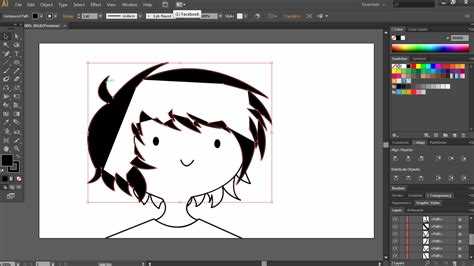
В панели «Цвет» можно назначить объекту основную заливку и отдельный цвет обводки. Для переключения между ними используйте клавишу X: активное свойство выделяется поверх прямоугольника-переключателя.
Кнопка «Без заливки/обводки» позволяет быстро убрать цвет, что удобно при работе с контурами, где требуется только один из параметров. Горячая клавиша / выполняет ту же функцию.
Для точной настройки толщины обводки используйте панель «Обводка». Здесь доступно изменение стиля концов линий, углов и создание пунктирных схем с шагом, регулируемым вручную.
Градиентная заливка настраивается через панель «Градиент»: задаются тип (линейный или радиальный), направление и количество промежуточных цветов. Горячая клавиша G активирует инструмент управления направлением градиента на рабочей области.
Применение палитры «Образцы» упрощает повторное использование цветов. Образцы можно сохранять в собственной библиотеке, что ускоряет работу в крупных проектах.
Если требуется управлять прозрачностью заливки или обводки отдельно, используйте панель «Внешний вид». Здесь можно добавлять несколько обводок и заливок для одного объекта с разными параметрами прозрачности.
Организация слоёв и группировка объектов
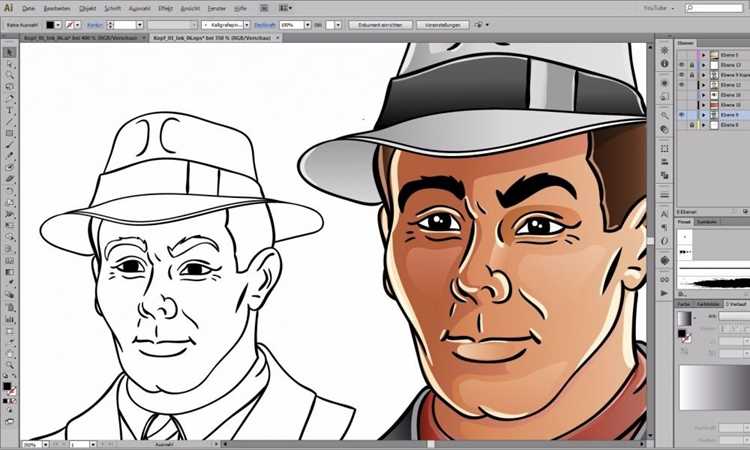
Каждый новый элемент в Illustrator автоматически размещается в активном слое. Для структурированного файла создавайте отдельные слои под разные части иллюстрации: фон, основной объект, детали. Это позволяет блокировать или скрывать целые группы элементов без риска случайного редактирования.
В панели Layers используйте вложенные подслои для сложных композиций. Например, слой «Фигура» может содержать подслои «Контур», «Заливка» и «Тени». Такой подход облегчает навигацию и поиск нужных объектов.
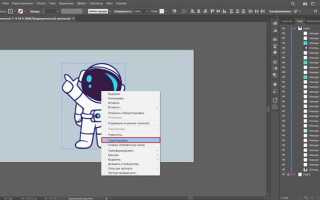
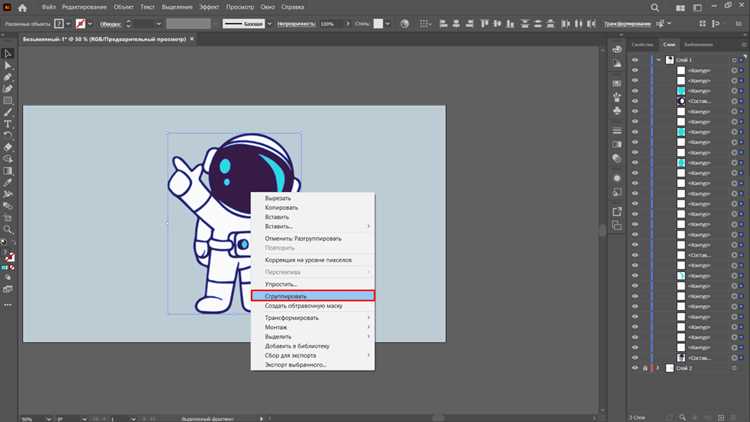
Группировка (Ctrl+G или Cmd+G) объединяет выделенные элементы в единое целое. В отличие от слоя, группа остаётся внутри одного слоя, сохраняя возможность перемещать и трансформировать несколько объектов одновременно. Разгруппировка выполняется сочетанием Shift+Ctrl+G или Shift+Cmd+G.
При работе с множеством деталей используйте именование слоёв и групп через двойной щелчок по их названию в панели. Избегайте однотипных названий вроде «Layer 1» – вместо этого указывайте назначение: «Текстура», «Логотип», «Иконки».
Для быстрой ориентации применяйте цветовые метки слоёв. Например, зелёный для вспомогательных линий, синий для текста, оранжевый для декоративных элементов. Это ускоряет выбор и уменьшает вероятность ошибок.
Экспорт готового изображения в нужном формате
Для экспорта откройте меню Файл → Экспорт → Экспортировать как. В появившемся окне задайте имя файла и выберите формат: SVG для масштабируемых веб-графиков, PNG для растровых изображений с прозрачным фоном, PDF для печати с сохранением векторных данных, EPS для совместимости с другими редакторами.
При экспорте в SVG установите опцию «Сохранить текст как текст», чтобы сохранить редактируемые шрифты. Для PNG задайте разрешение в пикселях: 72 ppi для экрана, 300 ppi для печати. Отметьте «Прозрачный фон», если требуется альфа-канал.
В PDF выберите «Сохранить в соответствии с PDF/X-4» для совместимости с профессиональной печатью. Укажите, включать ли слои и отметьте опцию «Сохранить Illustrator-редактируемые данные» для возможности последующего редактирования.
Перед экспортом убедитесь, что все объекты находятся внутри рабочей области и лишние слои скрыты. Для массового экспорта нескольких артов используйте Файл → Экспорт → Экспортировать для экранов, где можно одновременно задать форматы, разрешения и масштаб.
После экспорта проверьте итоговый файл: убедитесь в сохранении прозрачности, корректности шрифтов и соответствия цветовому пространству. Это предотвращает искажения при печати или публикации в сети.
Вопрос-ответ:
Что такое векторное изображение и чем оно отличается от растрового?
Векторное изображение строится на основе математических формул — линий, кривых и фигур. Это позволяет масштабировать изображение без потери качества. Растровое изображение состоит из пикселей, поэтому при увеличении оно может становиться размытым. Вектор удобен для логотипов, иллюстраций и схем, где требуется четкость линий при любом размере.
Как начать создание векторного изображения в Adobe Illustrator?
Сначала откройте программу и создайте новый документ, указав размер и цветовую модель. Для работы с векторной графикой удобнее использовать инструмент «Перо» для рисования линий и контуров, а также фигуры, если нужно создать геометрические элементы. После этого можно добавить цвета, градиенты и текстовые элементы.
Можно ли превратить фотографию в векторное изображение?
Да, Adobe Illustrator позволяет преобразовать растровое изображение в вектор с помощью функции «Трассировка изображения». Программа анализирует контуры и цвета, создавая кривые, которые можно редактировать. Результат зависит от качества исходной фотографии и выбранных параметров трассировки.
Какие инструменты лучше использовать для точного редактирования форм?
Для редактирования контуров удобно применять «Перо» и «Прямое выделение». С их помощью можно изменять отдельные узлы и сегменты кривых, корректировать углы и изгибы. Также полезны направляющие, сетка и линейки, которые помогают выравнивать объекты и поддерживать точные пропорции.
Как сохранить векторное изображение для печати и веб?
Для печати обычно используют форматы PDF или EPS, которые сохраняют все кривые и цвета. Для веб-публикации подойдут SVG или PNG, если нужен прозрачный фон. При сохранении стоит обратить внимание на разрешение и цветовую модель: CMYK подходит для печати, RGB — для экрана.
Как правильно подготовить изображение для создания векторной версии в Illustrator?
Перед началом работы с вектором важно выбрать исходное изображение с высоким разрешением и четкими контурами. Сложные фотографии с множеством деталей лучше упростить, выделив только основные формы и элементы, которые будут переводиться в вектор. Полезно также обратить внимание на контраст: чем ярче различие между объектами и фоном, тем проще будет обвести элементы инструментами Illustrator. Если работа ведется с логотипом или графикой, уже имеющей четкие линии, можно сразу импортировать файл и приступить к обводке с помощью инструментов «Перо» или «Обводка».
Какие инструменты Illustrator лучше использовать для точной работы с кривыми?
Для создания гладких и точных кривых оптимально использовать инструмент «Перо». Он позволяет задавать узлы и управляющие точки, формируя контур строго по вашим линиям. Также можно применять инструмент «Прямое выделение», чтобы корректировать отдельные точки и изгибы после первичного обводки. Если нужно создать более плавные формы без слишком большого числа узлов, полезно сочетать «Перо» с инструментом «Кривая Безье» или использовать функцию «Сглаживание», которая упрощает линии, убирая мелкие неровности. Такой подход помогает сохранить точность и аккуратность векторного изображения.

 Загрузка...