Инфографика позволяет объединить данные и визуальные элементы в наглядную структуру. В Illustrator для этого применяются инструменты работы с формами, палитры цветов и функции выравнивания. Такой подход упрощает восприятие информации и обеспечивает точность построения элементов.
Перед началом работы важно подготовить исходные данные: цифры, факты, краткие тексты. Затем определяется формат будущей инфографики – вертикальный или горизонтальный, в зависимости от способа публикации. Оптимальное разрешение для печати составляет 300 dpi, для веб-версий достаточно 72 dpi.
Рабочий процесс в Illustrator строится поэтапно: создание сетки для выравнивания, работа с базовыми фигурами, настройка цветовой схемы, добавление иконок и шрифтов. При использовании панели Align объекты легко размещаются симметрично, а через Color Guide можно подбирать гармоничные оттенки.
Грамотная организация слоёв ускоряет редактирование. Каждый блок инфографики рекомендуется размещать на отдельном слое: диаграммы, подписи, иллюстрации. Такой порядок облегчает внесение изменений и подготовку итогового файла к экспорту в формат PDF, PNG или SVG.
Подготовка рабочего файла и настройка холста
Создайте новый документ через Файл → Создать. Укажите точные размеры холста: для печати – в миллиметрах или сантиметрах, для веб-графики – в пикселях. Например, формат А4 соответствует 210×297 мм, а для поста в соцсетях часто используют 1080×1080 px.
Задайте режим цвета: CMYK для печатной продукции, RGB для цифрового использования. Это позволит избежать искажений оттенков при экспорте.
Установите разрешение: 300 ppi для полиграфии, 72 ppi для экранных проектов. При необходимости можно увеличить значение, если планируется масштабирование.
Настройте направляющие и сетку через меню «Просмотр → Показать сетку» и «Просмотр → Привязка к сетке». Это упростит точное выравнивание элементов.
Задайте отступы и поля безопасности, если планируется печать с обрезом. Обычно используют 3–5 мм, чтобы избежать потери важного содержимого.
Сохраните шаблон рабочего файла, чтобы использовать его при создании серии инфографик с одинаковыми параметрами.
Выбор цветовой палитры для инфографики
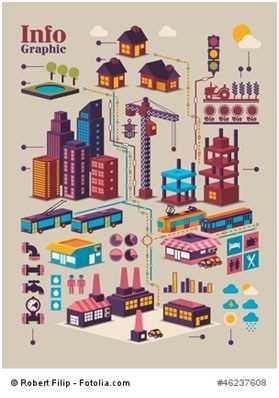
При работе с инфографикой в Illustrator важно учитывать читаемость и восприятие данных. Цвета должны не только украшать, но и структурировать информацию. Для этого используют ограниченные палитры из 4–6 оттенков, где каждому элементу назначается чёткая роль.
Нейтральные тона применяются для фона, насыщенные – для акцентных данных, мягкие – для второстепенных деталей. Контраст помогает выделять ключевые показатели, а близкие оттенки – группировать однородные блоки.
Практически полезно заранее задать палитру в виде образца (Swatches), чтобы поддерживать единый стиль на всех этапах. Ниже приведены рекомендации по подбору оттенков для разных задач.
| Задача | Рекомендуемые цвета | Комментарий |
|---|---|---|
| Фон | Серый 10–20%, светлый беж | Не отвлекает внимание, поддерживает контраст с графикой |
| Основные данные | Синий, зелёный, красный (HEX: #0057B7, #3FA535, #D94E41) | Хорошо различимы при печати и на экране |
| Дополнительные показатели | Бирюзовый, оранжевый (HEX: #4CB6B6, #F2983F) | Создают визуальные акценты без перегрузки |
| Группировка категорий | Оттенки одного тона (например, от светло-синего до тёмно-синего) | Позволяют показать принадлежность к одной группе |
| Текст и подписи | Чёрный или тёмно-серый | Гарантирует читаемость на светлом фоне |
Перед финальной отрисовкой рекомендуется протестировать палитру в чёрно-белом режиме, чтобы убедиться в различимости элементов для пользователей с нарушениями восприятия цвета.
Создание сетки и направляющих для выравнивания
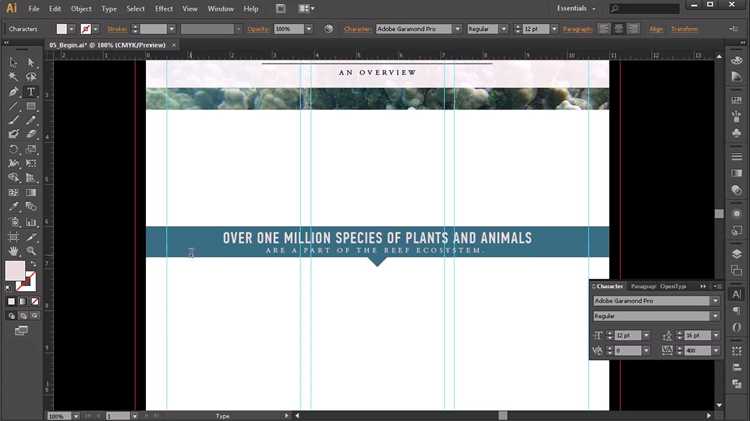
Для точного расположения элементов используйте меню View → Show Grid. Сетка помогает контролировать пропорции и расстояния между объектами. Шаг сетки можно изменить в Edit → Preferences → Guides & Grid, указав нужное значение в поле Gridline every и интервал делений в Subdivisions.
Чтобы ограничить перемещение объектов по сетке, активируйте View → Snap to Grid. Если требуется более гибкая настройка, применяйте направляющие. Они создаются простым перетаскиванием из линейки (Ctrl+R для включения линеек). Направляющие можно закрепить через View → Guides → Lock Guides, чтобы избежать случайного смещения.
Для точного позиционирования объектов используйте команду Align на панели инструментов. Сочетание сетки, направляющих и функции выравнивания обеспечивает геометрическую согласованность элементов при разработке инфографики.
Работа с иконками и пиктограммами
Для ускорения создания инфографики используйте готовые наборы иконок в формате SVG или AI. Их можно импортировать через меню File → Place, после чего элементы станут доступными для редактирования.
При масштабировании применяйте только векторные ресурсы, чтобы сохранить четкость линий. Растровые изображения для пиктограмм не подходят, так как при увеличении теряется качество.
Для унификации стиля изменяйте толщину обводки через панель Stroke и подбирайте одинаковые радиусы скругления углов. Это позволит создать визуально согласованный набор символов.
Чтобы адаптировать иконку к цветовой гамме инфографики, используйте панель Recolor Artwork. Инструмент позволяет быстро заменить оттенки без ручного редактирования каждого объекта.
Для упрощения работы группируйте иконки (Ctrl+G), а при необходимости оставляйте возможность отдельного редактирования через команду Ungroup. Так вы сможете управлять сложными элементами без потери структуры.
Если требуется создать собственную пиктограмму, комбинируйте примитивы с помощью операций Pathfinder: объединение, вычитание или пересечение форм. Такой подход обеспечивает точность и соответствие стилю проекта.
Использование фигур и контуров для блоков информации
Для создания блоков информации в Illustrator целесообразно применять стандартные геометрические фигуры: прямоугольники, эллипсы, многоугольники. Они формируют основу инфографики и позволяют структурировать данные.
Прямоугольник подходит для таблиц, карточек и заголовков. Эллипс часто используется для выделения ключевых показателей. Многоугольник помогает акцентировать внимание на статистике или отдельных шагах процесса.
Инструмент Direct Selection Tool позволяет изменять углы и радиусы, превращая стандартные фигуры в уникальные блоки. При необходимости можно комбинировать контуры через панель Pathfinder, объединяя или вырезая формы для более сложных композиций.
Для визуальной иерархии применяйте обводку разной толщины. Тонкая линия подходит для вспомогательных элементов, а более жирная – для акцентных блоков. Цветовая дифференциация контура облегчает восприятие структуры.
При работе с контурами важно проверять замкнутость. Незамкнутый путь не позволит корректно залить область цветом и нарушит общий баланс композиции.
Добавление текста и настройка типографики
В Illustrator текст добавляется с помощью инструментов Type Tool (T) и Area Type Tool. Type Tool подходит для одиночных слов или коротких фраз, Area Type Tool – для текстовых блоков с ограниченной шириной.
Для корректной типографики необходимо учитывать следующие параметры:
- Шрифт: используйте не более двух контрастных шрифтов для одного проекта. Sans-serif оптимальны для заголовков, serif – для основного текста.
- Размер: заголовки 24–48 pt, подзаголовки 18–24 pt, основной текст 12–16 pt. Эти значения подходят для печати и веб-графики.
- Межстрочный интервал (Leading): 120–150% от размера шрифта. Для длинного текста увеличивайте до 160%.
- Кернинг: настройка между конкретными буквами. Illustrator предлагает автокернинг и ручное регулирование с шагом ±1–5 единиц для визуальной гармонии.
- Трекинг: равномерное распределение букв в слове или строке. Для заголовков допускается +10–20, для основного текста – 0–5.
- Выравнивание: текстовые блоки чаще выравниваются по левому краю. Центрирование используют для заголовков и коротких фраз.
- Цвет текста: контраст должен быть минимум 4.5:1 с фоном для читаемости. Используйте инструмент Color Picker или палитру Swatches.
- Применение стилей: создавайте Character Styles и Paragraph Styles для повторяющихся элементов, чтобы ускорить работу и обеспечить консистентность.
Для текстовых блоков с большим количеством информации применяйте Area Type Options, чтобы задать ширину строки и количество колонок. Оптимальная ширина строки: 50–75 символов. Для выделения ключевых слов используйте Bold или Italic, избегая лишнего форматирования.
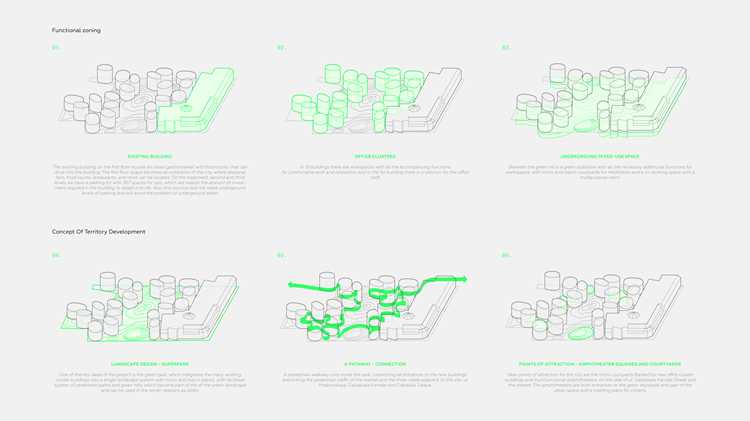
При работе с инфографикой текст должен быть визуально интегрирован с графическими элементами. Используйте направляющие и сетку (View → Show Grid / Snap to Grid) для точного позиционирования.
Применение стилей и визуальных акцентов
Для выделения ключевых элементов инфографики в Illustrator применяйте графические стили. Используйте панель Appearance для создания многослойных эффектов, объединяя заливку, обводку и тени. Например, к блокам с данными можно добавить градиентную заливку и мягкую тень с параметрами Opacity 30%, X-Offset 2 px, Y-Offset 2 px.
Цветовые акценты повышают читаемость и помогают разделять группы информации. Для таблиц используйте не более 3 контрастных цветов, где один основной и два вспомогательных. Применение оттенков одного цвета (tints) позволяет визуально группировать данные без перегрузки.
Шрифты играют роль визуальных акцентов. Используйте не более двух гарнитур: одну для заголовков, другую для цифр и подпунктов. Настройка Character Styles ускоряет массовое изменение шрифтов и размера текста. Размер заголовков таблиц рекомендуется делать на 10–12 pt больше, чем основной текст.
Для выделения конкретных значений в таблицах можно использовать цветовую заливку ячеек или обводку толщиной 1–2 px. Дополнительно полезно применять Data Glyphs – маленькие графические элементы, отображающие изменения чисел или трендов внутри ячейки.
| Элемент | Рекомендации | Пример параметров |
|---|---|---|
| Блок данных | Градиентная заливка + тень | Opacity 30%, X-Offset 2 px, Y-Offset 2 px |
| Текст заголовка | Шрифт без засечек, размер +12 pt к основному | Arial Bold, 18 pt |
| Акцентная ячейка | Цветовая заливка + обводка | #FF6B6B, stroke 1.5 px |
| Графический элемент | Data Glyphs для трендов | Стрелка вверх/вниз, цвет #4CAF50 / #F44336 |
Использование этих приемов позволяет сделать инфографику не только информативной, но и визуально структурированной, улучшая восприятие данных. Каждый стиль можно сохранять как Graphic Style для повторного применения на других проектах.
Экспорт готовой инфографики в нужном формате
После завершения работы над инфографикой важно правильно выбрать формат для экспорта, чтобы сохранить качество и обеспечить совместимость с нужной платформой.
В Illustrator доступны основные форматы:
- PNG – подходит для веб-использования, поддерживает прозрачность, рекомендуется разрешение 72–150 dpi для сайтов и до 300 dpi для печати на небольших носителях.
- JPEG – эффективен для изображений с градиентами, но прозрачность не поддерживает. Для печати используйте 300 dpi, для веб – 72 dpi.
- SVG – векторный формат для веба, сохраняет масштабируемость без потери качества. Оптимален для интерактивных инфографик и мобильных приложений.
- PDF – универсальный формат для печати и обмена. При экспорте можно выбрать сохранение в формате PDF/X-4 для типографий.
Процесс экспорта:
- Выделите все элементы инфографики или откройте слой с готовым контентом.
- Выберите Файл → Экспорт → Экспортировать как…
- В открывшемся окне укажите название файла и формат.
- При выборе PNG или JPEG установите точное разрешение (dpi) и метод сглаживания (Anti-aliasing: Art Optimized для графики).
- Для SVG проверьте опцию Responsive, чтобы инфографика масштабировалась на разных устройствах.
- Для PDF настройте Marks and Bleeds, если планируется печать с обрезкой, и выберите профиль цветового пространства (CMYK для печати, RGB для экранов).
После экспорта рекомендуется проверить файл на целевом устройстве или платформе. Для веба важно убедиться, что прозрачность, масштабирование и четкость текста сохраняются. Для печати – проверить цвета и разрешение.
Вопрос-ответ:
Какие инструменты Illustrator лучше использовать для создания диаграмм?
Для создания диаграмм в Illustrator можно использовать инструмент «Графика» (Chart Tool). Он позволяет строить столбчатые, линейные, круговые и другие виды диаграмм. После создания графика отдельные элементы можно редактировать с помощью инструментов выделения, заливки и обводки, чтобы придать им нужный цвет и стиль. Также полезно использовать панели «Свойства» и «Образцы», чтобы сохранять единый стиль элементов.
Как правильно выбрать цветовую палитру для инфографики?
Выбор палитры зависит от цели инфографики и аудитории. Рекомендуется использовать 3–5 основных цветов, чтобы визуально разделять блоки информации, но не перегружать дизайн. Можно использовать градиенты для создания глубины или выделения ключевых элементов. В Illustrator удобно сохранять палитру в панели «Образцы», чтобы потом быстро применять цвета к разным объектам.
Можно ли создавать инфографику в Illustrator без опыта работы с программой?
Да, хотя Illustrator имеет множество инструментов, даже новичок может создавать простую инфографику. Для этого полезно начать с шаблонов графиков и форм, использовать базовые инструменты «Прямоугольник», «Эллипс» и «Текст». Постепенно можно осваивать слои и группировку объектов, чтобы поддерживать порядок в проекте. Практика с небольшими проектами помогает быстрее понять возможности программы.
Как добавить и оформить текст в инфографике?
Текст добавляется с помощью инструмента «Текст». Для лучшей читаемости выбирайте шрифты без лишних деталей и поддерживайте контраст с фоном. Разделяйте заголовки и подписи, используя разные размеры и жирность. В Illustrator можно применять направляющие для выравнивания текста и поддерживать симметрию, а также использовать панели «Символ» и «Абзац» для точной настройки интервалов и выравнивания.
Как оптимизировать инфографику для публикации в интернете?
Для публикации важно уменьшить размер файла, сохранив качество. В Illustrator следует экспортировать графику в формат PNG или JPEG для растровых изображений или SVG для векторных. Перед экспортом убедитесь, что все шрифты преобразованы в кривые, а лишние слои удалены. Также полезно проверить размеры изображения, чтобы оно корректно отображалось на разных устройствах.
Как правильно выбрать цветовую палитру для инфографики в Illustrator?
При выборе цветовой палитры важно учитывать тему и цель инфографики. Для бизнес-отчетов обычно используют спокойные и нейтральные оттенки, которые не отвлекают внимание от данных. Для образовательных материалов или маркетинговых постов можно добавить яркие акценты, чтобы привлечь внимание к ключевым элементам. В Illustrator есть панель «Цвет» и «Сводка цветов», которые позволяют создавать гармоничные комбинации и сохранять их для повторного использования.
Какие шаги нужно выполнить, чтобы создать диаграмму с нуля в Illustrator?
Сначала выберите инструмент «График» и тип диаграммы, соответствующий вашим данным: столбчатая, круговая, линейная или другая. Затем в появившейся таблице введите значения и настройте подписи. После этого можно изменить внешний вид графика: задать цвета элементов, настроить шрифты и размеры текста. Дополнительно можно использовать слои для размещения вспомогательных элементов, таких как стрелки, иконки или подписи, чтобы информация была наглядной и структурированной.

 Загрузка...