Удаление Adobe Illustrator требует не только удаления основной программы, но и очистки системных файлов, временных данных и записей в реестре. Простое удаление через Панель управления оставляет до 40% файлов, включая настройки пользовательских кистей, шрифтов и шаблонов, что может мешать установке новых версий.
Первый этап – удаление через официальный деинсталлятор Adobe Creative Cloud. Это гарантирует корректное закрытие процессов и удаление ключевых библиотек. После этого важно проверить папки Program Files и AppData на наличие оставшихся компонентов Illustrator, включая плагины и кэш.
Следующий шаг – очистка системного реестра и временных файлов. Использование встроенных средств Windows или macOS помогает удалить записи, которые могут вызывать ошибки при последующей установке другой версии Illustrator. Особое внимание стоит уделить ключам в HKEY_CURRENT_USER\Software\Adobe\Illustrator и аналогичным для всех версий.
Завершающий этап – проверка наличия скрытых библиотек и шрифтов, оставшихся после деинсталляции. Это включает системные папки шрифтов и пользовательские директории, где Illustrator сохранял профили и предустановки. Полная очистка этих элементов обеспечивает отсутствие конфликтов с новыми установками и улучшает производительность системы.
Как корректно закрыть все процессы Adobe Illustrator перед удалением

Перед удалением Adobe Illustrator важно завершить все связанные процессы, чтобы избежать ошибок и сохранения временных файлов. На Windows откройте Диспетчер задач сочетанием клавиш Ctrl+Shift+Esc или через Ctrl+Alt+Del → Диспетчер задач. Перейдите на вкладку Процессы и найдите все элементы с названием Adobe Illustrator или Illustrator.exe. Выделите их по одному и нажмите Завершить задачу.
На macOS откройте Мониторинг системы через Launchpad → Другие → Мониторинг системы. В списке процессов найдите Adobe Illustrator, выделите его и выберите Завершить процесс → Принудительно. Убедитесь, что ни один процесс не остался в списке, включая фоновые службы Creative Cloud, которые могут блокировать удаление.
После закрытия Illustrator рекомендуется перезагрузить компьютер. Это гарантирует освобождение всех системных ресурсов и временных файлов, которые могут быть заняты программой. Только после перезагрузки приступайте к удалению программы через Панель управления Windows → Программы и компоненты или Программы → Adobe Illustrator → Переместить в корзину на macOS.
Для полной очистки убедитесь, что службы Adobe Desktop Service и CCXProcess также завершены, так как они могут оставлять временные файлы и ключи реестра. Используйте Диспетчер задач → Подробности на Windows или Мониторинг системы → Все процессы на macOS для проверки.
Удаление программы через Панель управления или Настройки Windows
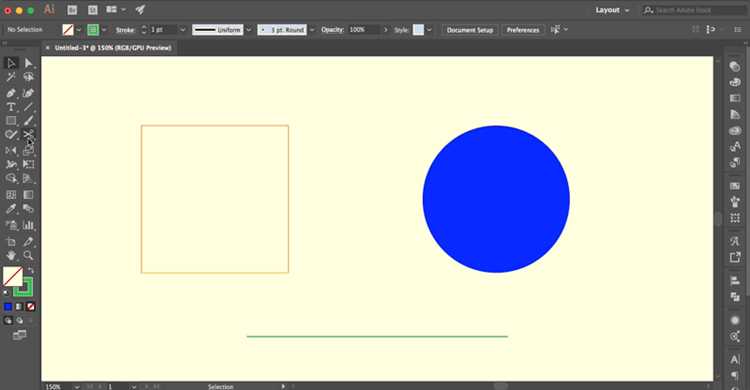
Для полного удаления Adobe Illustrator через встроенные инструменты Windows откройте Панель управления или Настройки. В Панели управления перейдите в раздел Программы и компоненты, найдите Adobe Illustrator в списке установленных программ, выделите его и нажмите Удалить. Следуйте инструкциям деинсталлятора, подтверждая удаление всех компонентов.
В Windows 10 и 11 можно использовать Настройки: откройте Приложения → Приложения и возможности, найдите Adobe Illustrator, выберите Удалить и подтвердите действие. Этот метод гарантирует удаление основных файлов программы и регистрации компонентов в системе.
После завершения процесса рекомендуется проверить, что каталог C:\Program Files\Adobe\Adobe Illustrator полностью очищен. Если папка сохраняется, удалите её вручную. Также стоит очистить временные файлы: откройте %AppData%\Adobe и %ProgramData%\Adobe, удалите папки, относящиеся к Illustrator.
Для завершения удаления проверьте записи в Редакторе реестра: HKEY_CURRENT_USER\Software\Adobe\Illustrator и HKEY_LOCAL_MACHINE\SOFTWARE\Adobe\Illustrator. При наличии остатков ключей удалите их, чтобы исключить конфликты при последующей установке.
Очистка остаточных файлов и папок Adobe Illustrator на диске

После удаления Adobe Illustrator стандартными средствами на диске остаются системные файлы, настройки и временные данные. Для их очистки откройте проводник и перейдите по следующим путям:
Windows:
1. C:\Program Files\Adobe\Adobe Illustrator – удалите оставшуюся папку приложения.
2. C:\ProgramData\Adobe\ – проверьте подпапки, связанные с Illustrator, включая настройки лицензии и обновлений.
3. C:\Users\[Имя_пользователя]\AppData\Roaming\Adobe\ – удалите папку Illustrator, содержащую пользовательские настройки, профили и кисти.
4. C:\Users\[Имя_пользователя]\AppData\Local\Adobe\ – удалите временные файлы и кэш Illustrator.
macOS:
1. /Applications/Adobe Illustrator.app – переместите в корзину оставшийся файл приложения.
2. /Library/Application Support/Adobe/Illustrator – удалите системные настройки и ресурсы.
3. ~/Library/Preferences/com.adobe.illustrator.plist – удалите файл настроек пользователя.
4. ~/Library/Caches/Adobe/Illustrator – удалите кэш и временные файлы.
После удаления всех папок рекомендуется выполнить перезагрузку системы. Для завершения очистки можно использовать встроенный поиск по ключевым словам Illustrator в проводнике или Finder, чтобы убедиться, что остаточные файлы полностью удалены.
Если на диске остались скрытые файлы лицензий или шрифтов, удалите их вручную, проверяя следующие каталоги: C:\ProgramData\Adobe\SLStore на Windows и /Library/Application Support/Adobe/SLStore на macOS.
После этих действий диск будет полностью очищен от всех следов Adobe Illustrator, что позволит установить новую версию без конфликтов.
Удаление ключей и настроек из реестра Windows
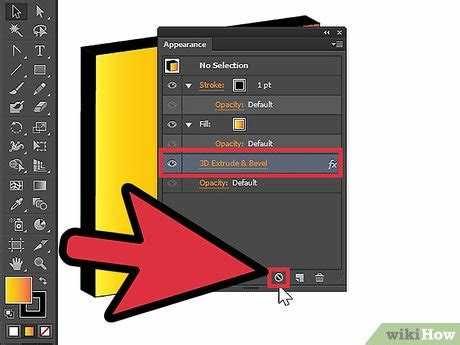
Для полного удаления Adobe Illustrator необходимо очистить связанные записи в реестре. Неправильные действия могут повредить систему, поэтому создайте точку восстановления перед началом.
- Откройте редактор реестра: нажмите Win + R, введите
regeditи нажмите Enter. - Создайте резервную копию реестра: выберите Файл → Экспорт, укажите имя и сохраните файл.
- Удалите ключи Illustrator:
- Перейдите к
HKEY_CURRENT_USER\Software\Adobe\Adobe Illustratorи удалите папку Adobe Illustrator. - Перейдите к
HKEY_LOCAL_MACHINE\SOFTWARE\Adobe\Adobe Illustratorи удалите аналогичную папку. - Проверьте 32-битные приложения на 64-битной системе:
HKEY_LOCAL_MACHINE\SOFTWARE\WOW6432Node\Adobe\Adobe Illustrator.
- Перейдите к
- Очистите связанные настройки лицензирования:
HKEY_CURRENT_USER\Software\Adobe\Adobe Illustrator\Licenses– удалите все записи.HKEY_LOCAL_MACHINE\SOFTWARE\Adobe\Adobe Illustrator\Licenses– удалите аналогично.
- Используйте поиск по реестру: Правка → Найти, введите
Illustratorи удалите все найденные ключи, относящиеся к программе. - После завершения закройте редактор и перезагрузите компьютер.
После этих шагов реестр не будет содержать записей Adobe Illustrator, что позволяет установить программу заново без конфликта старых настроек.
Удаление плагинов и вспомогательных компонентов Illustrator

Для полного удаления Adobe Illustrator необходимо отдельно удалить все плагины и вспомогательные компоненты, которые остаются в системе после удаления основного приложения. Плагины могут находиться в нескольких местах, в зависимости от версии Illustrator и типа установленного плагина.
Основные директории для проверки на Windows:
| Путь | Назначение |
|---|---|
| C:\Program Files\Adobe\Adobe Illustrator [версия]\Plug-ins | Основные плагины Illustrator |
| C:\Users\[Имя пользователя]\AppData\Roaming\Adobe\Adobe Illustrator [версия]\ | Пользовательские плагины и настройки |
| C:\Program Files\Common Files\Adobe\CEP\extensions\ | Расширения CEP и панели управления |
На macOS плагины располагаются в следующих каталогах:
| Путь | Назначение |
|---|---|
| /Applications/Adobe Illustrator [версия]/Plug-ins/ | Основные плагины |
| /Users/[Имя пользователя]/Library/Application Support/Adobe/Adobe Illustrator [версия]/ | Пользовательские плагины и настройки |
| /Library/Application Support/Adobe/CEP/extensions/ | CEP-расширения и панели |
Рекомендации по удалению:
- Закройте Illustrator перед удалением всех файлов.
- Скопируйте папки плагинов в резервное место на случай необходимости восстановления.
- Удаляйте плагины поэтапно, проверяя, не используются ли они другими приложениями Adobe.
- После удаления очистите системные кэши и временные файлы: Windows – %TEMP%, macOS – /private/var/folders/.
- Перезагрузите компьютер для завершения удаления всех компонентов.
Некоторые плагины устанавливаются через установщики сторонних разработчиков. В таких случаях используйте их официальный деинсталлятор или инструкции производителя, чтобы удалить все остаточные файлы.
Проверка и восстановление системных ассоциаций после удаления
После удаления Adobe Illustrator часто остаются неверные системные ассоциации файлов с расширениями .ai, .eps и .svg. Чтобы проверить их, откройте «Параметры» → «Приложения» → «Приложения по умолчанию» и убедитесь, что указанные форматы не привязаны к несуществующей программе.
Для восстановления ассоциаций выберите подходящий графический редактор, например, Inkscape или CorelDRAW, и вручную назначьте его для форматов .ai, .eps и .svg. В Windows 10 и 11 это делается через «Выбрать стандартные приложения по типу файлов».
Если часть файлов по-прежнему открывается некорректно, используйте команду в командной строке: assoc .ai=IllustratorFile для удаления старой привязки и ftype IllustratorFile=путь_к_новой_программе "%1" для назначения нового приложения.
Проверьте реестр через regedit по пути HKEY_CLASSES_ROOT\.ai и HKEY_CURRENT_USER\Software\Microsoft\Windows\CurrentVersion\Explorer\FileExts\.ai. Удалите ключи, указывающие на удалённый Illustrator, чтобы система корректно обновила ассоциации.
После всех действий перезагрузите компьютер и откройте несколько файлов .ai и .eps для проверки правильного сопоставления. При необходимости повторите процедуру для других графических форматов, связанных с Illustrator.
Вопрос-ответ:
Как полностью удалить Adobe Illustrator с Windows без следов программы?
Для полного удаления Illustrator с Windows нужно сначала закрыть все запущенные процессы программы через Диспетчер задач. Затем зайдите в «Программы и компоненты», выберите Adobe Illustrator и нажмите «Удалить». После этого рекомендуется вручную проверить папки Program Files и AppData на наличие оставшихся файлов и удалить их. Также можно почистить реестр через встроенный редактор, удаляя ключи, связанные с Illustrator, чтобы система не хранила настройки и пути к файлам программы.
Что делать с оставшимися файлами после стандартного удаления Adobe Illustrator на Mac?
После удаления через стандартный метод на Mac некоторые файлы могут остаться в папках Library. Нужно открыть Finder, перейти в ~/Library/Application Support/Adobe и ~/Library/Preferences, найти папки, связанные с Illustrator, и удалить их. Это уберёт пользовательские настройки и кэш. Дополнительно стоит проверить папку ~/Library/Caches и очистить её от элементов, которые могут замедлять работу системы.
Можно ли удалить Illustrator без использования встроенного деинсталлятора?
Да, но этот процесс более трудоёмкий. Сначала закрывают все процессы Adobe через диспетчер задач или Монитор активности на Mac. Затем вручную удаляют папки с программой в Program Files или Applications, а также связанные с ней файлы в AppData, ProgramData или Library. После этого очищают реестр (на Windows) или plist-файлы (на Mac). Такой способ требует осторожности, чтобы не удалить системные файлы, но он позволяет убрать все остатки программы.
Как удалить дополнительные компоненты и плагины Adobe Illustrator?
Плагины и дополнительные компоненты Illustrator могут храниться отдельно от основной программы. На Windows их обычно можно найти в папке Plug-ins внутри Program Files\Adobe\Adobe Illustrator. На Mac они находятся в /Applications/Adobe Illustrator/Plug-ins. Для удаления достаточно удалить содержимое этих папок. Если плагины создают файлы в AppData или Library, их тоже нужно удалить, чтобы не оставались конфликты с другими приложениями Adobe.
После удаления Illustrator остаются записи в реестре. Как от них избавиться?
Записи в реестре на Windows создаются для хранения настроек и путей к файлам программы. Чтобы их убрать, откройте редактор реестра (regedit) и найдите ключи с именем Adobe или Illustrator. Обычно они находятся в HKEY_CURRENT_USER\Software\Adobe и HKEY_LOCAL_MACHINE\SOFTWARE\Adobe. Аккуратно удалите эти разделы. После этого компьютер не будет сохранять старые настройки программы, и последующая установка Illustrator пройдёт без конфликтов.
Как полностью удалить Adobe Illustrator с компьютера, чтобы не осталось скрытых файлов и настроек?
Для полного удаления Adobe Illustrator сначала закройте программу, если она запущена. Затем перейдите в «Панель управления» и выберите «Программы и компоненты» (или «Приложения и возможности» в Windows 10/11). Найдите Adobe Illustrator в списке установленных программ и нажмите «Удалить». После стандартного удаления рекомендуется проверить следующие места: папки с пользовательскими настройками (обычно находятся в Documents/Adobe или AppData), а также системный реестр Windows для ключей, связанных с Illustrator. На Mac нужно удалить программу из папки «Программы», затем проверить ~/Library/Preferences и ~/Library/Application Support на наличие папок с именем Adobe Illustrator. После этого перезагрузите компьютер. Такая последовательность действий поможет убрать как саму программу, так и все её вспомогательные файлы.

 Загрузка...