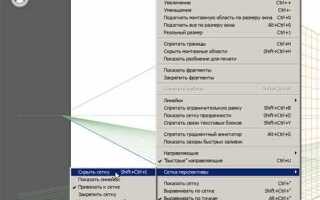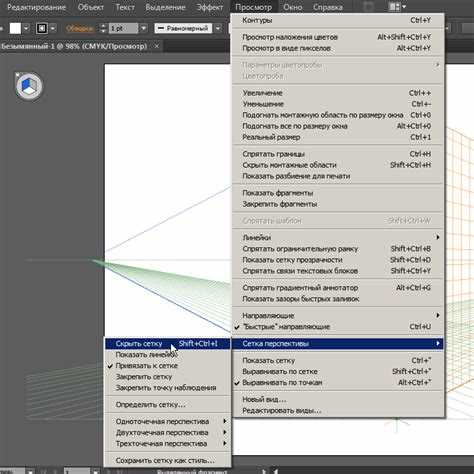
Сетка в Adobe Illustrator помогает точно выравнивать объекты и контролировать расстояния между элементами. На компьютерах с Windows и на Mac доступ к этой функции осуществляется через меню «Просмотр» → «Показать сетку», что мгновенно делает сетку видимой на рабочем пространстве.
Для удобного размещения элементов рекомендуется настроить шаг сетки и деления через «Правка» → «Настройки» → «Направляющие и сетка» на Windows или «Illustrator» → «Настройки» → «Направляющие и сетка» на Mac. Значения можно задавать в пикселях, миллиметрах или сантиметрах, в зависимости от типа проекта.
Включение привязки объектов к сетке через опцию «Привязка к сетке» позволяет размещать элементы строго по линиям, что важно при создании макетов, иконок и интерфейсов. Горячие клавиши Ctrl + « на Windows и Cmd + « на Mac ускоряют отображение сетки без перехода в меню.
Настройка цвета и стиля линий сетки помогает визуально разделять основные деления и вспомогательные линии. Эти параметры сохраняются для текущего документа и могут быть применены к новым проектам, что упрощает работу при повторяющихся макетах.
Включение видимой сетки через меню «Просмотр»
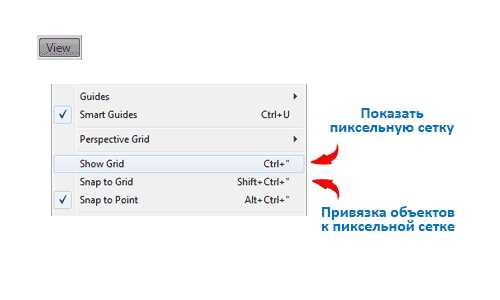
Для отображения сетки откройте меню «Просмотр» в верхней панели Illustrator и выберите «Показать сетку». На компьютерах с Windows используется сочетание клавиш Ctrl + «, на Mac – Cmd + «, что позволяет быстро включать и отключать сетку без перехода в меню.
После активации сетка появляется поверх рабочей области, разделяя её на равные квадраты. Для удобства рекомендуется сразу проверить масштаб документа: при увеличении или уменьшении масштаба сетка автоматически подстраивается под рабочую область, сохраняя пропорции делений.
Если сетка не видна после включения, убедитесь, что документ открыт в режиме RGB или CMYK, а слой, на котором ведётся работа, не заблокирован. Включённая сетка не влияет на экспорт и печать, её можно использовать исключительно для визуального выравнивания объектов.
Настройка шагов и делений сетки
Откройте меню «Правка» → «Настройки» → «Направляющие и сетка» на Windows или «Illustrator» → «Настройки» → «Направляющие и сетка» на Mac. В разделе «Сетка» задайте значение шаг сетки, которое определяет расстояние между основными линиями, и делений – количество промежуточных линий между основными.
Для точного размещения объектов в пиксельной графике оптимальный шаг сетки составляет 10–20 пикселей, с 2–4 делениями. Для полиграфии или макетов в сантиметрах рекомендуются шаги 5–10 мм с 5–10 делениями, чтобы легко выравнивать элементы по линейкам.
Изменение этих параметров влияет только на текущий документ. Чтобы сохранить настройки для новых проектов, используйте опцию «Сохранить как настройки по умолчанию». Это позволяет автоматически применять одинаковую сетку ко всем последующим документам, ускоряя подготовку макетов и схем.
Привязка объектов к сетке для точного размещения
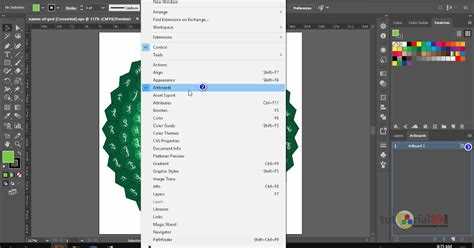
Функция привязки позволяет объектам автоматически выравниваться по линиям сетки, что важно при создании макетов, иконок и интерфейсов.
Чтобы включить привязку:
- Перейдите в меню «Просмотр» → «Привязка к сетке».
- На Windows можно использовать сочетание клавиш Shift + Ctrl + «, на Mac – Shift + Cmd + «.
При активной привязке объекты будут перемещаться и изменяться с шагом сетки. Для точного позиционирования рекомендуется:
- Настроить шаг сетки в соответствии с размерами элементов.
- Использовать деления сетки для мелких корректировок.
- Проверять положение объектов с помощью панели Инспектор Transform, чтобы координаты совпадали с линиями сетки.
Привязка не изменяет размеры объектов, она только фиксирует их края и центры по линиям сетки. Для временного отключения достаточно удерживать клавишу Ctrl на Windows или Cmd на Mac при перемещении объекта.
Использование горячих клавиш для быстрого отображения сетки
Горячие клавиши позволяют мгновенно включать или отключать сетку без перехода в меню, что ускоряет рабочий процесс при редактировании сложных макетов.
На Windows используется сочетание Ctrl + «, на Mac – Cmd + «. При повторном нажатии сетка скрывается, сохраняя текущие настройки шага и делений.
Для привязки объектов к сетке одновременно с отображением используйте комбинацию Shift + Ctrl + « на Windows и Shift + Cmd + « на Mac. Это позволяет перемещать элементы строго по линиям сетки без дополнительных настроек.
Использование горячих клавиш особенно удобно при работе с большими документами, где необходимо часто проверять выравнивание объектов. Регулярное применение этих комбинаций сокращает количество ошибок и ускоряет процесс расстановки элементов.
Настройка цвета и стиля линий сетки
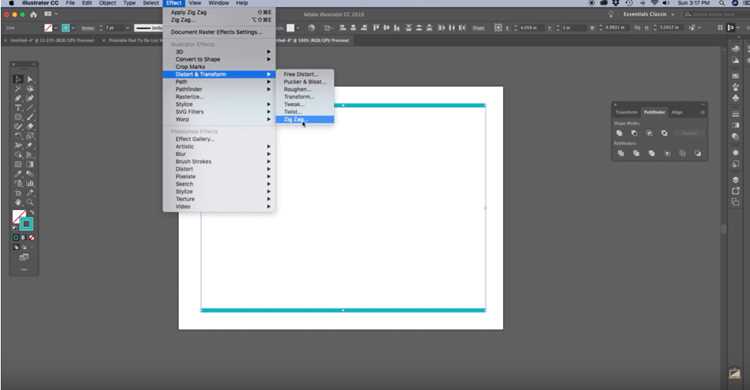
Изменение цвета и стиля линий сетки помогает визуально выделять основные деления и облегчает работу с различными слоями документа.
Откройте «Правка» → «Настройки» → «Направляющие и сетка» на Windows или «Illustrator» → «Настройки» → «Направляющие и сетка» на Mac. В разделе Сетка можно выбрать:
- Цвет основных линий и вспомогательных делений.
- Стиль линий: сплошная, пунктирная или точечная.
- Прозрачность для удобного наложения на объекты с цветом.
Для проектов с высокой детализацией рекомендуются контрастные цвета, которые не сливаются с содержимым документа. Стиль пунктирной линии удобно использовать для вспомогательных делений, чтобы не отвлекать внимание от основных объектов.
После настройки эти параметры применяются сразу к текущему документу и могут быть сохранены как настройки по умолчанию для всех будущих проектов.
Скрытие сетки без удаления настроек
Скрытие сетки позволяет временно убрать линии с рабочей области, сохранив все параметры шага, делений и стиля линий для последующего использования.
Для скрытия сетки используйте меню «Просмотр» → «Скрыть сетку» или горячие клавиши: Ctrl + « на Windows и Cmd + « на Mac. Настройки сетки остаются неизменными и автоматически применяются при повторном включении.
Таблица ниже показывает основные способы управления отображением сетки:
| Действие | Windows | Mac |
|---|---|---|
| Показать сетку | Ctrl + « | Cmd + « |
| Скрыть сетку | Ctrl + « | Cmd + « |
| Привязка к сетке | Shift + Ctrl + « | Shift + Cmd + « |
Использование этих команд позволяет переключаться между видимым и скрытым состоянием сетки без необходимости повторной настройки параметров для каждого документа.
Сохранение параметров сетки для новых документов
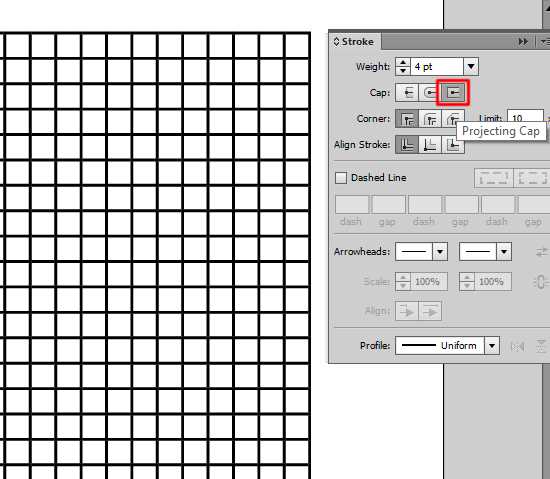
Чтобы применять одинаковые параметры сетки во всех новых проектах, необходимо сохранить их как настройки по умолчанию. Это исключает необходимость повторной настройки шага, делений и стиля линий для каждого документа.
На Windows откройте «Правка» → «Настройки» → «Направляющие и сетка», на Mac – «Illustrator» → «Настройки» → «Направляющие и сетка». После изменения параметров нажмите кнопку «Сохранить как настройки по умолчанию».
Сохраняются следующие параметры:
- Шаг сетки и количество делений между линиями.
- Цвет и стиль линий сетки.
- Привязка объектов к сетке при создании новых документов.
При создании нового документа Illustrator автоматически применяет эти настройки, обеспечивая одинаковое расположение направляющих и линий сетки, что ускоряет работу и поддерживает единообразие макетов.
Вопрос-ответ:
Как быстро включить сетку в Illustrator на Mac?
В Illustrator для Mac сетку можно активировать через главное меню. Нужно выбрать «Вид» → «Показать сетку». После этого на рабочем поле появятся линии, которые помогут точнее размещать объекты. Если линии не отображаются, убедитесь, что документ открыт в стандартном режиме просмотра и что слой, на котором вы работаете, видим.
Можно ли изменить шаг сетки в Illustrator, чтобы линии были ближе друг к другу?
Да, шаг сетки настраивается через меню «Illustrator» → «Настройки» → «Направляющие и сетка» на Mac, или «Редактирование» → «Настройки» → «Направляющие и сетка» на Windows. В открывшемся окне можно задать расстояние между основными и дополнительными линиями, что позволяет сделать сетку более плотной или, наоборот, редкой. Эти настройки сохраняются для текущего документа.
Можно ли использовать сетку только для выравнивания объектов, не отображая её на экране?
Да, в Illustrator есть функция «Привязка к сетке». Её можно включить через «Вид» → «Привязка к сетке». При этом сетка может быть скрыта, но объекты будут автоматически выравниваться по её линиям. Это удобно, если нужно работать с точным размещением элементов, но сетка отвлекает визуально.
Почему сетка не появляется после включения команды «Показать сетку»?
Причины могут быть разными. Во-первых, убедитесь, что вы находитесь в стандартном режиме просмотра, а не в режиме «Контур», где сетка не отображается. Во-вторых, проверьте уровень масштабирования: при очень большом или маленьком увеличении сетка может быть не видна. Если эти условия выполнены, попробуйте перезапустить программу или проверить настройки направляющих и сетки в меню параметров.
Можно ли настроить цвет и толщину линий сетки в Illustrator?
Да, в настройках Illustrator для Mac и Windows можно задать цвет линий сетки и толщину вспомогательных линий. Это делается через «Настройки» → «Направляющие и сетка». Цвет можно выбрать из палитры, а для линий задать толщину, чтобы они были более заметными на экране или едва различимыми, если сетка должна быть фоном для работы с деталями.
Как включить сетку в Illustrator на компьютере с Windows?
Чтобы включить сетку в Illustrator на Windows, откройте меню «Вид» и выберите «Показать сетку». После этого на рабочем поле появятся линии сетки, которые помогают точнее размещать объекты. Если сетка не отображается, проверьте, что вы находитесь в стандартном режиме просмотра, а не в режиме «Контур». Также убедитесь, что слой, на котором ведётся работа, видим.
Можно ли изменить шаг сетки и её цвет в Illustrator на Mac?
Да, на Mac параметры сетки настраиваются через «Illustrator» → «Настройки» → «Направляющие и сетка». В этом окне можно задать расстояние между линиями и цвет сетки. Например, линии можно сделать более плотными для точного размещения элементов или изменить их цвет, чтобы они не мешали работе с другими объектами. Настройки сохраняются для текущего документа и помогают удобно работать с разными проектами.

 Загрузка...