При вёрстке на русском языке в Adobe InDesign часто возникает проблема висячих предлогов – коротких слов, остающихся в конце строки. Это не только нарушает правила типографики, но и делает текст визуально неровным. Автоматических инструментов для их корректного переноса в программе нет, поэтому дизайнеру приходится использовать специальные приёмы.
Один из самых простых способов – применение неразрывного пробела. В InDesign он вводится сочетанием клавиш Ctrl+Shift+Пробел (Windows) или Command+Shift+Пробел (macOS). Таким образом предлог и следующее за ним слово остаются на одной строке.
Для больших текстовых массивов удобнее настроить поиск и замену. Через меню Edit → Find/Change можно автоматически заменить обычные пробелы после односимвольных слов на неразрывные. Это особенно полезно при работе с книгами или журналами, где вручную контролировать все строки невозможно.
Ещё один подход – использование скриптов. Существуют готовые решения на JavaScript для InDesign, которые автоматически устраняют висячие предлоги по заданным правилам. Их можно подключить через палитру Scripts и применять к целому документу за несколько секунд.
Настройка неразрывных пробелов для коротких слов через GREP-стили
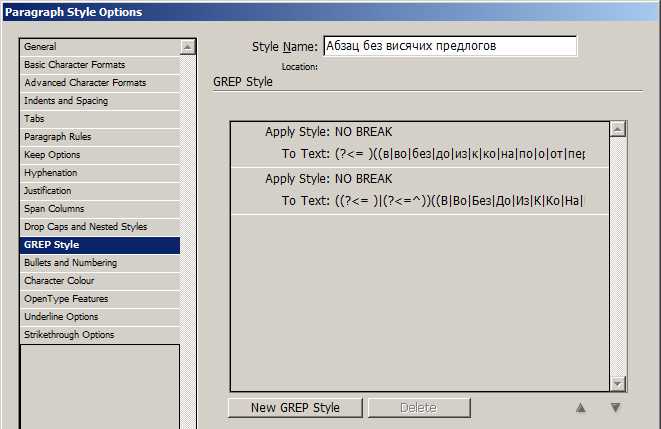
Задача: связать одно- и двубуквенные предлоги/союзы (в, к, с, у, о, и, а, по, на, за, до, от, из) со следующим словом, чтобы они не «висели» в конце строки.
Принцип: GREP-стили не вставляют символы, а применяют атрибут No Break к найденному диапазону. Поэтому нужно захватывать предлог + пробел + первые 2–4 буквы следующего слова.
Шаг 1. Создайте символьный стиль: Character Styles → New → Basic Character Formats → включите No Break, остальные параметры оставьте «[None]».
Шаг 2. Подключите GREP-стиль в абзацном стиле: Paragraph Styles → New/Edit → GREP Style → New и выберите созданный символьный стиль.
Базовый шаблон для односимвольных предлогов/союзов: примените стиль к выражению:
\b(?:[ВвКкСсУуОоИиАаЗзИи])\b[ \t]+[«„“»(\[]?[А-Яа-яЁёA-Za-z0-9\-]{1,3}
Что делает: находит одиночное служебное слово у границы слова, затем пробел(ы), необязательную открывающую кавычку/скобку и первые 1–3 символа следующего слова; ко всему диапазону применяется No Break.
Шаблон для двубуквенных предлогов:
\b(?:[Пп]о|[Нн]а|[Зз]а|[Дд]о|[Оо]т|[Ии]з)\b[ \t]+[«„“»(\[]?[А-Яа-яЁёA-Za-z0-9\-]{1,3}
Рекомендации по длине «хвоста»: для узких колонок поставьте {1,4}, для широких – {1,2}. Чем шире макет, тем короче захват, чтобы не «тянуть» длинные слова.
Обработка кавычек и скобок: блок [«„“»(\[]? предотвращает разрыв между предлогом и словом, начинающимся с кавычки или скобки.
Защита от URL и e-mail: добавьте в конец шаблона отрицательный просмотр вперёд, чтобы не склеивать со ссылками:
(?!(?:\S*@|\S*://))
Итоговый пример (односимвольные + защита):
\b(?:[ВвКкСсУуОоИиАаЗз])\b[ \t]+[«„“»(\[]?[А-Яа-яЁёA-Za-z0-9\-]{1,3}(?!(?:\S*@|\S*://))
Исключения: не применяйте правило к заголовкам с жёсткой версткой капсами и трекингом – создайте отдельный абзацный стиль без GREP. Для таблиц и сносок используйте самостоятельные стили, чтобы правила не мешали автоматическим переносам.
Порядок GREP-стилей: разместите «двубуквенные» выше «односимвольных», чтобы более длинные совпадения обрабатывались первыми.
Проверка: включите режим скрытых символов и пролистайте макет: предлоги должны переезжать на строку вместе с началом следующего слова; переносы внутри захваченных 1–3 символов не допускаются.
Альтернатива для заголовков: временно увеличьте захват до {1,6} или добавьте отдельный GREP-стиль только для стиля заголовка.
Тонкая настройка для тире/дефисов: если нежелательно липнуть к составным словам, замените [A-Za-z0-9\-] на [A-Za-z0-9] и добавьте отрицательный просмотр вперёд (?![\—–]).
Контроль качества: после импорта текста запускайте Preflight; при необходимости временно отключайте GREP-стили в абзацном стиле для диагностики конфликтов с авто-переносом.
Создание параграфного стиля с автоматическим применением «No Break» к предлогам
В InDesign невозможно напрямую встроить «No Break» в правила параграфного стиля для конкретных слов, однако задача решается через комбинацию стиля и поиска с использованием GREP.
Алгоритм:
| Шаг | Действие |
|---|---|
| 1 | Откройте панель «Paragraph Styles» и создайте новый стиль. |
| 2 | В настройках стиля перейдите в раздел «GREP Style». |
| 3 | Нажмите «New GREP Style», выберите «Character Style» с активированной опцией «No Break». |
| 4 | В поле шаблона вставьте регулярное выражение (?<=\s)([вксоа]|и|у)(?=\s), чтобы выделять предлоги из одного символа и союз «и». |
| 5 | Сохраните стиль и примените его к тексту – предлоги будут автоматически защищены от разрыва строк. |
Для расширения списка предлогов добавьте их через вертикальную черту внутри круглых скобок, например: (?<=\s)(в|на|с|к|по|о)(?=\s).
Таким образом, весь документ получает единое оформление без ручной правки висячих предлогов.
Быстрая замена пробелов на неразрывные через «Найти/Заменить» (GREP)
В InDesign удобно автоматизировать замену обычных пробелов на неразрывные между предлогами и словами с помощью функции GREP в диалоге «Найти/Заменить».
- Откройте меню Правка → Найти/Заменить (Ctrl+F / Cmd+F).
- Перейдите на вкладку GREP.
- В поле «Найти» введите шаблон:
(?<=\s)([в|к|с|у|о|а|и|не|на|по|за|из|от|до|об|при|над|под|про|без|через|для])\s
Этот шаблон находит предлог, за которым стоит обычный пробел.
- В поле «Заменить на» используйте:
$1~S
~S– код неразрывного пробела в InDesign. - Нажмите «Заменить все», чтобы применить ко всему документу.
Для ускорения работы сохраните настройку через кнопку «Сохранить запрос» и используйте её в будущих проектах.
Управление переносами и «Keep Options», чтобы предлоги не уходили на новую строку
В InDesign проблема висячих предлогов решается через комбинацию настроек переносов и параметров «Keep Options». Первым шагом отключите автоматический перенос для коротких слов: в меню Paragraph откройте «Hyphenation» и снимите галочку «Hyphenate» для абзацев с предлогами. Это исключит случайный разрыв строки после односложных слов.
Далее используйте «Keep Options»: выделите абзац, откройте меню Paragraph → Keep Options и активируйте «Keep with Next». Установите значение «1 line», чтобы предлог всегда оставался привязанным к следующему слову. Такой приём особенно эффективен для текстов с большим количеством коротких слов в начале строки.
Если работа ведётся с готовым стилем абзаца, настройте «Keep Options» внутри стиля. Это позволит контролировать всё форматирование сразу и исключить необходимость ручной корректировки. При этом рекомендуется комбинировать параметр «Keep with Next» с правилом «No Break» для предлога и следующего за ним слова через команду Character → No Break. В результате предлог никогда не останется в конце строки, а текст сохранит ровный ритм и читабельность.
Локальная фиксация: «Nonbreaking Space», «Thin Space» и «Hair Space» в проблемных местах
Для предотвращения висячих предлогов в InDesign чаще всего используется «Nonbreaking Space» (неразрывный пробел). Он заменяет обычный пробел и запрещает разрыв строки, сохраняя предлог и следующее слово в одной строке. Ввести его можно сочетанием клавиш Ctrl+Shift+Space (Windows) или Command+Shift+Space (Mac).
Если визуально неразрывный пробел кажется слишком широким, применяют «Thin Space» – узкий пробел, вводимый через Ctrl+Alt+Shift+M. Он компактнее стандартного интервала и органичнее смотрится рядом с короткими предлогами и союзами.
Для ещё более деликатной фиксации подходит «Hair Space» – сверхтонкий пробел, доступный через меню Type → Insert White Space → Hair Space. Он минимально увеличивает расстояние, сохраняя аккуратность набора и предотвращая висячие элементы без лишнего оптического зазора.
Выбор между тремя вариантами зависит от плотности макета: «Nonbreaking Space» гарантирует жёсткую фиксацию, «Thin Space» уместен в текстах с ограниченной шириной строки, а «Hair Space» используют в изданиях с высокой требовательностью к типографике.
Проверка макета: Preflight и скрипты для обнаружения висячих предлогов
Adobe InDesign предоставляет инструменты для контроля качества макета, включая Preflight и пользовательские скрипты, которые позволяют выявлять висячие предлоги на страницах до финального экспорта.
Preflight:
- Создайте собственный Preflight-профиль: Window → Output → Preflight → Define Profiles.
- Добавьте правило для поиска коротких слов в конце строки: используйте функцию «Custom Text» и регулярное выражение, например,
\b(и|в|к|с|у|на|от)\b$для предлогов в русском языке. - Preflight подсветит текстовые блоки, где есть совпадения, позволяя сразу перейти к исправлению.
- Рекомендуется проверять все колонки и тексты, включая сноски и колонтитулы, так как висячие предлоги часто остаются незамеченными в вспомогательных элементах.
Скрипты:
- Скрипты на JavaScript или ExtendScript позволяют автоматизировать поиск висячих предлогов по всему документу.
- Пример базового алгоритма: перебор всех текстовых фреймов → поиск строк, оканчивающихся на предлог → выделение для редактирования.
- Популярные готовые решения: Hanging Words Finder и русифицированные версии скриптов с GitHub.
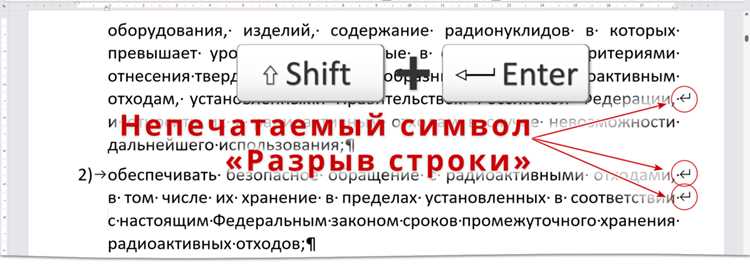
- Скрипты можно настроить на автоматическую корректировку: перенос предлога на предыдущую строку или добавление неразрывного пробела (
Shift+Ctrl+Space). - Регулярное использование скриптов ускоряет проверку длинных документов и снижает риск ошибок перед печатью.
Комбинация Preflight и скриптов обеспечивает полный контроль над висячими предлогами, сокращает ручную правку и повышает качество типографики в русскоязычных макетах.
Работа с узкими колонками и выравниванием: настройка Justification и Balance Ragged Lines
При работе с узкими колонками в InDesign важно правильно настраивать параметры Justification. Откройте панель Paragraph → Justification и установите Word Spacing в диапазоне 95–105%, Letter Spacing 0–5%, а Glyph Scaling 98–102%. Эти значения минимизируют разрывы строк и предотвращают появление висячих предлогов.
Для текста с выравниванием по ширине применяйте Single Word Justification только при колонках шириной менее 50 мм. Это уменьшает чрезмерное растяжение отдельных слов и сохраняет визуальный ритм строки.
Включение Balance Ragged Lines доступно через Paragraph panel menu. Оно автоматически распределяет строки в колонке так, чтобы последние строки не выглядели слишком короткими или длинными, что критично для узких колонок. Для оптимального эффекта сочетайте это с настройками Hyphenation, ограничив минимальное количество букв до 4 и минимальное количество слов до 3, чтобы не дробить слова на концах строк.
Если колонка содержит блоки с короткими строками, дополнительно используйте Keep Options с параметром Start Paragraph = Anywhere и Keep Lines Together = All Lines in Paragraph. Это предотвращает смещение строк на новую колонку и снижает риск висячих предлогов.
Регулярная проверка результатов выполняется визуально и через Story Editor. Ищите строки с одинокими предлогами или слишком длинные переносы слов. Корректируйте Word Spacing и включайте/отключайте Balance Ragged Lines, пока не достигнете равномерного распределения текста без лишних пробелов.
Вопрос-ответ:
Что такое висячие предлоги и почему они появляются в InDesign?
Висячие предлоги — это отдельные предлоги или короткие части слов, которые оказываются в конце строки и переносятся на новую строку. В InDesign они появляются из-за автоматического разрыва слов при переносе текста и особенностей настройки переносов и выравнивания. Их присутствие может нарушать визуальную целостность текста и создавать ощущение разорванного абзаца.
Какие параметры в InDesign отвечают за контроль висячих предлогов?
В настройках абзаца и переносов текста есть специальные опции, влияющие на перенос предлогов. Основные из них находятся в разделе «Параметры переноса» (Hyphenation) и включают возможность запрета переноса коротких слов, а также настройку минимального числа букв в начале и конце слова при переносе. Правильная комбинация этих параметров помогает избежать появления предлогов на конце строки.
Можно ли автоматически исправить все висячие предлоги в документе?
Да, InDesign позволяет массово корректировать переносы с помощью настройки словарей и шаблонов абзацев. Для этого нужно открыть «Параметры переноса», указать ограничения для коротких слов и включить соответствующую опцию. После этого программа пересчитает переносы по всему документу, и большинство висячих предлогов будет устранено без ручной правки.
Как вручную исправить висячие предлоги, если автоматическая настройка не помогает?
Вручную можно переносить слова с помощью неразрывного пробела или мягкого переноса. Например, вместо обычного пробела между предлогом и существительным используется комбинация Ctrl+Shift+Пробел, чтобы предлог оставался на той же строке с последующим словом. Мягкий перенос (Ctrl+-) позволяет указать точку разрыва слова, не нарушая общую верстку. Эти методы удобны для единичных случаев или сложных текстовых блоков.
Есть ли отличия в работе с висячими предлогами в русскоязычных и англоязычных текстах?
Да, отличия связаны с правилами переносов и длиной слов в разных языках. В русском языке короткие предлоги встречаются чаще, поэтому настройки запрещающих перенос коротких слов оказываются особенно полезными. Для английских текстов висячие предлоги встречаются реже, но иногда возникают при сложных переносах. InDesign позволяет создавать отдельные настройки переносов для разных языков в одном документе.
Почему в InDesign в конце строки остаются одиночные предлоги, и как это исправить?
Одиночные предлоги, остающиеся в конце строки, называются «висячими». В InDesign есть настройка для контроля этого поведения: откройте меню «Параграф» и активируйте опцию «Не оставлять висячие предлоги». После этого программа автоматически переносит предлоги на предыдущую строку или объединяет их с последующим словом, предотвращая визуальную разрывность текста. Эта настройка помогает сделать текст более аккуратным и читаемым.
Можно ли удалить висячие предлоги для всего документа сразу, а не только для выбранного текста?
Да, это возможно. Для этого создайте или отредактируйте стиль абзаца, который используется в документе. В настройках стиля абзаца откройте вкладку «Параграф» и включите опцию, запрещающую оставлять предлоги в конце строки. После применения стиля ко всему тексту все абзацы будут автоматически скорректированы, и висячие предлоги исчезнут. Такой способ особенно удобен для больших документов, где вручную корректировать каждый абзац было бы слишком трудоемко.

 Загрузка...