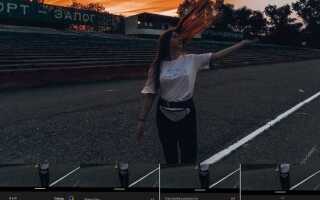
Пресеты Lightroom сохраняют набор параметров обработки: экспозицию, контраст, кривые, насыщенность, тонирование теней и светов. Однако такие настройки работают только внутри экосистемы Adobe. Для переноса цветокоррекции в программы монтажа или сторонние графические редакторы требуется LUT – таблица преобразований цвета, совместимая с DaVinci Resolve, Premiere Pro, Final Cut и многими видеоредакторами.
Создание LUT из готового пресета предполагает экспорт цветовых изменений через специализированные утилиты или конвертеры. На практике это позволяет применить единый стиль к фото и видео без ручного повторения параметров. Важный момент – LUT не поддерживает все функции Lightroom, например, локальные корректировки или работу с масками. Конвертируется только то, что связано с глобальной цветовой трансформацией.
Чтобы получить максимально корректный результат, рекомендуется использовать промежуточный формат .cube, так как он поддерживается большинством профессиональных приложений. Для этого применяют сторонние скрипты и плагины, которые считывают данные из пресета и формируют LUT-файл. Ключевое условие – правильно настроенный эталонный профиль камеры, иначе цвета после конвертации будут искажены.
Подготовка пресета Lightroom к экспорту

Перед конвертацией в LUT важно очистить пресет от локальных инструментов: градиентные фильтры, кисти и точечная коррекция не переносятся в таблицу преобразований и приведут к искажению результата.
Сведите все изменения к глобальным параметрам: экспозиция, контраст, кривые тонов, HSL, баланс белого, калибровка камеры. Именно они корректно интерпретируются при генерации LUT.
Проверьте использование профилей камеры. Если выбран нестандартный профиль (например, от производителя), замените его на встроенный Adobe Color или Adobe Standard, чтобы LUT был совместим с разными системами.
Убедитесь, что в настройках отсутствуют корректировки резкости и шумоподавления. Эти параметры не влияют на цветовую матрицу, но могут вызвать несоответствия при визуальном сравнении.
Создайте тестовое изображение с нейтральными тонами (градиенты серого, цветовые шкалы). Примените к нему пресет и убедитесь, что все преобразования видимы именно через цвет и тон, а не через локальные эффекты.
Установка вспомогательных плагинов для конвертации

- 3D LUT Creator – профессиональный инструмент, позволяющий импортировать пресеты Lightroom и напрямую создавать LUT-файлы с глубокой настройкой цветовых кривых.
- IWLTBAP LUT Generator – бесплатное решение, работающее на основе эталонных изображений. После применения пресета в Lightroom необходимо экспортировать контрольное изображение и загрузить его в программу для генерации LUT.
- Briz LUT Converter – утилита для конвертации LUT между различными форматами. Подходит для пользователей, которым требуется совместимость с монтажными системами вроде DaVinci Resolve, Premiere Pro и Final Cut Pro.
Перед установкой убедитесь в совместимости версии плагина с операционной системой и используемой редакцией Lightroom. Некоторые плагины требуют наличия Adobe Camera Raw. Для стабильной работы рекомендуется:
- Скачивать плагины только с официальных сайтов или проверенных ресурсов.
- Размещать файлы плагинов в отдельной папке и указывать путь в настройках программы.
- Проверять обновления – новые версии часто исправляют ошибки экспорта LUT.
После установки плагина создайте тестовый LUT и проверьте корректность цветопередачи в стороннем видеоредакторе. Несоответствия чаще всего связаны с различиями в гамма-кривых и профилях цветового пространства.
Экспорт цветового профиля из Lightroom

Для преобразования пресета в LUT необходимо сначала экспортировать его как цветовой профиль. В Lightroom Classic откройте модуль «Проявка», примените нужный пресет и сохраните настройки через пункт меню Файл → Экспорт с настройками профиля.
В появившемся окне укажите формат DCP (Digital Camera Profile) или XMP – оба поддерживаются конвертерами LUT. DCP предпочтителен для работы с RAW-файлами, XMP универсален и подходит для большинства программ обработки видео.
Задайте уникальное имя профиля и выберите папку для сохранения. После экспорта файл можно импортировать в сторонние утилиты (например, IWLTBAP LUT Generator) для создания LUT в формате .cube.
Важно не использовать автоматическую коррекцию камеры и объектива при сохранении профиля, иначе LUT будет содержать искажения. Для чистого цветового переноса оставляйте активными только параметры, отвечающие за тон, насыщенность и контраст.
Преобразование профиля в LUT через сторонние утилиты

Для конвертации пресета Lightroom в LUT часто используют утилиты 3D LUT Creator, IWLTBAP LUT Generator и Briz LUT Converter. Эти программы позволяют импортировать профиль, применённый к тестовому изображению, и сохранить результат в формате .cube.
Практический способ: в Lightroom открывается калибровочная карта (ColorChecker или специально подготовленный тестовый градиент), к ней применяется нужный пресет. Полученное изображение экспортируется в TIFF без сжатия. Этот файл загружается в конвертер, где автоматически вычисляется таблица преобразований.
3D LUT Creator позволяет вручную подкорректировать насыщенность, гамму и кривые перед экспортом, что полезно для точной адаптации LUT под разные системы цветопередачи. IWLTBAP LUT Generator подходит для быстрой пакетной обработки – достаточно пары кликов для создания LUT. Briz LUT Converter удобен, если необходимо преобразовать LUT в несколько форматов (.cube, .3dl, .mga) для совместимости с различными приложениями.
Рекомендуется всегда проверять созданный LUT на референсных изображениях с различным освещением. Это позволяет выявить артефакты, которые могли появиться при автоматической интерполяции, и при необходимости повторить конвертацию с изменёнными параметрами.
Настройка параметров LUT при сохранении
При экспорте LUT важно задать глубину таблицы. Для точной цветопередачи выбирайте размер не ниже 33x33x33, а для профессиональной цветокоррекции – 64x64x64. Меньшие значения подходят только для быстрых превью и тестов.
Формат файла выбирается исходя из конечного применения: .cube совместим с большинством видеоредакторов, .3dl используется реже, а .lut часто ограничен в поддержке. Оптимально сохранять в .cube для универсальности.
Цветовое пространство должно совпадать с рабочим окружением. Для проектов в Rec.709 используйте sRGB/Rec.709, для киноформата – DCI-P3 или Rec.2020. Ошибка выбора профиля приведет к некорректным оттенкам при применении LUT.
Битность влияет на плавность градиентов. 32-битный LUT обеспечивает максимальную точность и минимизацию постеризации, но требует больше ресурсов. Для большинства задач в видео достаточно 16 бит.
При сохранении отключайте параметры, не влияющие на цвет (виньетирование, кадрирование, геометрические правки), так как они не конвертируются в LUT и могут привести к разночтениям при применении.
Проверка LUT файла в видеоредакторе

Импортируйте созданный LUT в видеоредактор, поддерживающий 3D LUT форматы, например DaVinci Resolve, Adobe Premiere Pro или Final Cut Pro. В DaVinci Resolve это делается через меню Color → LUTs → Import. В Premiere Pro используйте Lumetri Color → Creative → Look → Browse.
Примените LUT на тестовое видео с нейтральной цветокоррекцией, предпочтительно с контрольными кадрами, включающими белый, серый и черный цвета, а также яркие оттенки. Это позволит выявить цветовые сдвиги и переэкспозицию.
Оцените работу LUT на разных уровнях экспозиции и контраста. Проверьте детали в тенях и светах, убедитесь, что LUT не создает пересвеченные участки и не проваливает тени. Для точной проверки используйте гистограмму и векторскоп.
Сравните результат применения LUT с оригинальным пресетом Lightroom. Если оттенки кожи, баланс белого или насыщенность отличаются, корректируйте LUT через LUT-конвертер или вручную в редакторе LUT, повторяя проверку до совпадения.
Экспортируйте видео с применённым LUT в высоком битрейте (ProRes или DNxHR) для оценки цвета без компрессии, чтобы убедиться, что LUT корректно отображается при финальном рендере.
Вопрос-ответ:
Можно ли конвертировать любой пресет Lightroom в LUT файл?
Не все пресеты Lightroom одинаково подходят для конверсии в LUT. Пресеты, которые сильно завязаны на локальных корректировках или градиентах, могут потерять часть эффектов при экспорте в LUT, так как этот формат в основном хранит цветовые изменения, а не маски или текстуры. Для базовых цветовых корректировок конверсия проходит без проблем.
Какие программы нужны для создания LUT из пресета Lightroom?
Процесс требует Lightroom для открытия и настройки пресета, а также сторонней утилиты для конверсии, например 3D LUT Creator или Lattice. Некоторые видеоредакторы также позволяют импортировать пресет напрямую и сохранять LUT. Важно убедиться, что выбранная программа поддерживает 3D LUT форматы, такие как .cube.
Как сохранить точный цветовой стиль при конверсии?
Для сохранения точности цвета нужно использовать изображения с нейтральной экспозицией и стандартными цветами при тестировании пресета. Затем конвертировать LUT с помощью программы, которая учитывает все основные параметры: баланс белого, кривые, насыщенность и тон. Часто полезно проверить результат на нескольких изображениях, чтобы убедиться, что LUT правильно воспроизводит пресет.
Можно ли использовать полученный LUT для видео в Adobe Premiere или DaVinci Resolve?
Да, после экспорта в формат .cube LUT можно применять его к видеоклипам. Но стоит учитывать, что некоторые цветовые корректировки Lightroom, особенно связанные с локальными масками или градиентами, могут выглядеть иначе на видео. Поэтому после применения LUT часто приходится немного подкорректировать экспозицию и контраст, чтобы добиться желаемого результата.
Есть ли ограничения по разрешению или глубине цвета при создании LUT из пресета?
Формат LUT обычно работает с 32x32x32 или 64x64x64 таблицами цветов, что ограничивает точность передачи градиентов. Также LUT не хранит информацию о битовой глубине изображения, поэтому при работе с 10-битными видео могут появляться легкие артефакты на плавных переходах. Для фотографий этот нюанс практически незаметен, а для видео лучше проверять LUT на тестовых кадрах.
Можно ли из любого пресета Lightroom сделать LUT файл для видеоредактора?
Да, большинство пресетов Lightroom можно преобразовать в LUT, но результат зависит от того, какие настройки используются в пресете. Коррекции экспозиции, контраста, насыщенности и цветового баланса обычно хорошо конвертируются. Однако некоторые эффекты, например локальные корректировки или виньетки, могут не перенестись корректно. Для точной передачи цвета лучше использовать пресеты с глобальными настройками цвета.
Какая последовательность действий нужна для конвертации пресета Lightroom в LUT?
Сначала необходимо применить пресет к тестовой фотографии в Lightroom и экспортировать результат в формате изображения (обычно TIFF или PNG). Затем это изображение загружается в программу для создания LUT, где сравнивается с исходной фотографией без пресета. На основе различий формируется LUT-файл, который можно использовать в видеоредакторах. При желании можно создавать несколько LUT с разной интенсивностью эффекта, изменяя силу пресета перед экспортом.

 Загрузка...