
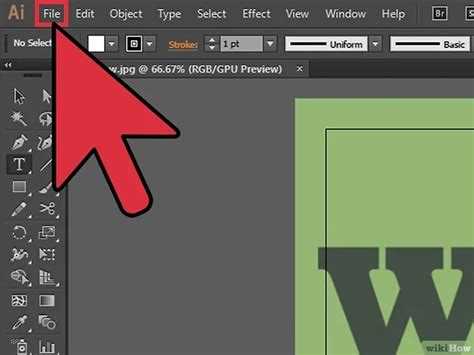
В Adobe Illustrator изменение размера изображений требует понимания разницы между растровыми и векторными объектами. Для векторной графики масштабирование сохраняет четкость и пропорции независимо от увеличения. Для растровых изображений важно учитывать исходное разрешение: увеличение выше 300% часто приводит к заметной пикселизации.
При работе с векторными объектами рекомендуется использовать инструмент Selection Tool (V) и вводить точные значения ширины и высоты в панели Transform. Для сохранения пропорций нужно активировать значок связки между параметрами ширины и высоты.
Растровые изображения лучше масштабировать через Rasterize или Image Trace, если требуется конвертация в вектор. Важно проверить разрешение после изменения размера: оптимальное значение для печати – 300 dpi, для веб – 72 dpi.
Для пакетного изменения размеров нескольких объектов можно использовать Actions и задавать последовательность команд: выбор объекта, изменение масштаба, проверка разрешения. Это сокращает время и сохраняет единообразие всех элементов.
Adobe Illustrator также позволяет задавать масштаб через проценты или фиксированные единицы измерения. Точный ввод размеров обеспечивает соответствие макета и предотвращает деформацию изображений, особенно при подготовке материалов к печати.
Как изменить размер выделенного объекта с помощью мыши
Выделите объект с помощью инструмента «Выделение» (V). На объекте появятся маркерные рамки по углам и сторонам.
Чтобы изменить размер объекта пропорционально, наведите курсор на угловой маркер. Когда курсор примет вид стрелки по диагонали, удерживайте Shift и тяните мышью внутрь или наружу.
Для свободного масштабирования без сохранения пропорций используйте боковые или угловые маркеры без нажатия клавиш-модификаторов.
Для точного изменения размера, удерживайте Alt (Option на Mac), чтобы объект масштабировался относительно центра, а не от текущего положения рамки.
Если требуется одновременно масштабировать объект и содержимое, убедитесь, что включена опция «Scale Strokes & Effects» в панели Transform. Иначе размер обводки и эффектов останется неизменным.
После завершения масштабирования отпустите кнопку мыши, а затем клавиши Shift или Alt. Проверяйте точные размеры в панели Transform для соответствия требуемым параметрам.
Настройка точных размеров через панель Transform
Для изменения размеров объекта с абсолютной точностью откройте панель Transform через меню Window → Transform или нажмите Shift + F8. В полях Width (W) и Height (H) укажите точные значения в выбранных единицах измерения: пикселях, миллиметрах или процентах.
Чтобы сохранить пропорции при изменении размеров, активируйте замок между полями W и H. При вводе нового значения ширины или высоты в замкнутом режиме Illustrator автоматически рассчитывает второе значение, сохраняя соотношение сторон.
Для точного позиционирования после масштабирования используйте поля X и Y. Эти значения определяют координаты верхнего левого угла объекта относительно активного артборда или выбранной точки привязки. Точка привязки задается через сетку Reference Point в верхней части панели Transform.
Если необходимо изменить размеры нескольких объектов одновременно, выделите их и активируйте панель Transform. Illustrator предложит применить изменения ко всем выбранным элементам, сохраняя индивидуальные пропорции при активном замке.
Для работы с процентными масштабами введите желаемый процент в поле W или H и отключите замок, если требуется независимое изменение ширины и высоты. Illustrator пересчитает абсолютные значения автоматически.
При вводе дробных значений учитывайте настройки точности панели Transform. В меню панели выберите опцию Display Units и Precision, чтобы задать количество знаков после запятой для максимальной точности.
Сохранение пропорций при масштабировании

В Adobe Illustrator для точного сохранения пропорций при изменении размера объектов используется удержание клавиши Shift во время перетаскивания угловых маркеров рамки трансформации. Это предотвращает искажение ширины или высоты. Например, если исходная ширина объекта 200 px, а высота 100 px, при масштабировании с удержанием Shift новые размеры будут увеличиваться пропорционально, сохраняя соотношение 2:1.
Альтернативный способ – использовать панель Transform. В поле Width или Height можно ввести точное значение, предварительно активировав значок Link между шириной и высотой. Это автоматически пересчитает второе значение, гарантируя сохранение пропорций.
Для комплексных объектов, состоящих из нескольких элементов, важно группировать их перед масштабированием (Ctrl+G / Cmd+G). Иначе пропорции отдельных частей могут нарушиться при трансформации.
При масштабировании текстовых объектов в Illustrator предпочтительно использовать Scale Tool (S) с опцией Scale Strokes & Effects, чтобы сохранялись толщины линий и эффекты в тех же пропорциях, что и размеры объекта.
Для точной цифровой работы полезно задавать масштабирование в процентах. Например, ввод 150 % в поле Width с активной привязкой пропорций увеличит объект равномерно по обеим осям.
Если необходимо временно отключить сохранение пропорций, удерживают Shift уже после начала перетаскивания, что позволяет менять ширину или высоту независимо, сохраняя контроль над точностью трансформации.
Масштабирование нескольких объектов одновременно
Чтобы масштабировать несколько объектов одновременно в Adobe Illustrator, сначала выделите их с помощью инструмента «Выделение» (V). Для точного контроля используйте панель «Трансформация» (Window → Transform), где можно задать абсолютные размеры в пикселях или процентах.
Для пропорционального масштабирования удерживайте клавишу Shift при изменении размеров рамки выделения. Если требуется масштабировать относительно центра, дополнительно удерживайте Alt (Option на Mac).
Через панель «Трансформация» можно масштабировать объекты по ширине и высоте независимо, введя конкретные значения. Для сохранения исходного соотношения сторон укажите одинаковый процент в полях W (ширина) и H (высота) и активируйте значок замка.
Для повторного применения одного и того же масштаба к другим объектам используйте команду Transform Again (Ctrl+D / Cmd+D). Она повторяет последнюю трансформацию с точностью до десятых долей пикселя.
| Метод | Клавиши/Действия | Особенности |
|---|---|---|
| Выделение и масштабирование рамкой | Shift для пропорциональности, Alt для центра | Быстрое изменение размеров визуально |
| Панель «Трансформация» | Ввод точных значений W и H | Контроль до десятых долей пикселя, независимое масштабирование по осям |
| Transform Again | Ctrl+D / Cmd+D | Повторяет предыдущую трансформацию без пересчета |
Если объекты содержат штриховые линии и эффекты, активируйте «Scale Strokes & Effects» в настройках трансформации, чтобы сохранить визуальное соотношение толщины линий и размеров эффектов.
Для точного позиционирования после масштабирования используйте направляющие и сетку (View → Guides / View → Grid). Это позволяет избежать смещения нескольких объектов относительно друг друга.
При группировке объектов (Ctrl+G / Cmd+G) масштабирование выполняется быстрее, но сохранение индивидуальных пропорций объектов возможно только через выделение внутри группы.
Изменение размера растровых изображений внутри Illustrator
Для изменения размера растрового изображения в Illustrator сначала выделите объект с помощью Selection Tool (V). Чтобы сохранить пропорции при масштабировании, удерживайте клавишу Shift при перетаскивании углового маркера. Для точного изменения размера используйте панель Transform, вводя значения ширины и высоты в пикселях или процентах.
Если требуется масштабировать изображение без потери качества при последующей печати, включите опцию Resample в диалоговом окне Rasterize перед изменением размеров. При работе с высокодетализированными изображениями рекомендуется предварительно увеличить разрешение до 300 dpi для печатной продукции.
Для изменения размера нескольких растровых объектов одновременно выделите их и используйте функцию Object → Transform → Scale. В открывшемся окне можно указать точный процент увеличения или уменьшения, а также включить или отключить масштабирование эффектов и обводок.
После изменения размеров растрового изображения важно проверить визуальное качество. Используйте View → Pixel Preview для оценки сглаживания и четкости. Если изображение становится размытым, стоит рассмотреть импорт версии с более высоким разрешением или векторизацию через Image Trace.
Для оптимизации размера файла сохраняйте изображения с минимально достаточным разрешением и используйте форматы PNG или JPEG с контролем качества через File → Export → Export As, указывая конкретные параметры качества и разрешения.
Использование инструмента Scale для пропорционального увеличения

В Adobe Illustrator инструмент Scale позволяет изменять размер объектов с сохранением пропорций. Для активации выберите объект и нажмите клавишу S или откройте меню Object → Transform → Scale.
В открывшемся окне важно установить флажок Uniform. Это гарантирует, что ширина и высота будут изменяться одинаково. Введите нужный процент увеличения: например, 150% увеличит объект в полтора раза относительно исходного размера.
При работе с несколькими объектами сначала выделите их все. Если требуется масштабирование относительно конкретной точки, используйте опцию Reference Point в окне Scale или удерживайте Alt при перетаскивании, чтобы масштабировать от центра или другой выбранной точки.
Для масштабирования объектов с эффектами и контурными обводками отметьте галочку Scale Strokes & Effects. Без этой опции толщина линий останется прежней, что может нарушить визуальное соответствие увеличенному объекту.
После ввода параметров нажмите OK для применения. Чтобы увидеть результат без закрытия окна, используйте Preview, что позволяет корректировать масштаб до окончательного подтверждения.
Сохранение качества при экспорте изменённых изображений
При изменении размеров изображений в Adobe Illustrator важно учитывать параметры экспорта, чтобы минимизировать потерю качества. Векторные объекты сохраняют четкость при масштабировании, но растровые элементы требуют особого внимания.
Рекомендации по экспорту:
- Формат файла: для векторных изображений используйте
SVGилиPDF, так как эти форматы сохраняют кривые без потери резкости. Для растровых элементов выбирайтеPNGс прозрачным фоном илиTIFFдля печати. - Разрешение: для растровых элементов устанавливайте минимум 300 dpi при печати. Для экранного использования достаточно 72–150 dpi.
- Настройки при экспорте PNG:
- Выберите «Anti-aliasing: Art Optimized» для сглаживания контуров.
- Используйте «Background Color: Transparent» для сохранения прозрачности.
- Устанавливайте «Resolution» в пикселях, соответствующую конечному размеру изображения.
- Сжатие JPEG: для минимизации потерь установите качество 80–100%, избегая автоматического сжатия ниже 80%.
Перед экспортом рекомендуется:
- Проверить масштаб всех растровых элементов и при необходимости увеличить их размер внутри Illustrator перед экспортом.
- Использовать
Object → Rasterizeтолько с нужным разрешением, чтобы избежать избыточного увеличения пикселей. - Сохранять исходный AI-файл для возможности корректировки без повторного снижения качества.
Эти действия обеспечат сохранение максимальной четкости и точности цветопередачи при любом изменении размеров изображения и экспорте в нужный формат.
Вопрос-ответ:
Как изменить размер изображения в Illustrator без потери пропорций?
Чтобы сохранить пропорции при изменении размера изображения, выберите объект с помощью инструмента «Выделение», затем удерживайте клавишу Shift и перетаскивайте угловой маркер рамки. Это позволит масштабировать изображение пропорционально, не искажая его форму. Также можно ввести точные значения ширины и высоты в панели «Свойства», убедившись, что значок связи активирован, чтобы ширина и высота менялись синхронно.
Можно ли изменить размер нескольких объектов одновременно?
Да, Illustrator позволяет масштабировать несколько объектов одновременно. Для этого выделите все нужные элементы, используя инструмент «Выделение» или комбинацию Shift + щелчок по объектам. После этого перетащите угловой маркер рамки выделения, удерживая Shift для сохранения пропорций. Также можно использовать команду «Преобразовать» в меню «Объект», где можно задать точные параметры масштабирования для всей группы.
Как масштабировать изображение до конкретного размера в пикселях?
Для точного изменения размера выберите объект и откройте панель «Свойства» или «Трансформировать». Введите нужные значения ширины и высоты в пикселях. Если необходимо сохранить пропорции, активируйте значок связи между шириной и высотой. После подтверждения Illustrator изменит размер изображения точно до заданных параметров, без искажений.
Что делать, если при увеличении изображения оно становится размытым?
Размытие чаще всего возникает при работе с растровыми изображениями. Векторные объекты можно увеличивать без потери качества, а растровые изображения лучше сначала подготовить в разрешении, подходящем для предполагаемого размера. Если нужно увеличить растровое изображение, стоит использовать высокое разрешение исходника и проверить настройки «Интерполяции» в диалоговом окне масштабирования, чтобы уменьшить потерю четкости.

 Загрузка...


