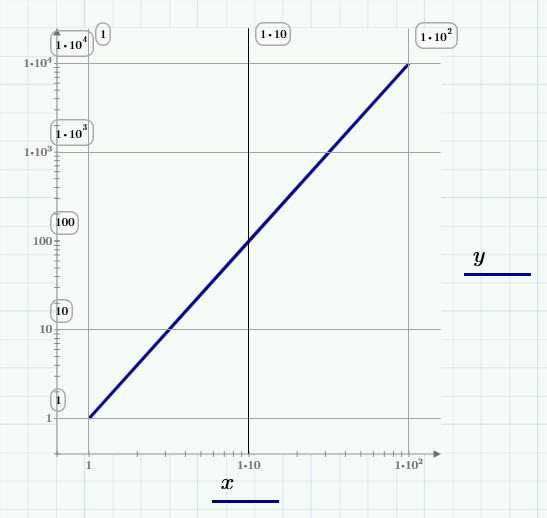
Для построения графика в Mathcad необходима структурированная таблица с числовыми данными, где первый столбец представляет значения аргумента, а последующие – соответствующие функции или результаты измерений. Оптимально использовать диапазоны до 500 точек, чтобы сохранить быстродействие и точность вычислений.
Первым шагом является определение диапазона аргумента с помощью оператора : или функции range. Например, запись x := 0, 0.1 .. 10 создаёт последовательность от 0 до 10 с шагом 0.1. Табличные данные загружаются через команду Import или вручную в виде матрицы Data := [[x1, y1], [x2, y2], …], после чего Mathcad автоматически распознаёт структуру для построения графика.
Для визуализации используется встроенный инструмент 2D Plot. В графическом окне необходимо указать массив аргумента и массив значений функции. Важный момент: при работе с таблицами, содержащими пропуски или нулевые значения, Mathcad корректно отображает линии только при предварительной очистке или заполнении данных. Это предотвращает искажения кривой и обеспечивает точное соответствие таблице.
Дополнительно можно настраивать масштаб осей, подписи и сетку, используя свойства графика. Для сравнительного анализа нескольких наборов данных рекомендуется строить графики в одном окне с разными цветовыми стилями линий, что позволяет выявлять закономерности и отклонения без дополнительных вычислений.
Подготовка данных: импорт и ввод таблицы в Mathcad
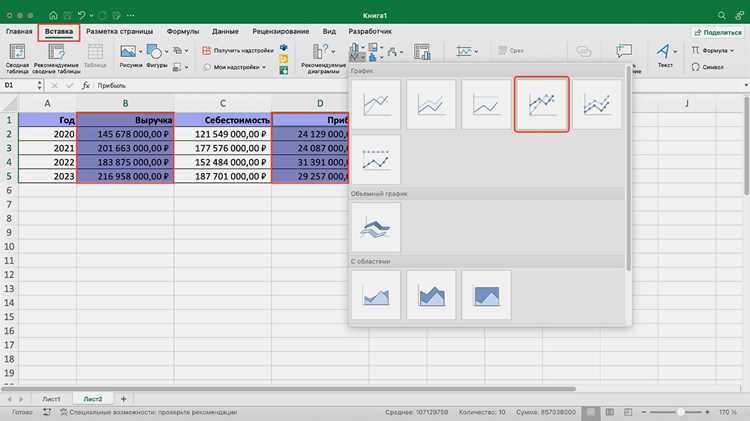
Для построения точного графика в Mathcad необходимо правильно организовать исходные данные. Начать следует с выбора формата таблицы. Mathcad поддерживает импорт файлов CSV, Excel (XLS, XLSX) и текстовых файлов с разделителями. Наиболее стабильный вариант – CSV, так как он исключает скрытые форматы и макросы.
Импорт выполняется через меню File → Import → From File. При выборе CSV нужно указать разделитель (запятая или точка с запятой) и корректировку кодировки (UTF-8 предпочтительно). Для Excel-файлов указывают диапазон ячеек, например A1:C50, чтобы Mathcad импортировал только нужные данные.
После загрузки таблицы следует проверить тип данных. Mathcad корректно работает с числами в формате с плавающей точкой, но строки или смешанные типы могут вызвать ошибки построения графика. Необходимо преобразовать текстовые числа в числовой формат через функцию val() или воспользоваться Numeric в панели свойств.
Если данные вводятся вручную, рекомендуется использовать матрицы вместо отдельных переменных. Формат ввода: A := [1, 2, 3; 4, 5, 6], где строки разделены точкой с запятой, а элементы внутри строки – запятой. Это позволяет сразу применять операции и строить графики без дополнительного преобразования.
Для больших массивов данных удобно использовать динамическую подстановку: определив переменные через формулы, Mathcad автоматически обновляет значения в таблице при изменении исходных параметров. Такой подход уменьшает риск ошибок и ускоряет построение графиков.
После ввода или импорта таблицы следует убедиться, что ось X и Y определены корректно. Для этого проверяют диапазоны и порядок данных: X должен быть одномерным вектором, Y – либо одномерным вектором такой же длины, либо матрицей, если строятся несколько кривых одновременно.
Преобразование таблицы в векторы для построения графика
В Mathcad для построения графика данные таблицы необходимо преобразовать в отдельные векторы: один для оси X, другой для оси Y. Если таблица содержит строки вида «Время, Температура», создайте вектор времени t и вектор температуры T с одинаковым числом элементов.
Выделите столбец с независимой переменной, например время, и присвойте его вектору t через оператор диапазона или прямой ввод значений: t := [0, 5, 10, 15, 20]. Аналогично создайте вектор зависимой переменной: T := [22, 24, 27, 30, 33].
При больших таблицах используйте функцию импорта данных через меню Data → Import, выбрав диапазон ячеек. После импорта присвойте каждый столбец отдельному вектору, проверив количество элементов с помощью функции length().
Если значения таблицы хранятся в виде матрицы M размером m×n, извлекайте столбцы командой M[;i], где i – номер столбца. Например, t := M[;1], T := M[;2]. Это гарантирует соответствие элементов по индексам и корректное построение графика.
После создания векторов проверьте их размерность и тип данных: оба должны быть числовыми и содержать одинаковое количество элементов. Несоответствие вызовет ошибки при построении графика или неправильное отображение линии.
Для удобства анализа можно добавить проверку на пропущенные значения: t := delete(t, find(isnan(t))), T := delete(T, find(isnan(T))). Это удалит все элементы с отсутствующими данными и обеспечит непрерывность графика.
Сформированные векторы t и T можно напрямую использовать в графических блоках Mathcad. Ввод графика осуществляется командой «Insert → Graph», где в качестве X и Y выбираются подготовленные векторы, что исключает необходимость ручного ввода точек.
Выбор типа графика и настройка осей координат
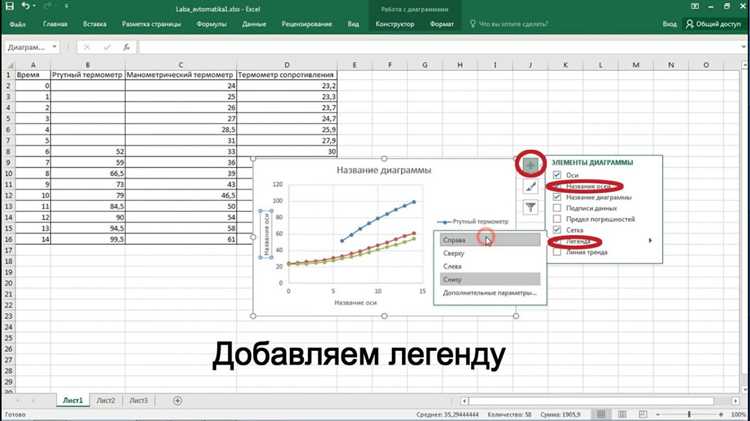
В Mathcad доступно несколько типов графиков: линейный, точечный, столбчатый и комбинированный. Для данных с равномерным шагом по X оптимален линейный график, для разреженных измерений – точечный. Столбчатый используют при отображении категориальных данных или сравнении нескольких наборов значений.
Для выбора типа графика щёлкните правой кнопкой на области графика, откройте меню «Свойства» и в разделе «Тип графика» выберите нужный вариант. Линейный график рекомендуется для непрерывных функций, точечный – для дискретных экспериментальных данных.
Настройка осей начинается с указания диапазона значений. В поле «Ось X» и «Ось Y» задайте минимальное и максимальное значение вручную для контроля масштаба, либо оставьте автоматическое определение. Для данных с большими колебаниями лучше выставить фиксированный диапазон, чтобы исключить искажения визуализации.
Масштаб осей регулируется шагом делений. В Mathcad можно задать одинаковый шаг по X и Y или индивидуальный. Для точного анализа рекомендуется использовать равномерный шаг, соответствующий единице измерения исходной таблицы.
Подписи осей добавляются через свойства графика: указываются название и единицы измерения. Рекомендуется включать краткие, информативные подписи, чтобы облегчить интерпретацию данных без необходимости обращения к таблице.
Для улучшения читаемости графика можно включить сетку. В разделе «Сетка» активируйте отображение горизонтальных и вертикальных линий. Для сложных наборов данных используйте пунктирную сетку по дополнительной оси, чтобы выделить ключевые интервалы.
Цвет и стиль линий или маркеров настраиваются индивидуально. Линейные графики лучше отображать сплошными линиями, точечные – маркерами различной формы. В комбинированных графиках согласованность цветов и маркеров повышает наглядность сравнения нескольких рядов данных.
Добавление нескольких рядов данных на один график
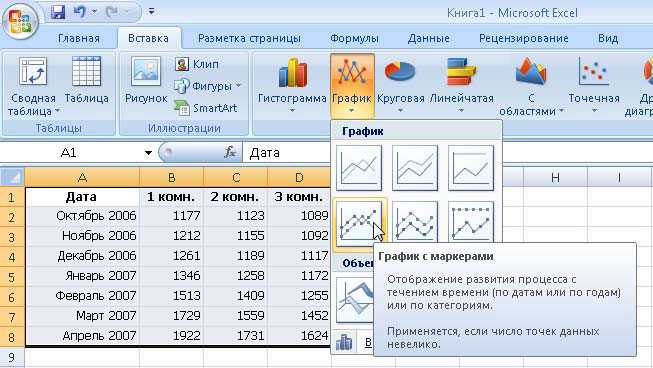
В Mathcad добавление нескольких рядов данных на один график позволяет сравнивать зависимости в единой координатной системе. Для начала создайте таблицу с данными. Каждый ряд следует размещать в отдельной колонке, первая колонка используется для значений по оси X.
| X | Y1 | Y2 | Y3 |
|---|---|---|---|
| 0 | 1 | 2 | 1.5 |
| 1 | 2 | 3 | 2.5 |
| 2 | 3 | 4 | 3.5 |
| 3 | 4 | 5 | 4.5 |
| 4 | 5 | 6 | 5.5 |
Выделите всю таблицу и используйте команду «График XY» (XY Plot). В окне графика назначьте первую колонку как ось X, остальные колонки как ряды Y. Для добавления нового ряда данных щёлкните по графику правой кнопкой мыши, выберите «Добавить ряд» и укажите диапазон соответствующей колонки Y.
Mathcad позволяет задавать разные маркеры и цвета для каждого ряда. Это выполняется через свойства графика: вкладка «Символы и линии». Для точного сравнения масштаб осей X и Y следует фиксировать вручную, чтобы избежать автоматической подстройки под максимальные значения отдельных рядов.
Если ряды данных имеют различный порядок величины, рекомендуется использовать вторую ось Y. Для этого в свойствах графика активируйте «Вторая ось Y» и назначьте соответствующие ряды. Такой подход улучшает визуальное восприятие и предотвращает наложение мелких и крупных значений.
После добавления всех рядов можно включить легенду. Щёлкните по графику, выберите «Легенда» и укажите имена рядов: Y1, Y2, Y3. Это облегчает интерпретацию графика при анализе нескольких наборов данных одновременно.
Настройка внешнего вида графика: цвета, линии, маркеры
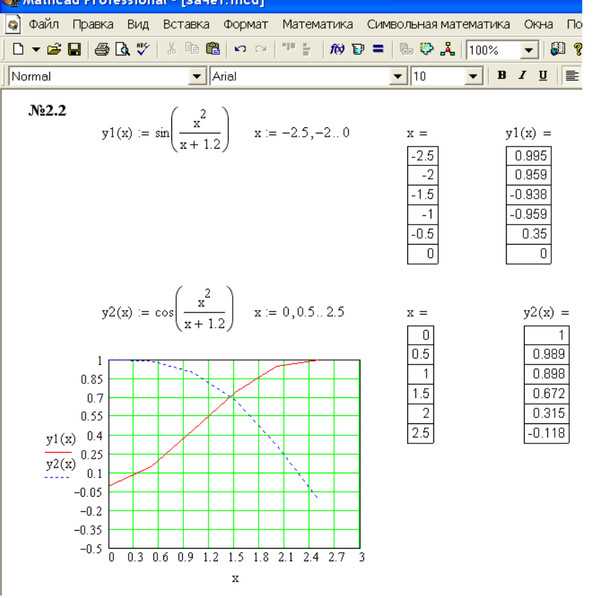
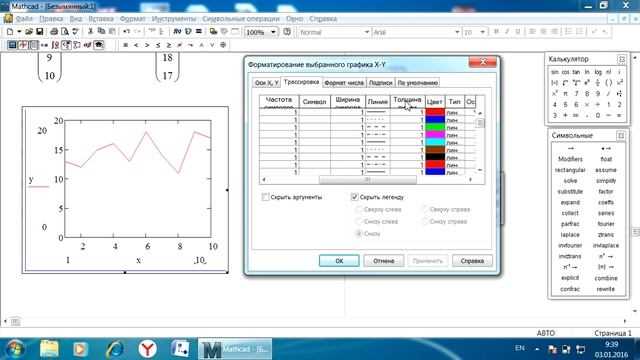
В Mathcad цвет линии графика задается через свойства кривой. Для одиночной функции используйте меню «Свойства кривой» и выберите цвет из палитры RGB или стандартных оттенков. Для нескольких кривых рекомендуется использовать контрастные цвета: синий (#0000FF), красный (#FF0000), зеленый (#00AA00), оранжевый (#FF8800). Это улучшает читаемость при наложении графиков.
Толщина линии задается в пунктах. Оптимальная ширина для публикаций – 1,5–2,5 pt, для презентаций – 2–3 pt. В Mathcad доступна прямая регулировка через поле «Ширина линии» или ввод числового значения.
Тип линии выбирается из набора: сплошная, пунктирная, штрихпунктирная. Для выделения основного тренда используйте сплошную линию, для вспомогательных данных – пунктир или штрихпунктир. Совмещение типов линий помогает визуально разграничить серии данных.
Маркеры добавляются через «Свойства кривой» → «Маркеры». Доступны формы: круг, квадрат, треугольник, крест. Для плотных данных рекомендуется маленький маркер (2–3 pt), для разреженных – крупный (4–6 pt). Цвет маркера может отличаться от линии, чтобы акцентировать ключевые точки.
Дополнительно можно настроить прозрачность линии и маркеров, используя параметр Alpha (0–100%). Значение 50–70% подходит для наложенных графиков, позволяя видеть перекрытия без потери читаемости.
После настройки всех параметров сохраняйте стиль кривой как шаблон, чтобы применять одинаковые цвета, типы линий и маркеры для новых графиков, ускоряя процесс оформления и обеспечивая визуальную единообразность.
Сохранение графика и экспорт изображения из Mathcad
Mathcad позволяет сохранять построенные графики в нескольких форматах для дальнейшего использования в документации, презентациях или публикациях. Для корректного экспорта рекомендуется учитывать разрешение и формат изображения.
- Выделение графика: Кликните на график, чтобы активировать его рамку. Без выделения экспорт не будет доступен.
- Копирование в буфер:
- Используйте сочетание Ctrl + C для копирования графика.
- Вставьте график в графический редактор или текстовый документ с помощью Ctrl + V.
- Экспорт в файл:
- Нажмите правой кнопкой мыши на графике и выберите «Экспортировать как изображение».
- Поддерживаемые форматы: PNG, JPEG, BMP, TIFF.
- Рекомендуется использовать PNG для сохранения четкости линий и прозрачного фона.
- Настройка разрешения:
- Перед экспортом укажите DPI (точек на дюйм) в окне экспорта. Для публикаций печатного формата оптимально 300–600 DPI.
- Для экранного отображения достаточно 150–200 DPI.
- Сохранение с подписями и легендой:
- Убедитесь, что подписи осей, легенда и заголовок включены в видимую область графика.
- Если необходимо отдельное изображение легенды, используйте функцию «Выделить только легенду» перед копированием.
- Проверка качества:
- После сохранения откройте файл в просмотрщике или редакторе и убедитесь, что линии и шрифты не размыты.
- При необходимости скорректируйте размер графика или DPI и повторите экспорт.
Следуя этим шагам, графики из Mathcad сохраняются с максимальной четкостью, корректными масштабами и готовностью к использованию в любых проектах.
Вопрос-ответ:
Как в Mathcad построить график, если данные находятся в таблице Excel?
Для начала необходимо импортировать таблицу из Excel в Mathcad. В программе используется функция импорта, которая позволяет выбрать диапазон ячеек. После загрузки данных в виде массивов или векторов можно использовать стандартный инструмент построения графиков. Важно убедиться, что данные распределены по столбцам корректно: один столбец для значений по оси X, второй — для значений по оси Y. После этого график автоматически обновится при изменении данных в таблице.
Можно ли построить несколько кривых на одном графике по разным таблицам?
Да, Mathcad поддерживает отображение нескольких наборов данных на одном графике. Для этого нужно импортировать каждую таблицу отдельно и присвоить каждой кривой свой набор данных. Затем в настройках графика выбирается опция добавления новых кривых. Каждой линии можно задать индивидуальный цвет, стиль линии и маркеры, что помогает визуально различать кривые. Такой подход особенно удобен для сравнения различных экспериментов или расчетов.
Как настроить оси графика по данным из таблицы?
Настройка осей в Mathcad осуществляется через свойства графика. Можно задать диапазон значений по оси X и Y вручную или выбрать автоматическое масштабирование по загруженным данным. Также доступна настройка подписей делений, их интервалов и формата отображения чисел. Если данные имеют разные размеры или порядок величин, рекомендуется предварительно проверить их корректность, чтобы график отображался без искажений.
Как в Mathcad построить график, если данные заданы в виде таблицы с несколькими столбцами?
Для построения графика на основе таблицы необходимо сначала определить столбцы, которые будут использоваться как ось X и ось Y. В Mathcad таблица может быть представлена в виде векторов или матрицы. После этого следует использовать команду графика, выбрать тип графика (например, линейный) и задать соответствующие векторы в качестве координат. При необходимости можно настроить подписи осей и легенду, чтобы график был наглядным.
Можно ли автоматически обновлять график при изменении данных в таблице?
Да, Mathcad позволяет связывать график с исходными данными, поэтому при изменении значений в таблице график обновляется автоматически. Для этого нужно убедиться, что график использует ссылки на ячейки или векторы, а не копии данных. Такая привязка облегчает работу с большими таблицами и позволяет мгновенно видеть влияние изменений на визуальное представление данных.
Какие ошибки чаще всего возникают при построении графика из таблицы и как их избежать?
Чаще всего встречаются ошибки при несоответствии размеров векторов оси X и оси Y. Например, если вектор с данными для оси X содержит больше элементов, чем вектор для оси Y, Mathcad не сможет построить график. Еще одна распространенная проблема — неверный формат данных: текстовые значения или пропуски могут вызвать ошибку. Чтобы избежать проблем, рекомендуется проверять размер векторов и очищать таблицу от пустых ячеек перед построением графика.

 Загрузка...