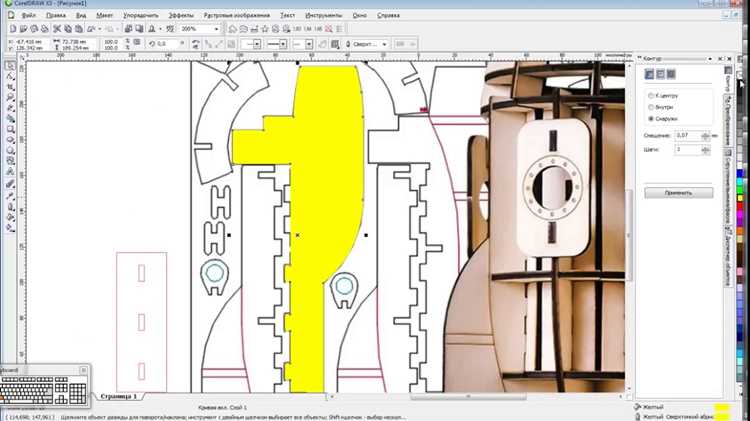
Фотопривязка в CorelDRAW позволяет точно позиционировать графические объекты относительно изображения, что критично при разработке макетов для полиграфии и веб-дизайна. Инструмент работает через координатные сетки и узлы объектов, обеспечивая абсолютное соответствие элементов исходной фотографии.
Для начала убедитесь, что изображение имеет достаточное разрешение: минимально допустимое значение – 300 dpi для печати и 72 dpi для цифрового использования. Импортируйте файл через меню Файл → Импорт, после чего активируйте функцию фотопривязки в панели Привязка и направляющие. Это позволит автоматически фиксировать контуры объектов при их перемещении.
При работе с несколькими объектами рекомендуется использовать горячие клавиши для привязки: F4 для привязки к странице, F9 для привязки к узлам. Сочетание этих инструментов сокращает время позиционирования до 30–40% по сравнению с ручной подгонкой. Также важно включать показ направляющих, чтобы контролировать выравнивание по горизонтали и вертикали на каждом этапе.
Настройка параметров привязки под конкретный проект повышает точность. Для сложных макетов полезно активировать привязку к объектам и границам, что предотвращает смещение элементов при масштабировании или повороте. Оптимальный порядок действий: импорт → настройка сетки → включение привязки → корректировка узлов → финальная проверка соответствия изображения.
Фотопривязка в CorelDRAW: пошаговое руководство
Фотопривязка в CorelDRAW позволяет точно разместить изображения на макете с сохранением пропорций и координатной сетки. Для начала откройте CorelDRAW и загрузите растровое изображение через меню Файл → Импорт. Убедитесь, что выбран формат .jpg, .png или .tif для максимальной совместимости.
После импорта изображения активируйте инструмент Трансформация на панели инструментов. В свойствах объекта задайте точку привязки, используя координаты X и Y, или включите сетку для привязки к узлам сетки. Это обеспечит точное выравнивание относительно других объектов.
Для более точной фотопривязки используйте Режим привязки:
| Инструмент | Назначение | Применение |
|---|---|---|
| Привязка к узлам | Выравнивание изображения по ключевым точкам | Включить через меню Вид → Привязка, активировать «Привязка к узлам» |
| Привязка к сетке | Фиксация изображения по координатной сетке | Меню Вид → Сетка → Привязка к сетке |
| Привязка к направляющим | Выравнивание по созданным направляющим | Создать направляющие и активировать привязку в панели направляющих |
Следующий шаг – корректировка масштаба. Используйте инструмент Масштаб с удержанием клавиши Shift для сохранения пропорций. Для точного позиционирования задайте числовые значения X, Y, ширины и высоты в панели свойств.
Чтобы проверить точность привязки, включите Просмотр сетки и активируйте Отображение направляющих. Если изображение требует поворота, используйте инструмент Поворот с указанием угла в градусах в панели свойств объекта.
После завершения фотопривязки сохраните файл через Файл → Сохранить как, выбрав формат .cdr для дальнейшего редактирования или экспорт .png/.jpg для использования вне CorelDRAW.
Подготовка изображения для привязки в CorelDRAW
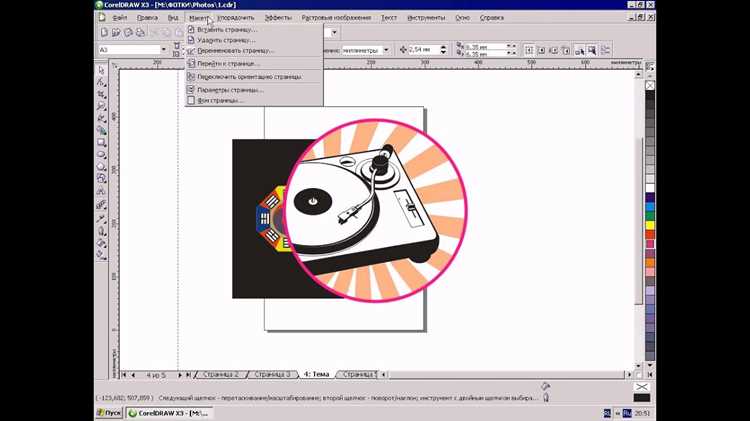
Для точной фотопривязки в CorelDRAW важно подготовить исходное изображение с учетом разрешения, формата и четкости линий. Оптимальное разрешение для растровых изображений – 300–600 dpi при размере не менее 2000×2000 пикселей. Форматы предпочтительно использовать TIFF или PNG с прозрачным фоном для облегчения наложения на рабочую поверхность.
Перед импортом изображения рекомендуется провести коррекцию контраста и яркости. Для чертежей и схем оптимально увеличить контраст до 80–90% и минимизировать шумы. Для фотографий объектов с текстурами – корректировать гамму и насыщенность, чтобы контуры объектов были отчетливее.
Если изображение содержит фон, его необходимо удалить или сделать максимально нейтральным. Для этого можно использовать программные инструменты выделения объекта и маскирования, чтобы исключить посторонние элементы и облегчить последующую привязку.
Также следует проверить геометрию изображения. Для архитектурных объектов и схем желательно устранить перспективные искажения. Это можно сделать с помощью инструментов коррекции перспективы или функции «Деформация» в графических редакторах, прежде чем импортировать изображение в CorelDRAW.
| Параметр | Рекомендация |
|---|---|
| Разрешение | 300–600 dpi |
| Размер изображения | Не менее 2000×2000 пикселей |
| Формат файла | TIFF или PNG |
| Контраст и яркость | Контраст 80–90%, минимизация шумов |
| Фон | Удаленный или нейтральный |
| Геометрия | Коррекция перспективных искажений |
Только после выполнения всех подготовительных шагов изображение готово к импорту и точной фотопривязке в CorelDRAW.
Настройка точек привязки на импортированной фотографии
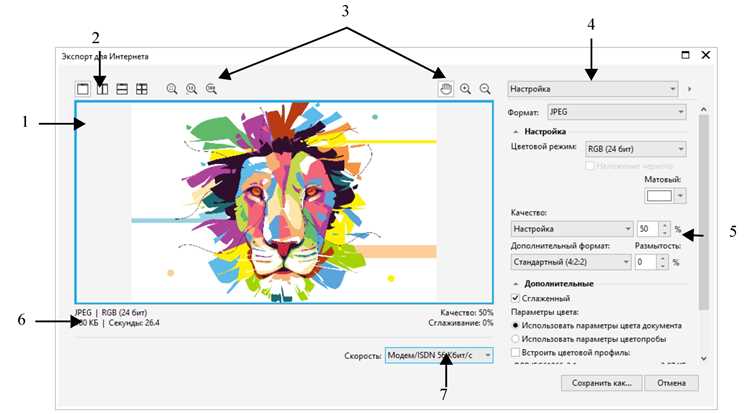
После импорта изображения в CorelDRAW откройте вкладку Привязка через меню Вид → Привязка. Активируйте Привязку к узловым точкам для точного размещения объектов относительно ключевых элементов фотографии.
Выберите инструмент Фотопривязка и кликните по участкам изображения, которые будут использоваться как контрольные точки. Рекомендуется устанавливать минимум три точки на хорошо различимые углы или контуры, чтобы обеспечить корректное выравнивание элементов.
Для каждой точки можно вручную задать координаты в панели свойств, что повышает точность на ±0,1 мм. Используйте масштабирование и панорамирование для точной установки точек на мелких деталях.
После установки всех контрольных точек проверьте их расположение, выделив созданную сетку привязки. Убедитесь, что точки не перекрываются и находятся на разных элементах композиции, чтобы избежать искажения при дальнейшей работе с объектами.
При необходимости переместите точки, удерживая Shift для пропорционального изменения координат или Ctrl для фиксирования осей X и Y. Завершив настройку, сохраните документ, чтобы сохранить конфигурацию точек привязки для последующих операций с фото.
Использование линейки и сетки для точного выравнивания объектов
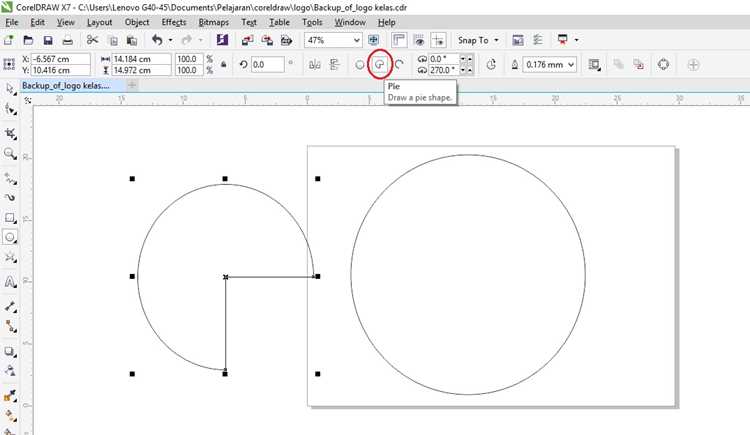
В CorelDRAW линейки отображаются по верхнему и левому краям рабочей области. Чтобы включить линейки, используйте комбинацию Ctrl+R. Единицы измерения можно изменить в правом клике по линейке – пиксели, миллиметры, сантиметры или дюймы.
Сетка активируется через меню Вид → Сетка или клавишей Ctrl+Shift+Y. Интервал делений можно настроить в окне «Параметры документа» → «Сетка», указав шаг основных и вспомогательных линий. Для фотопривязки рекомендуется шаг 10 мм с 5 вспомогательными делениями.
Привязка объектов к сетке включается через меню Вид → Привязка к сетке или клавишей Ctrl+Shift+”. Используйте опцию «Привязка к направляющим», чтобы объект автоматически фиксировался на пересечениях сетки и направляющих линий.
Для точного выравнивания нескольких объектов выделите их и примените панель «Выравнивание и распределение» (Shift+Ctrl+A). Используйте опции «По левому краю», «По центру» и «Равномерное распределение», ориентируясь на сетку для визуальной точности.
При фотопривязке важно выставлять объекты по ключевым точкам изображения. Совмещайте линейки с сеткой, чтобы координаты X и Y каждого объекта совпадали с необходимыми точками привязки. Для контроля положения используйте окно «Объектное положение» (Shift+F4), где отображаются точные значения координат.
Для сложных макетов рекомендуется создавать вспомогательные направляющие через перетаскивание с линейки. Они фиксируют ключевые точки фотопривязки и помогают избегать смещения объектов при масштабировании или перемещении.
Применение инструментов трансформации для корректировки масштаба
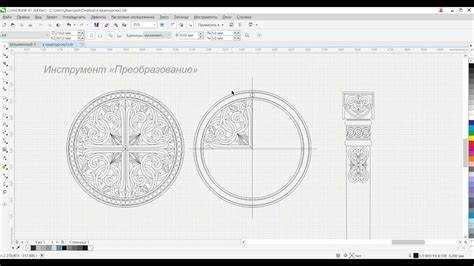
В CorelDRAW корректировка масштаба изображения через фотопривязку требует точного использования инструментов трансформации. Для начала выделите объект или растровое изображение, которое необходимо масштабировать.
Основные способы масштабирования:
- Прямое масштабирование через маркеры: Выделите объект, наведите курсор на угловой маркер и тяните, удерживая клавишу Shift для пропорционального изменения или Ctrl для масштабирования относительно центра.
- Панель свойств трансформации: Откройте Окно трансформации (Window → Dockers → Transformations → Size). Введите точные значения ширины и высоты в пикселях или миллиметрах, чтобы достичь точного совпадения с реальными размерами фотопривязки.
- Ввод коэффициента масштабирования: В панели трансформации можно указать процент увеличения или уменьшения объекта. Например, ввод 125% увеличивает изображение на четверть относительно исходного размера.
Рекомендации по точности:
- Перед масштабированием зафиксируйте пропорции, чтобы избежать искажений.
- Используйте сетку и направляющие для точного совмещения объекта с реальными координатами на плане или карте.
- При работе с несколькими объектами применяйте инструмент Группировка (Ctrl+G), чтобы масштабирование сохраняло относительные размеры элементов.
Для фотографий с высокой детализацией рекомендуется включить пиксельную привязку и проверять результаты масштабирования через увеличительное стекло на уровне 200–400%, чтобы убедиться в отсутствии размытости или смещения элементов.
После корректировки масштаба сохраните объект в отдельный слой, чтобы иметь возможность вернуться к исходным параметрам без потери качества.
Совмещение векторных объектов с фотографией через привязку
Для точного совмещения векторных объектов с фотографией в CorelDRAW используйте инструмент Привязка к объектам. Он обеспечивает фиксацию узлов и контуров векторных элементов на ключевых точках изображения. Активируйте Привязку к точкам и Привязку к линиям в меню «Вид → Привязка».
Начните с размещения фотографии на отдельном слое. Зафиксируйте её, чтобы случайные перемещения не нарушили совмещение. Создавая векторный объект, удерживайте клавишу Ctrl для привязки узлов к видимым контурам фотографии. Это особенно важно при создании сложных форм, например, архитектурных элементов или логотипов на фоне снимка.
Используйте Интерактивное деформирование для точного наложения векторного объекта на кривые фотографии. Настройте сетку узлов с шагом 5–10 пикселей для контроля совпадения контуров. При работе с масштабируемыми объектами применяйте масштабирование с сохранением пропорций и проверяйте совмещение через увеличение до 400%.
Для многослойных композиций создайте отдельный слой для каждого векторного объекта. Это позволит изменять положение без влияния на привязку других элементов. Применяйте Сгруппировать только после окончательной проверки точного совпадения всех объектов с фотографией.
Контроль качества совмещения обеспечивают линии направляющих. Разместите их вдоль ключевых контуров фотографии и привяжите к ним узлы векторных объектов. Использование Контурного обводки с минимальной толщиной позволяет выявить несовпадения на раннем этапе.
Сохраняйте промежуточные версии файла в формате CDR с пометкой этапа работы. Это позволяет откатиться при необходимости корректировки привязки без потери уже выполненной точности совмещения.
Проверка точности расположения элементов после фотопривязки
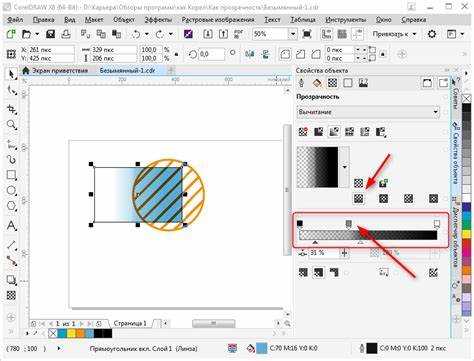
После выполнения фотопривязки важно убедиться, что все элементы корректно совмещены с фоновым изображением. Ошибки смещения или масштабирования могут нарушить точность макета.
-
Использование направляющих: Разместите горизонтальные и вертикальные направляющие через ключевые точки изображения (углы, центры объектов). Проверьте совпадение линий с краями векторных объектов.
-
Прозрачность и наложение: Временно уменьшите прозрачность векторного слоя до 50–70%. Это позволяет визуально оценить наложение элементов на фото и выявить смещения до 0,5–1 мм.
-
Сравнение координат: Используйте панель «Объект» для проверки точных координат X и Y ключевых точек. Разница более 0,2 мм требует корректировки.
-
Инструмент «Линейка»: Включите линейки и измерьте расстояния между объектами и ориентирующими точками изображения. Сравнивайте с исходными пропорциями фотографии.
-
Масштабирование и выравнивание: Если элементы не совпадают по размеру с объектами на фото, используйте точные значения масштаба в процентах, избегая визуальной подгонки.
-
Проверка углов наклона: Используйте инструмент «Поворот» для точной ориентации элементов относительно линий перспективы на фото. Угол отклонения более 1° может визуально нарушить синхронизацию.
После всех проверок рекомендуется сохранить отдельную версию файла с зафиксированными координатами элементов. Это позволит быстро восстановить точное расположение в случае дальнейших изменений макета.
Сохранение и экспорт проекта с сохранением координат привязки
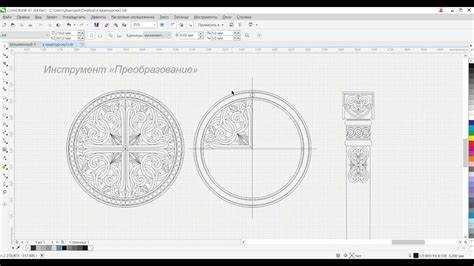
После завершения фотопривязки в CorelDRAW необходимо корректно сохранить проект, чтобы координаты привязки не терялись при последующей работе. Для этого используйте формат CDR, который сохраняет все объекты, слои и привязки. В меню Файл → Сохранить как выберите CDR, укажите версию CorelDRAW, совместимую с другими устройствами или коллегами.
Для экспорта в форматы, совместимые с другими программами, используйте PDF или EPS. При экспорте PDF включите опцию Сохранить позиции объектов или Слои и координаты, чтобы сохранить точные положения фотопривязки. В EPS важно включить Сохранять узлы и координаты, иначе объекты могут сместиться при открытии в векторных редакторах.
Перед сохранением убедитесь, что слой с привязанными объектами активен, а все вспомогательные направляющие и сетка отключены, чтобы избежать смещения координат. Для проектов с высокой точностью рекомендуется сохранять резервную копию CDR с временной отметкой, например Project_2025-08-25.cdr.
При использовании экспортных настроек для печати задавайте разрешение не ниже 300 DPI и включайте опцию Сохранять позицию объектов, чтобы привязка к фоновому изображению осталась точной. Для обмена проектом между версиями CorelDRAW рекомендуется сохранять одновременно CDR и PDF, что гарантирует сохранение координат независимо от версии программы.
Вопрос-ответ:
Что такое фотопривязка в CorelDRAW и для чего она нужна?
Фотопривязка в CorelDRAW — это метод точного совмещения графических объектов с исходным изображением. Она позволяет разместить элементы так, чтобы они соответствовали пропорциям и положению объекта на фото. Это особенно полезно при создании макетов, логотипов или иллюстраций, где требуется точное соответствие изображениям.
Какие шаги нужно выполнить, чтобы активировать фотопривязку?
Сначала нужно открыть изображение в CorelDRAW. Затем следует включить инструмент «Привязка» и выбрать вариант «Привязка к объекту» или «Привязка к сетке», в зависимости от задачи. После этого объекты можно перемещать, и они будут автоматически фиксироваться на ключевых точках изображения.
Можно ли использовать фотопривязку для редактирования нескольких объектов одновременно?
Да, CorelDRAW поддерживает групповую работу с объектами при фотопривязке. Выделив несколько объектов, можно настроить их привязку к изображению или направляющим. Это упрощает согласование нескольких элементов и ускоряет работу с комплексными композициями.
Какие ошибки чаще всего возникают при работе с фотопривязкой и как их избежать?
Наиболее распространенная ошибка — неправильный выбор точки привязки, из-за чего объекты оказываются смещенными. Еще одна проблема — несоответствие масштаба изображения и объектов. Чтобы этого избежать, рекомендуется проверять размеры исходного изображения, использовать направляющие и внимательно выбирать точки фиксации.
Можно ли изменить настройки привязки после того, как объекты уже размещены?
Да, настройки привязки можно корректировать в любой момент. CorelDRAW позволяет включать или отключать привязку для отдельных объектов, а также изменять режимы привязки (к сетке, узлам, линиям). Это удобно, если нужно подправить расположение элементов без повторного построения всей композиции.

 Загрузка...