
CorelDraw позволяет создавать текстовые объекты, повторяющие контур любой фигуры, включая окружности, эллипсы и сложные кривые. Для начала выберите инструмент Ellipse Tool и нарисуйте круг необходимого диаметра. Точный размер круга можно задать через панель свойств, что гарантирует соответствие дизайна требованиям печати или веб-графики.
После создания круга активируйте инструмент Text Tool и наведите курсор на контур. Когда появится индикатор привязки текста к кривой, кликните и введите нужный текст. CorelDraw автоматически выровняет буквы вдоль кривой, учитывая направление обхода.
Для корректировки положения текста используйте Shape Tool. Перетаскивая маркеры начала и конца текста, можно точно определить, где должен начинаться и заканчиваться текст. Кроме того, через контекстное меню доступна опция Fit Text to Path, позволяющая задать смещение текста внутрь или наружу круга без изменения кривой.
Шрифты с различной толщиной линий и засечками ведут себя по-разному при изгибе. Чтобы избежать наложений или чрезмерного растяжения, рекомендуется предварительно настроить интервал между символами через панель Character Formatting. Для больших кругов оптимальным считается интервал 120–150%, для маленьких – 80–100%.
Завершив настройку, сохраните объект в векторном формате .CDR или экспортируйте в .SVG, если планируется дальнейшее использование в веб-дизайне. Сохранять текст в векторе критично для сохранения качества при масштабировании и печати.
Создание текста по кругу в CorelDraw: пошаговое руководство

Откройте CorelDraw и создайте новый документ. На панели инструментов выберите инструмент «Эллипс» (F7). Удерживая клавишу Ctrl, нарисуйте идеальный круг. Это обеспечит равномерное расположение текста по окружности.
Выберите инструмент «Текст по контуру» на панели инструментов. Щелкните по краю круга. Появится мигающий курсор, указывающий, что текст привязан к контуру. Введите необходимый текст.
Для точной регулировки положения текста используйте маркеры на контуре. Перетащите текст по кругу с помощью центрального маркера, чтобы задать стартовую точку. Если требуется изменить направление текста, используйте опцию «Обратное направление» в верхней панели свойств.
Настройте шрифт и размер текста через панель свойств. Рекомендуется выбирать шрифты без чрезмерно длинных засечек, чтобы текст оставался читаемым на кривой. Для равномерного интервала между буквами используйте настройку «Межсимвольный интервал» и корректируйте значение до оптимального визуального результата.
Если необходимо выделить отдельные слова или буквы, преобразуйте текст в кривые (Ctrl+Q) и используйте инструмент «Форма» для индивидуальной коррекции. Для завершения композиции можно добавить дополнительные круги с текстом, повторяя процедуру, что позволяет создавать сложные декоративные надписи.
После завершения работы сохраните документ в формате CDR для дальнейшего редактирования и экспортируйте в PDF или PNG для печати или публикации. Проверяйте масштабирование, чтобы текст по кругу оставался четким при увеличении или уменьшении размеров.
Выбор инструмента для кривой и подготовка рабочего документа
Перед созданием текста по кругу необходимо определить форму кривой и подготовить документ для точной работы. CorelDraw предоставляет несколько инструментов для построения кривых:
- Инструмент «Эллипс» (Ellipse Tool, F7) – оптимален для окружностей и овалов. Для идеальной окружности удерживайте клавишу Ctrl при построении.
- Инструмент «Кривая Безье» (Bezier Tool, Shift+F5) – подходит для произвольных кривых, если текст нужно разместить вдоль нестандартной линии.
- Инструмент «Свободная форма» (Freehand Tool, F5) – используется для динамических, плавных кривых без точного математического построения.
Подготовка рабочего документа включает следующие шаги:
- Откройте CorelDraw и создайте новый документ с точными размерами макета (например, A4 или конкретный размер в пикселях/мм).
- Установите единицы измерения, соответствующие проекту (мм, см, пиксели) через Инструменты → Параметры → Документ → Единицы измерения.
- Включите сетку (Вид → Сетка) и привязку к сетке (Вид → Привязка), чтобы кривые и текст располагались точно.
- Для сложных кривых создайте направляющие линии (Инструменты → Направляющие), которые помогут контролировать высоту и изгиб текста по окружности.
- Перед началом работы убедитесь, что выбран слой, на котором будет размещена кривая, чтобы текст и элементы не перекрывали друг друга.
Правильный выбор инструмента и подготовка документа обеспечивают точное выравнивание текста и упрощают дальнейшую работу с кривыми.
Создание и редактирование окружности для текста
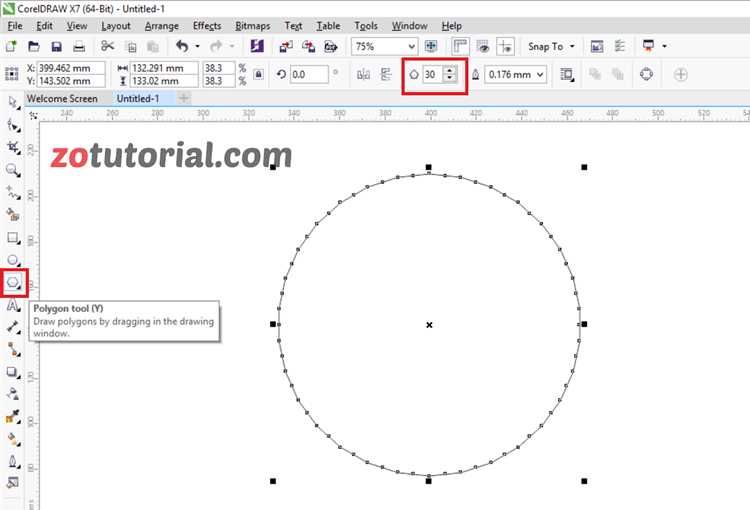
Для создания окружности выберите инструмент «Эллипс» (F7) в панели инструментов. Удерживая клавишу Ctrl, нарисуйте идеальный круг, чтобы сохранить пропорции 1:1. Размер окружности можно задать вручную через панель свойств, указав точные значения ширины и высоты.
После создания круга активируйте инструмент «Текст по контуру» на панели инструментов. Наведите курсор на контур: появится иконка с изогнутой линией. Щелкните по окружности, чтобы привязать текст к контуру. Текст автоматически выровняется по центру круга.
Для редактирования положения текста используйте маркеры на контуре. Маркер начальной точки позволяет смещать текст по окружности, маркер направления – менять сторону, на которой располагается текст (внутри или снаружи круга). Удерживая Alt при перетаскивании маркера, можно добиться точного позиционирования без скачков.
Изменение размера окружности корректирует длину текста по контуру. Если текст растягивается неравномерно, примените команду «Параметры текста на контуре» в контекстном меню, где можно задать интервал между буквами и выравнивание по оси контура.
Для точной настройки кривизны используйте узлы окружности. Инструмент «Узлы» (F10) позволяет сдвигать отдельные сегменты контура без деформации текста. Это полезно при создании сложных композиций с несколькими текстовыми кривыми вокруг круга.
Сохранение окружности с текстом осуществляется через группу объектов (Ctrl+G), чтобы сохранить привязку текста к контуру при последующих трансформациях или копировании на другие слои.
Ввод текста и привязка к кривой

Выберите инструмент Текст на панели инструментов или нажмите F8. Кликните по рабочей области и введите необходимый текст. Для корректного отображения используйте шрифты без чрезмерного сужения, например Arial или Calibri, особенно для мелких размеров.
Создайте кривую, к которой будет привязан текст. Используйте инструмент Кривая Безье или Эллипс для круговых контуров. После создания кривой убедитесь, что она выделена, и активируйте инструмент Текст по кривой, выбрав Text > Fit Text to Path.
Кликните на кривую в месте начала текста. Текст привяжется к кривой с началом на этом узле. Для точной позиции используйте панель свойств: установите Offset в мм или пикселях, чтобы сдвинуть текст внутрь или наружу от кривой. Параметр Spacing регулирует межбуквенный интервал вдоль кривой.
Если текст отображается в перевернутом виде, используйте опцию Flip Text в панели свойств. Для круговых объектов с симметричным текстом рекомендуется проверять Baseline Shift, чтобы выравнивание оставалось визуально ровным по окружности.
После привязки текста к кривой можно редактировать его содержимое и шрифт без потери формы. Для более плавного обтекания используйте дополнительное деление кривой на сегменты, особенно если текст длинный или кривая имеет резкие изгибы.
Если хочешь, я могу сразу написать продолжение с разделом «Редактирование и оптимизация текста по кривой» в том же стиле.
Настройка положения и ориентации букв вдоль круга

Для настройки положения и ориентации текста вдоль круга в CorelDraw необходимо воспользоваться инструментом «Текст по пути». После того как текст размещён вдоль окружности, можно настроить его ориентацию и положение относительно самой дуги круга. Эти параметры позволяют добиться нужного визуального эффекта для любых графических задач.
Сначала выделите текст на пути, затем выберите инструмент «Текст» в панели инструментов. Далее откройте меню свойств, где расположены все необходимые настройки. Для точной настройки ориентации букв используется несколько основных параметров:
| Параметр | Описание |
|---|---|
| Ориентация букв | Задаёт, как будет располагаться текст относительно дуги. Он может быть как внутри круга, так и снаружи, в зависимости от нужной композиции. Устанавливается через меню свойств в разделе «Параметры текста». Если хотите перевернуть текст относительно окружности, используйте опцию «Разворот текста». |
| Интервал между буквами | Настроить интервал можно через панель «Гарнитура». Этот параметр позволяет варьировать расстояние между символами, чтобы текст выглядел более сбалансированным вдоль линии круга. |
| Положение текста | Используйте ползунок или вручную введите значение угла для точного размещения текста на окружности. Таким образом, можно перемещать текст по кругу без изменения его формы. |
| Угловое расстояние | Этот параметр изменяет угол поворота букв вокруг центра круга. Он полезен для настройки текстов, когда важен не только порядок букв, но и их специфическое размещение на дуге. |
Чтобы добиться оптимального расположения, рекомендуется экспериментировать с угловыми значениями и интервалом, так как небольшие изменения могут значительно повлиять на внешний вид композиции. Важно помнить, что при редактировании текста на круге необходимо учитывать общий баланс, чтобы не было перегружено ни одно из направлений.
Изменение шрифта, размера и интервала между символами по кругу

В CorelDraw изменение шрифта, размера и интервала символов по кругу позволяет адаптировать текст под различные дизайнерские задачи, сохраняя читаемость и гармонию. Для этого нужно использовать панель свойств текста, а также инструменты редактирования кривых и шрифтов. Рассмотрим, как это сделать шаг за шагом.
1. Чтобы изменить шрифт текста по кругу, выберите объект с текстом на кривой. В панели свойств текста выберите новый шрифт из списка доступных. CorelDraw позволяет использовать как стандартные шрифты, так и установленные сторонние, включая OpenType и TrueType.
2. Для изменения размера текста по кругу выделите текст и откройте панель «Размер шрифта». Изменение размера шрифта по кругу автоматически влияет на пропорции текста и его размещение вдоль кривой. Обратите внимание, что при слишком большом или маленьком размере текста он может выйти за пределы круга или стать нечитаемым.
3. Чтобы настроить интервал между символами, используйте инструмент «Кернинг» в панели свойств. Кернинг позволяет изменять расстояние между отдельными символами, что особенно полезно, когда вы хотите создать равномерное распределение букв по кругу. Чем меньше интервал, тем плотнее размещаются символы, и наоборот.
4. Если требуется изменить шаг (угловой интервал) текста по кривой, воспользуйтесь инструментом «Параметры текста по пути». Здесь вы можете задать угол наклона текста и распределение символов вдоль кривой, что помогает точнее управлять расположением и выравниванием.
5. Чтобы установить более точные параметры для каждого символа, используйте инструмент «Редактирование текста», который позволяет выделить отдельные буквы и изменять их позицию или размер независимо от остальных элементов.
6. Для улучшения читаемости текста по кругу рекомендуется использовать шрифты с прямыми линиями и пропорциональным распределением символов. Шрифты с тяжелыми засечками или необычной формой могут создавать трудности при размещении текста по кривой, нарушая общую гармонию.
В итоге, правильная настройка шрифта, размера и интервала между символами по кругу позволяет создать эстетически привлекательный и читаемый текст, который идеально вписывается в дизайн.
Преобразование текста по кругу в объекты для дальнейшей работы
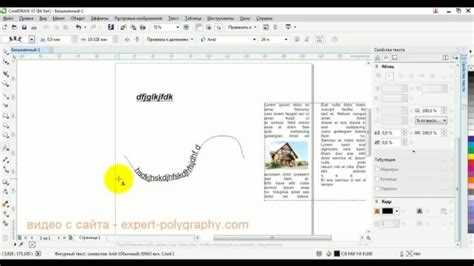
Для дальнейшей работы с текстом, размещенным по кругу в CorelDraw, необходимо преобразовать его в обычные графические объекты. Это обеспечит возможность изменять форму, цвета, и добавлять дополнительные эффекты. Процесс преобразования состоит из нескольких шагов.
- Выбор текста: Сначала выделите текст, который вы хотите преобразовать. Для этого используйте инструмент «Выбор» (F10) и кликните по объекту текста.
- Преобразование текста в кривые: Для этого нажмите правую кнопку мыши по выделенному тексту и выберите опцию «Преобразовать в кривые» (или используйте горячую клавишу Ctrl+Q). Это действие превратит каждую букву в отдельный графический объект, позволяя изменять их форму.
- Преобразование кривых в контуры: Чтобы работать с отдельными элементами текста как с независимыми объектами, преобразуйте их в контуры. Для этого выделите все элементы текста, затем откройте меню «Преобразование» и выберите «Контуры» (Ctrl+Shift+C).
- Корректировка элементов: Теперь, когда текст преобразован в кривые, каждый элемент можно перемещать, масштабировать и деформировать. Вы можете изменить расстояние между буквами, модифицировать контуры или применить различные стили к отдельным символам.
- Группировка объектов: Чтобы работать с несколькими буквами как с единым элементом, сгруппируйте их. Выделите все объекты текста и используйте команду «Группировка» (Ctrl+G). Это поможет упростить манипуляции с ними, не теряя точности расположения.
После преобразования текста в кривые и контуры, объекты становятся гибкими для дальнейшей работы с ними. Теперь их можно использовать для создания различных эффектов, таких как заливки, тени или сложные стили оформления. Кроме того, преобразованные элементы можно комбинировать с другими графическими объектами, что открывает дополнительные возможности для дизайна.
Вопрос-ответ:
Как создать текст по кругу в CorelDraw?
Для того чтобы создать текст по кругу в CorelDraw, нужно выбрать инструмент «Текст по траектории». Сначала нарисуйте окружность с помощью инструмента «Эллипс», затем выберите инструмент «Текст по траектории» и кликните на окружность. После этого начните вводить текст, и он автоматически разместится вдоль круга. Вы можете отредактировать его, изменяя размер шрифта, стиль и ориентацию.
Как отрегулировать расположение текста по кругу в CorelDraw?
После того как текст размещен по окружности, его положение можно настроить. Для этого выберите текст, а затем используйте инструмент «Трансформация», чтобы изменить угол наклона или положение текста относительно окружности. Также можно использовать панели свойств, чтобы точно отрегулировать расстояние между символами или их расположение по вертикали и горизонтали.
Как изменить размер текста, расположенного по кругу в CorelDraw?
Чтобы изменить размер текста, который уже размещен по кругу, выделите текст и используйте инструмент изменения размера на панели свойств. Вы также можете выделить всю траекторию, на которой расположен текст, и увеличить или уменьшить её. При этом текст автоматически подстроится под новые размеры траектории.
Можно ли сделать текст по кругу с разной ориентацией букв в CorelDraw?
Да, в CorelDraw можно изменять ориентацию букв в тексте, расположенном по кругу. Для этого можно использовать инструмент «Поворот текста», чтобы изменить угол наклона отдельных символов или изменить направление текста. В зависимости от того, как вы хотите расположить текст (например, буквы могут быть перевернуты или ориентированы в разных направлениях), вам нужно будет поэкспериментировать с настройками траектории и углами.
Как добавить текст по внутреннему кругу и внешнему в CorelDraw?
Для того чтобы создать два текста по внутреннему и внешнему кругу в CorelDraw, необходимо сначала нарисовать два эллипса — один меньше, другой больше. Затем для каждого круга используйте инструмент «Текст по траектории». При этом вы сможете настроить расположение текста как по внутреннему, так и по внешнему кругу, подбирая шрифты и размеры в зависимости от нужд проекта. Это удобно для создания логотипов или декоративных элементов.
Как создать текст по кругу в CorelDraw?
Чтобы создать текст по кругу в CorelDraw, вам нужно выполнить несколько простых шагов. Сначала нарисуйте круг с помощью инструмента «Эллипс» (F7). Затем выберите инструмент «Текст по пути» и щелкните на линии круга, после чего начните вводить текст. Текст будет автоматически следовать по форме круга. Вы можете настроить его размер и положение, а также изменить ориентацию и расположение текста на круге, используя параметры на панели свойств. Если нужно, можно подкорректировать расстояние между буквами с помощью инструмента «Межбуквенные интервалы».

 Загрузка...


