
Векторные объекты в CorelDRAW часто требуют доработки, особенно когда резкие углы мешают гармонии композиции. Сглаживание позволяет добиться более естественных форм, повысить читаемость макета и подготовить элементы к печати или цифровому использованию. Важно не только знать инструменты программы, но и понимать, как именно изменяются контуры при обработке.
Для редактирования углов в CorelDRAW используется Shape Tool, а также функции Convert to Curves и Fillet/Scallop/Chamfer. Эти инструменты дают возможность управлять радиусом скругления, создавать плавные переходы или наоборот добавлять декоративные вырезы. Работа с узлами позволяет точно контролировать каждый сегмент, избегая искажений при масштабировании.
Применение скруглений особенно актуально при разработке логотипов, иконок и инфографики. Мягкие формы визуально воспринимаются проще, что улучшает пользовательский опыт и снижает нагрузку на зрение. Правильная настройка радиуса углов помогает адаптировать дизайн под разные носители – от визитки до интерфейса мобильного приложения.
Использование инструмента «Форма» для скругления углов объектов

Выберите объект и активируйте инструмент «Форма» (F10). На углах появятся управляющие узлы. Если объект – прямоугольник, у каждого угла есть маркер скругления в виде маленького квадрата.
Перетащите маркер внутрь фигуры для создания радиуса. Все углы скругляются одновременно, если тянуть один маркер без удержания клавиш.
Чтобы изменить только один угол, удерживайте клавишу Ctrl и тяните нужный маркер. Таким образом можно задать разный радиус для каждого угла.
В верхней панели свойств отображается числовое поле «Радиус углов». Введите значение вручную, чтобы задать точный параметр, например 5 мм или 12 пикселей.
При необходимости используйте опцию «Независимые углы» на панели свойств. Это позволяет регулировать радиус каждого угла без комбинаций клавиш, что ускоряет работу при сложных макетах.
Применение параметра «Скругленные углы» в панели свойств

При выделении прямоугольника в CorelDRAW на панели свойств доступно поле «Скругленные углы». В нем можно задать радиус скругления вручную или использовать стрелки для пошагового изменения значения.
Чтобы контролировать каждый угол отдельно, необходимо отключить блокировку значений. Это позволяет задать разный радиус для верхних и нижних углов, что удобно при создании нестандартных кнопок, рамок или иконок.
Значение радиуса напрямую зависит от размеров фигуры: при слишком большом параметре углы могут потерять форму. Оптимально указывать величину, не превышающую половину длины короткой стороны прямоугольника.
Для точной настройки рекомендуется работать в режиме отображения размеров объекта. Так можно визуально сопоставлять радиус скругления с пропорциями фигуры и избегать деформации при последующем масштабировании.
Изменение параметра в панели свойств применяется мгновенно, поэтому удобно комбинировать несколько вариантов скругления и сразу оценивать результат в макете.
Регулировка радиуса скругления через числовые значения
В CorelDRAW для точной настройки радиуса скругления углов используется числовое значение. Эта опция позволяет задать точный радиус для каждого угла объекта, что особенно важно при создании сложных и точных дизайнов. Для этого достаточно выделить объект и использовать панель свойств или контекстное меню.
Чтобы вручную установить радиус скругления, нужно выбрать инструмент Форма (Shape Tool) и кликнуть по углу объекта. В появившемся окне введите числовое значение радиуса. Это значение определяется в миллиметрах (или других единицах измерения, в зависимости от настроек документа).
Числовое значение радиуса напрямую влияет на стиль и аккуратность скругленных углов. Например, радиус 5 мм подходит для мягких округлений, в то время как 20 мм создаст более выраженную форму. Важно помнить, что слишком большие значения могут искажать пропорции объекта и делать его менее гармоничным.
Для изменения радиуса сразу на нескольких углах объекта, в панели свойств можно задать одно значение для всех углов одновременно. Однако при необходимости индивидуальной настройки каждого угла, это можно сделать вручную для каждого угла, введя разные числовые значения для каждого из них.
Рекомендуется использовать радиус в пределах от 1 до 10 мм для большинства типичных дизайнерских проектов. Для крупных объектов или фонов может быть применен больший радиус, но в таких случаях важно следить за общим балансом и пропорциями композиции.
Настройка радиуса скругления через числовые значения также позволяет экспериментировать с нестандартными углами, например, создавая прямые углы с маленьким радиусом (около 1 мм), что добавляет динамичности и современности дизайну.
Скругление углов у прямоугольников и квадратов
Для скругления углов используйте следующие методы:
- Использование инструмента «Прямоугольник»: При создании прямоугольника или квадрата, активируйте инструмент «Прямоугольник», затем выберите объект и наведите курсор на маленький маркер в одном из углов. Это позволит изменить радиус скругления. Подтягивайте маркер, чтобы изменять угол плавно.
- Использование панелей свойств: После того как объект выбран, перейдите в панель свойств и введите нужное значение радиуса скругления в поле «Радиус угла». Этот метод дает точный контроль над параметрами.
- Векторизация и изменение точек: Для более сложных форм можно векторизовать прямоугольник, разделив его на узлы. С помощью инструмента «Редактирование узлов» можно вручную скруглить углы, плавно изменяя форму каждого из них.
Особенности работы с радиусами:
- Для сохранения симметрии между углами можно использовать опцию «Соотношение сторон» или «Пропорции», которая позволяет сделать все углы одинаковыми.
- Углы можно скруглять как одинаково, так и независимо, что удобно для создания нестандартных форм, например, прямоугольников с различными радиусами углов.
- Рекомендуется использовать значения радиуса, которые соответствуют общей стилистике дизайна. Слишком большие радиусы могут выглядеть громоздко, а слишком маленькие – неестественно.
Советы для улучшения дизайна:
- При использовании скругленных углов в дизайне старайтесь соблюдать баланс между жесткими и мягкими формами, чтобы композиция не выглядела перегруженной.
- Используйте скругление углов на ключевых элементах (например, кнопках или иконках), чтобы создать визуальную мягкость и улучшить восприятие интерфейса.
- Экспериментируйте с различными радиусами углов для различных элементов на одной странице, чтобы разнообразить внешний вид и создать гармоничное сочетание.
Подбирайте методы и радиус скругления в зависимости от стиля и цели вашего проекта. Важно помнить, что правильное использование скругления углов помогает сделать дизайн более аккуратным и профессиональным.
Обработка углов у многоугольников и звёзд

Для улучшения дизайна в CorelDRAW важно правильно работать с углами многоугольников и звёзд. Простой и эффективный способ обработки углов позволяет сгладить острые элементы и добиться плавных переходов в изображениях. Рассмотрим несколько способов работы с углами этих объектов.
Многоугольники и звезды в CorelDRAW имеют характерные углы, которые можно сгладить для достижения более эстетичного вида. Для этого можно воспользоваться инструментами «Изменить узлы» или «Форма» для точной настройки углов. Однако в некоторых случаях для сглаживания нужно использовать специальные функции.
Основным инструментом для обработки углов является функция «Сглаживание» в меню «Форма» (или через панель инструментов). Чтобы сгладить углы, выделите объект и в меню выберите нужный угол, затем используйте настройки сглаживания для изменения формы угла.
Работа с многоугольниками
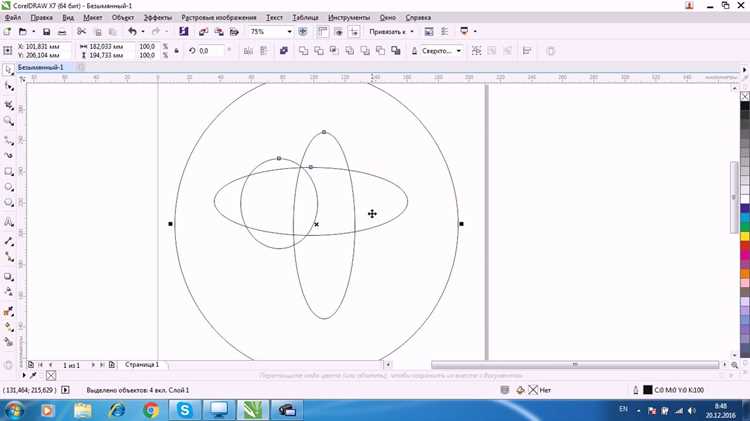
При создании многоугольника можно задавать количество сторон. Для сглаживания углов многоугольников нужно использовать параметр «Изменить углы» в свойствах объекта. Эта функция позволяет изменять угол между сторонами, а также радиус скругления для каждого угла. Вы можете настроить каждый угол индивидуально, что полезно при создании более сложных объектов.
Параметры для сглаживания углов многоугольников:
| Параметр | Описание |
|---|---|
| Углы | Регулировка углов между сторонами многоугольника |
| Радиус | Регулировка радиуса скругления углов |
| Точка сглаживания | Местоположение точки сглаживания для достижения необходимого эффекта |
Работа с звёздами

Звёзды в CorelDRAW имеют несколько дополнительных параметров для обработки углов. В отличие от многоугольников, звезды имеют центральную точку, от которой отступают лучи. Для сглаживания углов звезды необходимо использовать параметр «Углы лучей». Регулировка этих углов позволяет сделать звезду более плавной, меняя её остроту или округлость.
Параметры для сглаживания углов звезды:
| Параметр | Описание |
|---|---|
| Число лучей | Регулировка количества лучей звезды для изменения её формы |
| Глубина | Настройка глубины каждой звезды, чтобы изменить остроту углов |
| Радиус внешней границы | Меняет радиус внешней границы для создания плавных переходов углов |
Для работы с углами в обоих случаях важно учитывать контекст и особенности дизайна. Важно не перегружать изображение излишними скруглениями, чтобы сохранить читаемость и гармонию.
Сочетание скругленных и острых углов в одном объекте
При создании дизайна в CorelDRAW важно правильно комбинировать острые и скругленные углы. Это не только добавляет эстетической выразительности, но и помогает достичь визуальной гармонии, сохраняя при этом функциональность объекта.
Основные принципы сочетания углов:
- Контраст в стиле: Острые углы создают строгие, геометричные формы, которые могут быть акцентами в композиции. Скругленные углы смягчают жесткость, добавляя плавности. Правильное распределение этих форм помогает сбалансировать объект.
- Функциональность: Скругленные углы используются в тех случаях, когда необходимо снизить визуальную напряженность и сделать объект более привлекательным для восприятия. Например, кнопки интерфейсов или элементы интерфейса часто имеют скругленные углы. В то время как острые углы лучше подходят для конструктивных элементов или логотипов, требующих четкости.
- Плавные переходы: В CorelDRAW можно использовать инструмент «Плавная линия» для создания переходов между острыми и скругленными углами. Это позволит сгладить контраст между различными элементами, делая их более органичными.
Рекомендации по использованию:
- Выделение акцентов: Острые углы могут служить акцентами, если их грамотно сочетать с округлыми. Например, в рамке или обводке острые углы будут выделяться на фоне мягких линий.
- Гармония через повторение: Использование одного типа углов в разных частях объекта создает единство. Чередование скругленных и острых углов помогает создать динамичную композицию, избегая визуальной перегрузки.
- Психология восприятия: Скругленные углы воспринимаются как более дружелюбные и безопасные. В то время как острые углы ассоциируются с мощью, силой и точностью. Это знание полезно при проектировании логотипов или интерфейсов, где важно учитывать восприятие целевой аудитории.
Для точного управления углами используйте панель свойств объектов, где можно настроить радиус скругления углов. Убедитесь, что переходы между острыми и скругленными углами плавные, без резких контрастов, чтобы не нарушить целостность дизайна.
Сглаживание углов кривых с помощью узлов и направляющих
Для точного сглаживания углов кривых в CorelDRAW следует использовать узлы и направляющие. Это позволяет избежать чрезмерной остроты углов, придавая линиям плавность и органичность.
1. Работа с узлами: Для корректного сглаживания углов, первым шагом является редактирование узлов. Выберите инструмент «Редактор узлов» (F10), и выделите угол, который необходимо сгладить. После этого выберите узел на углу и измените его тип на «Кривой». Это обеспечит плавное изменение направления линии, превращая угол в более мягкую кривую.
2. Использование направляющих: Направляющие могут значительно улучшить точность сглаживания. Добавьте направляющие на ключевых точках кривой, чтобы гарантировать правильное распределение изгибов. Для этого перетащите направляющие из линейки на рабочую область, устанавливая их на границы углов, которые должны быть сглажены. После этого, при работе с узлами, они будут следовать заданным путям, что сделает сглаживание более аккуратным и точным.
3. Редактирование с учетом кривизны: Чтобы улучшить плавность, используйте инструмент «Гладкая кривизна» (Smooth Curve). Это позволяет автоматизировать процесс, однако важно следить за тем, чтобы кривизна не становилась излишне округлой и не нарушала общий стиль. Инструмент можно комбинировать с регулировкой углов с помощью направляющих для достижения оптимального результата.
4. Практическое применение: Если углы слишком острые или неровные, начните с использования инструмента «Редактор узлов», преобразовав угловые узлы в кривые. Затем добавьте направляющие и вручную подкорректируйте изгибы, чтобы они соответствовали общей композиции. Это даст вам полный контроль над формой кривой.
Вопрос-ответ:
Как сгладить углы в CorelDRAW, чтобы они выглядели более профессионально?
Для того чтобы сгладить углы в CorelDRAW, нужно использовать инструмент «Скругление углов». Выделите объект, затем перейдите в панель свойств и подкорректируйте радиус скругления с помощью ползунка. Это позволит создать плавные линии, а углы будут выглядеть аккуратно и гармонично. Также можно использовать эффекты, такие как «Гладкость», для дополнительной коррекции.
Как исправить углы, если они получились слишком острыми в CorelDRAW?
Если углы слишком острые, вы можете уменьшить их жесткость с помощью инструмента «Скругление» или использовать редактор узлов, чтобы вручную изменить угол наклона. Просто выберите объект, затем выберите инструмент «Редактор узлов» и отредактируйте каждый угол вручную, сглаживая их по мере необходимости.
Какие инструменты в CorelDRAW позволяют сгладить углы объектов?
В CorelDRAW для сглаживания углов можно использовать несколько инструментов. Основной из них — это «Скругление углов», который позволяет аккуратно изменить угол объекта. Также можно воспользоваться инструментом «Редактор узлов», чтобы вручную подправить углы или сделать их более плавными с помощью функции «Гладкость» или редактирования кривых.
Как настроить радиус скругления углов в CorelDRAW?
Для настройки радиуса скругления углов в CorelDRAW выберите объект и откройте панель свойств. Там вы найдете ползунок «Радиус скругления», который позволяет изменять величину углов. Вы можете установить значение вручную или использовать мышь для изменения радиуса на экране, что позволяет точно настроить форму углов.
Как сгладить углы в CorelDRAW без изменения остальных параметров объекта?
Для этого выберите объект и примените инструмент «Скругление углов». После этого вы можете настроить радиус скругления, не меняя другие параметры объекта. Используя этот инструмент, вы получите плавные углы, не затрагивая форму или другие элементы объекта, что сохранит исходную композицию.
Как можно сгладить углы в CorelDRAW, чтобы сделать их более плавными и аккуратными?
Для сглаживания углов в CorelDRAW можно использовать инструмент «Закругление углов». Выбираем объект, затем в панели свойств или на контекстной панели задаём радиус закругления. Это поможет сделать углы более плавными и убрать резкие переходы, придавая объекту более гармоничный вид. Если требуется более точная настройка, можно использовать инструмент «Форма» для индивидуального редактирования углов и кривых.
Как сгладить углы в CorelDRAW, если я работаю с несколькими объектами, например, с группой прямоугольников?
Если ваш объект состоит из нескольких частей, например, группы прямоугольников, сначала объедините их в один объект с помощью команды «Объединить». После этого используйте инструмент для закругления углов, чтобы применить эффект ко всем элементам сразу. Также можно поочередно редактировать углы каждой фигуры, применяя закругления вручную через инструмент «Форма». Это поможет сохранить общий стиль и плавные линии в дизайне.

 Загрузка...


