В CorelDRAW соединение кривых – важный навык для точного и качественного редактирования объектов. Этот процесс позволяет объединить два элемента, создавая плавные переходы и сохраняя точность в композиции. В этой статье мы рассмотрим, как эффективно соединить кривые с помощью инструментов программы, при этом сохраняя максимальный контроль над результатом.
Для начала стоит освоить основные инструменты, такие как инструмент «Сегмент кривой» и инструмент «Заливка контуров», которые обеспечивают точность в работе. На практике, для соединения двух кривых достаточно использовать эти инструменты, но важно учитывать их настройки и особенности работы с узлами.
Первый шаг заключается в правильном выборе кривых, которые необходимо соединить. При этом важно, чтобы обе кривые располагались в нужной плоскости и имели совместимые узлы. Для этого используйте инструмент Узел, с помощью которого можно перемещать узлы или корректировать их форму для точного соединения. После этого переходите ко второму шагу – установке соединяющего узла.
Чтобы соединить кривые, используйте инструмент «Привязка узлов». Он позволяет точно совместить узлы двух кривых в одном месте, создавая плавное соединение. Важно, чтобы при использовании этого инструмента вы следили за правильным выравниванием всех точек, иначе соединение будет выглядеть грубо и неестественно.
Для завершения процесса настройте тип кривой на соединённом участке с помощью инструмента «Корректировка кривых», чтобы сгладить линии и создать нужный контур. В результате вы получите ровное соединение, не теряя при этом точности и аккуратности в работе с кривыми.
Выбор инструментов для соединения кривых в CorelDRAW
В CorelDRAW существует несколько инструментов, которые позволяют эффективно соединять кривые. Каждый из них подходит для разных задач, и выбор зависит от сложности работы и точности, необходимой для выполнения проекта.
- Инструмент «Пен» (Pen Tool) – основной инструмент для рисования кривых. Он позволяет добавлять новые узлы и соединять их. С помощью этой опции можно точно подстроить контуры и выровнять кривые по нужным точкам.
- Инструмент «Контур» (Shape Tool) – используется для редактирования уже существующих кривых. Этот инструмент позволяет перемещать узлы, изменять их форму и соединять несколько отдельных контуров в один. Его также можно использовать для сглаживания переходов между кривыми.
- Инструмент «Соединить» (Join Tool) – эффективен для соединения двух разрозненных контуров в один. Он автоматически соединяет концы линий или кривых, создавая плавный переход между ними. Этот инструмент идеально подходит для создания замкнутых объектов, например, логотипов или сложных фигур.
- Инструмент «Выравнивание» (Align Tool) – позволяет точно выровнять кривые по горизонтали или вертикали. Важен для работы с несколькими объектами, когда требуется аккуратно соединить их в одну линию.
- Инструмент «Трансформация» (Shape Editor) – используется для точного изменения формы кривых после их соединения. Это важный инструмент для уточнения соединений, особенно если требуется уменьшить или увеличить расстояние между кривыми.
При выборе инструмента важно учитывать тип работы, а также необходимые параметры точности и скорости. Например, для простых соединений двух кривых лучше всего подойдет инструмент «Соединить». Для более сложных задач, требующих детальной работы с узлами и кривыми, предпочтительнее использовать «Пен» или «Контур».
В любом случае, CorelDRAW предоставляет все необходимые инструменты для качественного и точного соединения кривых в любых дизайнерских проектах.
Как правильно выбрать точки для соединения кривых
1. Выбор конечных точек
Для соединения двух кривых необходимо выбрать конечные точки обеих кривых, которые расположены на одном уровне и имеют одинаковое направление. Это обеспечивает плавность перехода между ними. Если одна из кривых завершается в тупике, а другая продолжена, это может привести к резкому разрыву или искажению линии.
2. Использование узлов с одинаковыми типами
Для получения аккуратного соединения важно, чтобы оба узла были одинаковыми по типу: либо прямыми, либо плавными. Если один из узлов плавный, а другой прямой, это вызовет неконтролируемые изменения в геометрии кривой. Используйте инструмент «Преобразование узлов» для выравнивания типов узлов.
3. Использование привязки
Использование привязки к узлам или точкам помогает точно расположить кривые друг к другу. Включение привязки в CorelDRAW помогает избежать случайных сдвигов при соединении. Для этого активируйте привязку к узлам, что обеспечит точное выравнивание и минимизирует возможные ошибки при соединении кривых.
4. Проверка геометрии кривых
Перед соединением кривых важно убедиться, что их геометрия совместима. Для этого можно использовать инструмент «Проверка расстояний» или внимательно следить за кривыми с помощью масштабирования. Неправильный выбор точек соединения может привести к сбоям в плавности линии и утрате контрольных точек.
5. Использование инструментов коррекции
Если после соединения кривых появляются изломы или нестыковки, используйте инструменты коррекции, такие как «Управление узлами» и «Сглаживание». Это поможет устранить возможные шероховатости и улучшить визуальное восприятие соединённых кривых.
Использование инструмента «Слияние кривых» для точного соединения
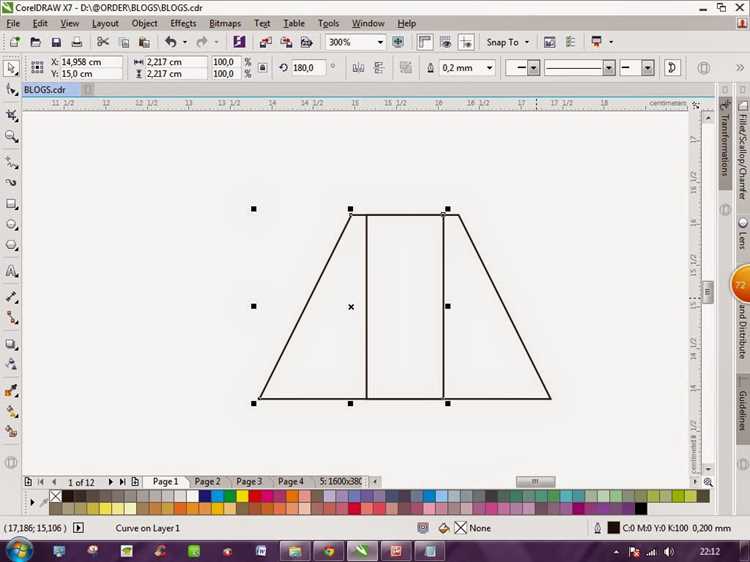
Инструмент «Слияние кривых» в CorelDRAW позволяет точно объединить два объекта с кривыми, сохраняя плавность перехода между ними. Этот инструмент особенно полезен для создания сложных форм, где необходимо соединить кривые линии без резких переходов.
Для начала выберите оба объекта, которые вы хотите соединить. Активируйте инструмент «Слияние кривых», который находится на панели инструментов в разделе «Рисование» или используйте комбинацию клавиш Shift + C.
После выбора объекта и активации инструмента вы увидите контуры двух кривых, которые теперь могут быть объединены в одну. Подведите курсор к точке пересечения, где должны встретиться две кривые. Важно, чтобы на этой точке находились как минимум два соединенных узла.
Когда объекты готовы к слиянию, щелкните на них правой кнопкой мыши и выберите команду «Слить кривые». CorelDRAW автоматически соединит контуры, при этом соблюдается плавность перехода между кривыми. Если необходимо, используйте инструмент «Перо» для точной настройки узлов.
Для дополнительной точности можно включить режим отображения сетки или направляющих, чтобы убедиться, что кривые соединены точно по нужному пути. В случае необходимости, корректируйте углы и кривизну, чтобы избежать появления резких углов или некорректных переходов.
После того как слияние завершено, используйте инструмент «Редактор узлов» для дополнительных настроек. Важно помнить, что этот инструмент идеально подходит для работы с кривыми, имеющими одинаковую степень сглаживания и расположение узлов. Если кривые имеют различные параметры, перед слиянием их нужно выровнять.
Корректировка соединенных кривых с помощью узлов и сегментов
Для точной корректировки соединенных кривых в CorelDRAW необходимо работать с узлами и сегментами, что позволяет добиться необходимой формы и плавности линий. Этот процесс включает несколько ключевых этапов, на которых важно понимать, как манипулировать каждым элементом отдельно.
1. Выбор узлов и сегментов
Сначала необходимо выделить кривые с помощью инструмента «Выбор» (Pick Tool). После этого активируется инструмент «Редактирование узлов» (Shape Tool), который позволяет работать с каждым узлом и сегментом отдельно. Выделите нужный узел, и вы увидите его параметры, включая его положение и направление сегментов, соединяющих его с соседними узлами.
2. Использование инструментов для работы с узлами
Для изменения формы кривой используйте инструменты «Прямой узел», «Узлы с кривыми» и «Изгиб». Переключение между этими режимами позволяет точечно корректировать кривую: прямые узлы создают резкие углы, узлы с кривыми дают плавные переходы, а изгибы работают для мягкой трансформации кривой.
3. Настройка кривизны сегмента
Если соединение двух кривых не гладкое, можно подкорректировать кривизну сегментов. Для этого используйте «Ручки управления» (control handles), которые находятся на узлах. Передвигая эти ручки, вы изменяете угол наклона и длину сегмента, что влияет на общий вид соединенной кривой. Точная настройка ручек позволяет сделать линии более естественными и плавными.
4. Удаление или добавление узлов
Если кривые плохо соединяются, это может быть связано с избыточными или недостаточными узлами. Для удаления лишних узлов используйте инструмент «Удалить узел» (Delete Node), а для добавления – «Добавить узел» (Add Node). После удаления или добавления узлов, внимательно настройте их расположение и сегменты для сохранения плавности кривой.
5. Совмещение узлов
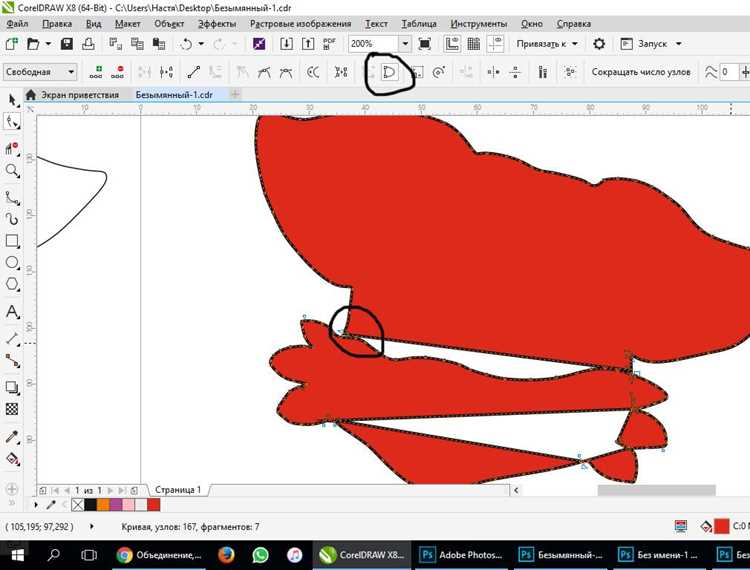
При необходимости соединить два узла в один, используйте инструмент «Объединить узлы» (Join Nodes). Это помогает устранить лишние промежутки и создает более чистое соединение двух кривых. При этом важно следить, чтобы узлы были в нужном положении и сегменты не перегибались.
6. Финальная проверка и коррекция
После завершения всех изменений проверьте, не появились ли лишние изгибы или дефекты в соединении кривых. Используйте инструмент «Плавность» (Smooth), чтобы минимизировать резкие переходы и сделать линии более гармоничными. Это особенно важно при создании сложных контуров и объектов.
Применяя эти техники, можно добиться высокого уровня точности и контроля над соединением кривых в CorelDRAW, что значительно улучшает качество работы и визуальный эффект.
Как использовать инструмент «Интерполяция» для плавного перехода между кривыми
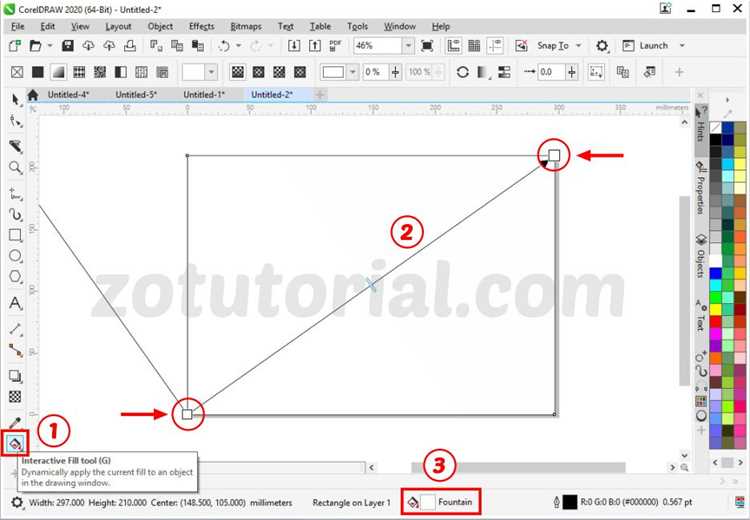
Инструмент «Интерполяция» в CorelDRAW позволяет создавать плавный переход между двумя кривыми, добавляя промежуточные объекты между ними. Это особенно полезно для создания плавных линий, переходов и сложных форм. Вот пошаговая инструкция для использования этого инструмента:
- Выберите кривые: Для начала выделите две кривые, между которыми вы хотите создать интерполяцию. Убедитесь, что они имеют одинаковую геометрию для более точного перехода.
- Активируйте инструмент: Перейдите на панель инструментов и выберите «Интерполяция» (или нажмите Ctrl+Shift+I).
- Настройка параметров интерполяции: В появившемся диалоговом окне установите необходимые параметры:
- Количество шагов: Установите, сколько промежуточных объектов будет создано между исходными кривыми. Чем больше шагов, тем более плавным будет переход.
- Тип интерполяции: Выберите между линейной, криволинейной или другой подходящей моделью интерполяции, чтобы добиться нужного эффекта перехода.
- Мощность интерполяции: Это параметр, который влияет на скорость и плавность перехода между кривыми.
- Применение: После настройки нажмите «OK», чтобы применить интерполяцию. CorelDRAW автоматически создаст промежуточные кривые.
- Редактирование: Если нужно, вы можете редактировать промежуточные кривые. Для этого используйте инструмент «Узел» (F10), чтобы точечно подкорректировать путь каждой кривой для идеального плавного перехода.
Использование инструмента «Интерполяция» значительно ускоряет процесс создания сложных переходов и помогает добиться точности в графике, экономя время и усилия при работе с кривыми в CorelDRAW.
Исправление ошибок соединения кривых в процессе работы
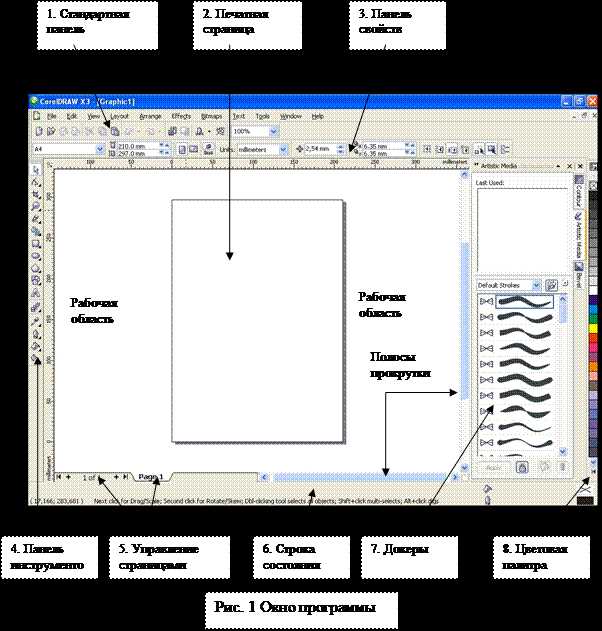
При соединении кривых в CorelDRAW могут возникать различные ошибки, такие как несовпадение узлов, излишние соединения или искажения линии. Чтобы избежать этих проблем и исправить их на разных этапах работы, важно использовать несколько ключевых методов.
Первый шаг – убедитесь, что все узлы, которые вы пытаетесь соединить, находятся в одном и том же положении. Для этого используйте инструмент Узел (Node Tool) для точной настройки их позиций. Если узлы расположены не совсем точно, они могут не соединиться должным образом. В этом случае стоит применить функцию Выравнивание узлов (Align Nodes), которая позволяет точно сопоставить их друг с другом.
Следующий важный момент – проверка типа кривых. Некоторые кривые могут быть неэкспоненциальными или иметь различные типы узлов, что затрудняет их соединение. Для того чтобы избежать таких ситуаций, преобразуйте все кривые в единый тип узлов, используя инструмент Преобразовать в кривую (Convert to Curve).
Если соединение двух кривых приводит к искажению линии или ее неестественному изгибу, это может быть связано с использованием различных типов кривых – например, одна может быть сплайном, а другая – Безье. В таких случаях рекомендуется сначала упростить кривую, уменьшив количество узлов с помощью инструмента Упростить (Simplify), а затем снова попробовать соединить их.
Когда кривые визуально соединены, но в процессе дальнейшей работы они начинают «расходиться» или терять связь, проверьте, нет ли скрытых элементов, таких как дополнительные микроскопические узлы или артефакты, созданные при редактировании. Для поиска таких элементов используйте Функцию отображения скрытых объектов, которая позволяет увидеть все элементы, включая те, которые могут быть незаметны на экране.
Для точного соединения кривых без ошибок часто помогает использование вспомогательных линий или направляющих. Они дают точную опору для выравнивания объектов, снижая вероятность смещения узлов в процессе редактирования.
Не забывайте использовать инструмент Проверка замкнутых объектов (Close Path) для замыкания кривых, когда требуется, чтобы они образовывали единую фигуру. Это позволяет избежать ошибок при автоматических соединениях или при использовании различных методов деформации кривых.
Наконец, если ошибки соединения возникают после масштабирования или применения трансформаций, убедитесь, что вы используете привязку (Snap) и проверяйте точность всех изменений в масштабе, так как эти операции могут повлиять на точность соединений и привести к деформациям кривых.
Советы по оптимизации работы с кривыми для сложных форм
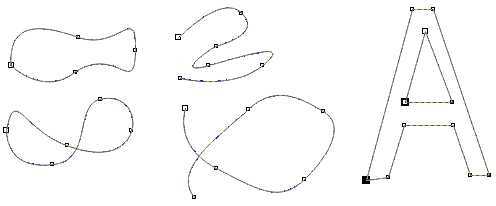
Работа с кривыми в CorelDRAW при создании сложных форм требует особого внимания к точности и эффективности. Чтобы избежать перегрузки и лишних шагов, важно правильно организовать процесс. Вот несколько ключевых рекомендаций:
1. Использование функции «Сглаживание»
При создании сложных контуров, используйте инструмент «Сглаживание» для устранения излишних углов и неровностей. Это особенно полезно, если кривые в проекте имеют множество точек, которые могут создавать трудности при соединении. Функция автоматически оптимизирует кривые, улучшая их вид и уменьшая количество контрольных точек.
2. Уменьшение количества узлов
При работе с многоузловыми формами важно минимизировать количество контрольных точек, так как их избыток может сделать кривые слишком сложными для редактирования. Для этого используйте инструмент «Упрощение» (Simplify), который автоматически снижает количество узлов, сохраняя при этом форму и плавность кривых.
3. Применение «Квадратичной» кривой вместо «Кубической»
Если необходимо создать кривую с плавными изгибами, используйте квадратичные кривые. Они проще в редактировании, чем кубические, особенно при работе с соединениями сложных форм. Квадратичные кривые имеют меньше контрольных точек, что уменьшает нагрузку на обработку данных в проекте.
4. Использование «Экспресс-редактирования» для плавных переходов
Если нужно соединить несколько кривых, используйте инструмент «Экспресс-редактирование». Он позволяет быстро изменять угол наклона кривых и их расположение без необходимости вручную двигать каждый узел, что экономит время при соединении сложных форм.
5. Оптимизация работы с точками соединения
Когда кривые пересекаются или соединяются, важно контролировать их точки пересечения. Для этого используйте инструмент «Слияние точек», который позволяет объединять точки без потери точности, избегая появления лишних углов или изломов на переходах.
6. Применение группировки объектов
Для удобства работы с множеством объектов используйте группировку кривых. Это позволяет вам одновременно перемещать и изменять несколько объектов, не затрагивая их внутреннюю структуру. Так можно ускорить процесс работы с проектами, содержащими много сложных форм.
7. Использование горячих клавиш
Сократите время на редактирование с помощью горячих клавиш для быстрого доступа к инструментам кривых и точек. Например, «Ctrl + Shift + F10» открывает меню «Контролировать узлы», позволяя эффективно изменять форму без необходимости каждый раз переключаться между инструментами.
8. Сохранение предварительных версий проекта
Сложные формы могут требовать нескольких итераций изменений. Создание промежуточных версий проекта на разных этапах работы поможет избежать потери данных и даст возможность вернуться к предыдущей версии в случае ошибок.
Таблица для оптимизации работы с кривыми
| Рекомендация | Описание | Инструмент |
|---|---|---|
| Сглаживание кривых | Устранение излишних углов и неровностей | Сглаживание |
| Упрощение кривых | Удаление лишних узлов | Упрощение |
| Использование квадратичных кривых | Для плавных изгибов с меньшим количеством точек | Квадратичная кривая |
| Экспресс-редактирование | Изменение формы и положения без лишних шагов | Экспресс-редактирование |
| Слияние точек | Объединение точек без изменения формы | Слияние точек |
| Группировка объектов | Работа с несколькими объектами одновременно | Группировка |
| Горячие клавиши | Ускорение работы с инструментами | Горячие клавиши |
| Сохранение версий | Создание резервных копий проекта | Сохранение |
Вопрос-ответ:
Как соединить две кривые в CorelDRAW?
Чтобы соединить две кривые в CorelDRAW, нужно выполнить несколько простых шагов. Сначала выберите обе кривые, используя инструмент «Выбор» (черная стрелка). После этого активируйте инструмент «Редактирование узлов» (инструмент в виде кривой линии). Затем с помощью команды «Соединить узлы» (в меню или на панели инструментов) соедините два узла на разных кривых. Этот процесс позволяет сшить их в одну непрерывную линию.
Как избежать ошибок при соединении кривых в CorelDRAW?
Ошибки могут возникнуть, если узлы кривых не совпадают по позициям. Чтобы избежать этого, убедитесь, что узлы, которые вы хотите соединить, находятся рядом друг с другом. Используйте инструмент «Сетка» или включите привязку, чтобы точно выровнять узлы. Также полезно проверить кривые на наличие лишних узлов, которые могут помешать правильному соединению.
Какие инструменты в CorelDRAW помогут мне соединить кривые?
В CorelDRAW для соединения кривых обычно используются два инструмента: «Редактирование узлов» и «Перо». Инструмент «Редактирование узлов» позволяет работать с каждым узлом и точно соединить две кривые. Инструмент «Перо» помогает рисовать и редактировать кривые, включая соединение их концов, если это необходимо.
Как правильно настроить соединение кривых в CorelDRAW, чтобы линии не пересекались?
Чтобы избежать пересечений при соединении кривых, лучше использовать привязку к узлам. Для этого активируйте в настройках привязку к узлам или сетке, чтобы точно соединить кривые. Также, если у вас есть возможность, редактируйте кривые, постепенно уменьшая количество узлов и делая линии более плавными. После соединения проверьте, что линии идут без изломов и переходы между кривыми естественны.
Можно ли соединить кривые с помощью функции автоматического соединения в CorelDRAW?
Да, в CorelDRAW есть функция автоматического соединения, которая помогает быстрее объединить кривые. Для этого выберите обе кривые и активируйте команду «Автоматическое соединение» в меню редактирования узлов. Эта функция автоматически найдет ближайшие узлы и соединит их. Однако для более точных соединений и контроля можно вручную редактировать узлы и линии.
Как в CorelDRAW соединить две кривые?
Для того чтобы соединить две кривые в CorelDRAW, можно воспользоваться инструментами, которые позволяют соединить их концами. Для этого выберите две кривые с помощью инструмента «Выделение» (обычно это стрелка в верхней части панели инструментов). Затем используйте инструмент «Слияние» или «Присоединение». Для точности работы рекомендуется использовать режим «Подключение» в панели свойств, где можно настроить конкретное соединение. Также можно вручную перетащить конечные точки кривых, чтобы они совпали и затем использовать команду «Присоединить» из контекстного меню. Это позволит объединить две кривые в одну.
Какие инструменты CorelDRAW позволяют соединить кривые без потери качества?
Чтобы соединить кривые без потери качества, важно использовать инструменты, которые позволяют аккуратно соединять их точки. Например, инструмент «Нож» поможет разделить кривые на части, а затем с помощью инструмента «Перемещение узлов» вы можете точно выровнять точки и соединить их. После этого используйте «Объединить узлы» для плавного соединения кривых без изменения их формы и качества. Также стоит обратить внимание на настройки сглаживания кривых в свойствах узлов, чтобы избежать появления лишних зубцов на линии. Важно, чтобы соединение происходило в тех местах, где кривые пересекаются или идут рядом, чтобы сохранить аккуратный и плавный переход.

 Загрузка...