Яндекс.Метрика используется для отслеживания действий посетителей, анализа источников трафика и оценки эффективности маркетинговых кампаний. Чтобы данные корректно фиксировались в Битрикс, необходимо разместить код счетчика в шаблоне сайта или через административный раздел.
В Битрикс код можно добавить несколькими способами: вставкой в header.php или footer.php активного шаблона, либо через встроенные инструменты в разделе Маркетинг → Веб-аналитика. Выбор зависит от того, требуется ли учитывать все страницы сайта или только определённые разделы.
Для корректной работы важно вставлять код перед закрывающим тегом </head> или </body>. Ошибки в расположении приводят к неполному сбору статистики. Если на сайте несколько шаблонов, код нужно добавить в каждый из них, иначе часть трафика останется без учета.
При настройке Метрики в Битрикс стоит также проверить совместимость со встроенным модулем статистики. В ряде случаев полезно использовать режим асинхронной загрузки кода, чтобы метрика не замедляла рендеринг страниц.
Где получить код счетчика Метрики в личном кабинете
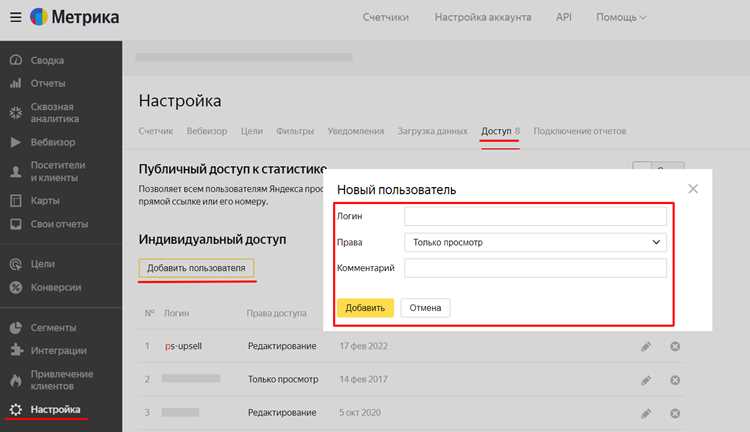
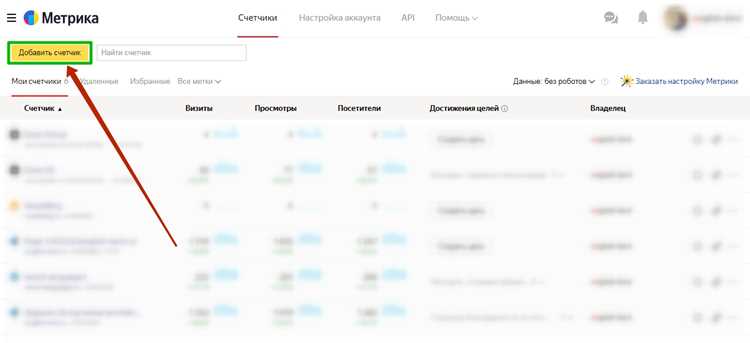
Код счетчика формируется в интерфейсе Яндекс.Метрики сразу после создания нового счетчика. Для доступа к нему выполните последовательность действий:
- Перейдите в Яндекс.Метрику под своей учетной записью.
- Откройте список счетчиков и выберите нужный проект.
- В меню слева перейдите в раздел «Настройки».
- Выберите вкладку «Счетчик».
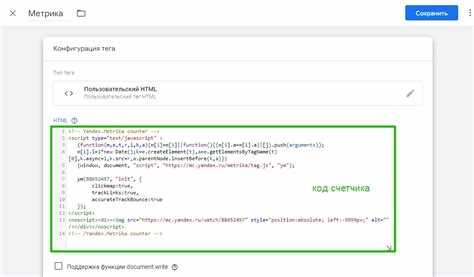
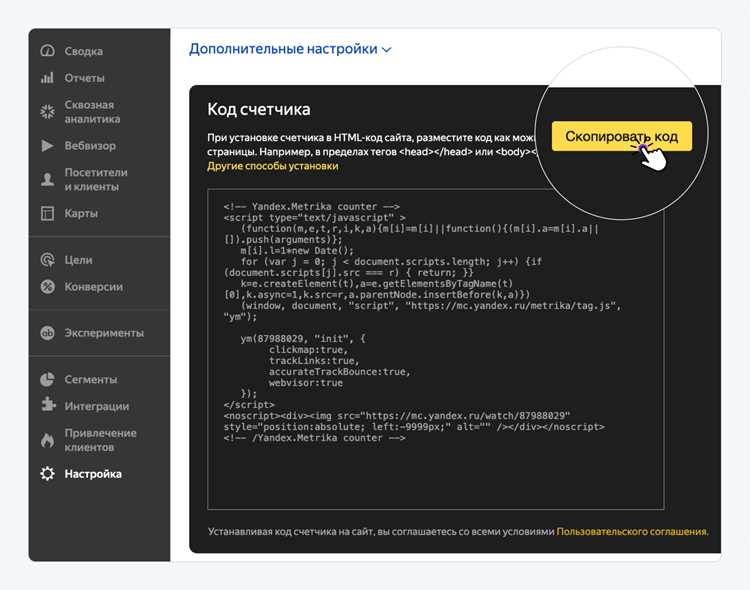
- Найдите блок «Код счетчика» и нажмите кнопку «Скопировать».
В коде содержится идентификатор вида id: XXXXXXXX. Этот номер понадобится при интеграции в Битрикс, поэтому его важно сохранить вместе с полным JavaScript-фрагментом.
- Если включены дополнительные опции (вебвизор, карта кликов, отслеживание хеша), они будут автоматически учтены в коде.
- При изменении настроек счетчика рекомендуется заново скопировать обновленный код.
Как подготовить шаблон сайта в Битрикс для вставки кода
Откройте административную панель и перейдите в раздел «Настройки» → «Шаблоны сайтов». Найдите активный шаблон, который используется на публичной части проекта.
В структуре шаблона определите файл header.php – в нем обычно размещаются подключаемые скрипты и мета-теги. Код счетчика Метрики лучше вставлять перед закрывающим тегом </head>, чтобы он корректно загружался на всех страницах.
Если необходимо учитывать работу счетчика внизу страниц, откройте файл footer.php. Этот файл отвечает за завершение верстки и подключение вспомогательных скриптов.
Перед редактированием файлов сделайте копию текущего шаблона: достаточно скопировать каталог шаблона в папку /bitrix/templates/ под новым именем. Это позволит безопасно внести изменения и при необходимости быстро вернуться к рабочему варианту.
После подготовки шаблона откройте файлы в редакторе, вставьте код счетчика в выбранное место и сохраните изменения. Затем обновите кэш сайта через административную панель, чтобы изменения применились сразу.
Вставка кода Метрики в шаблон header.php
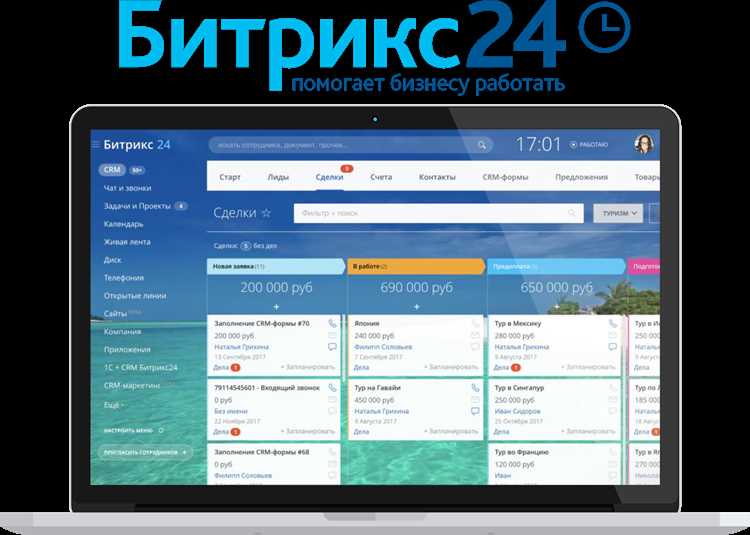
Файл header.php подключается на всех страницах сайта, поэтому вставка кода именно сюда обеспечивает корректную работу счётчика. Найти файл можно в каталоге /bitrix/templates/ваш_шаблон/header.php.
Пример вставки:
<head>
<?$APPLICATION->ShowHead();?>
<script type="text/javascript">
// код Метрики из личного кабинета
</script>
</head>
Если в шаблоне используются сторонние библиотеки или асинхронная загрузка скриптов, убедитесь, что код Метрики вставлен без изменений. Любое редактирование может нарушить работу счётчика.
После сохранения изменений очистите кэш сайта в административной панели Битрикс и проверьте корректность работы счётчика в разделе «Отладка» Яндекс.Метрики.
Размещение кода Метрики через настройки сайта в административной панели
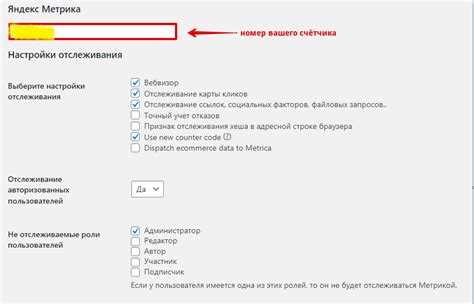
Для установки кода счетчика Яндекс.Метрики через административную панель Битрикс выполните следующие шаги:
- Перейдите в раздел Настройки → Настройки продукта → Настройки модулей.
- Выберите модуль Главный модуль или Настройки сайтов, в зависимости от версии Битрикс.
- В списке сайтов выберите нужный сайт, на котором необходимо разместить код Метрики.
- Откройте вкладку Настройки шаблона или HTML-код в head.
- Вставьте код счетчика Яндекс.Метрики в поле Дополнительный HTML-код перед закрывающим тегом
</head>. - Сохраните изменения и очистите кэш сайта через Настройки → Инструменты → Очистка кэша, чтобы код начал работать корректно.
Рекомендуется использовать универсальный код Метрики с асинхронной загрузкой, чтобы не замедлять загрузку страниц. Для нескольких сайтов на одной установке вставляйте уникальные идентификаторы счетчиков для каждого домена.
Проверить корректность установки можно через Инструменты разработчика в браузере или сервис Яндекс.Метрика → Цели → Проверка счетчика. Если счетчик не фиксирует посещения, убедитесь, что код вставлен именно в <head>, а не в тело страницы.
- Не редактируйте код Метрики вручную внутри шаблонов PHP, если есть возможность вставки через настройки, чтобы избежать ошибок при обновлениях.
- Для адаптивных шаблонов убедитесь, что код одинаково подключается на всех устройствах.
- При использовании нескольких языковых версий сайта добавьте код в настройки каждого сайта отдельно.
Использование включаемых областей для вставки кода
Включаемые области в Битрикс позволяют централизованно управлять скриптами и HTML-блоками без изменения шаблонов страниц. Для вставки кода Яндекс.Метрики создайте включаемую область через Контент → Включаемые области → Добавить область. Укажите уникальное имя, например metrika_counter, и сохраните.
После создания включаемой области вставьте код счетчика Метрики в поле HTML. Используйте полный код, предоставленный сервисом, включая <script> и <noscript> для корректного отслеживания пользователей с отключенным JavaScript.
Для подключения области на страницах сайта используйте PHP-функцию:
| Код подключения | Описание |
|---|---|
<?$APPLICATION->IncludeFile("/include/metrika_counter.php", array(), array("MODE"=>"html")); ?> |
Вставляет содержимое включаемой области на страницу. Параметр MODE=»html» гарантирует правильную обработку HTML и скриптов. |
Разместите вызов области в шаблоне футера (footer.php) или в начале head.php, если требуется запуск счетчика сразу. Такая организация позволяет менять код Метрики в одном месте, не затрагивая все страницы.
Рекомендуется использовать включаемые области совместно с кешированием: установите CACHE_TYPE="A" и CACHE_TIME="3600" при необходимости ускорения загрузки страниц и снижения нагрузки на сервер.
Проверка корректности работы счетчика на сайте
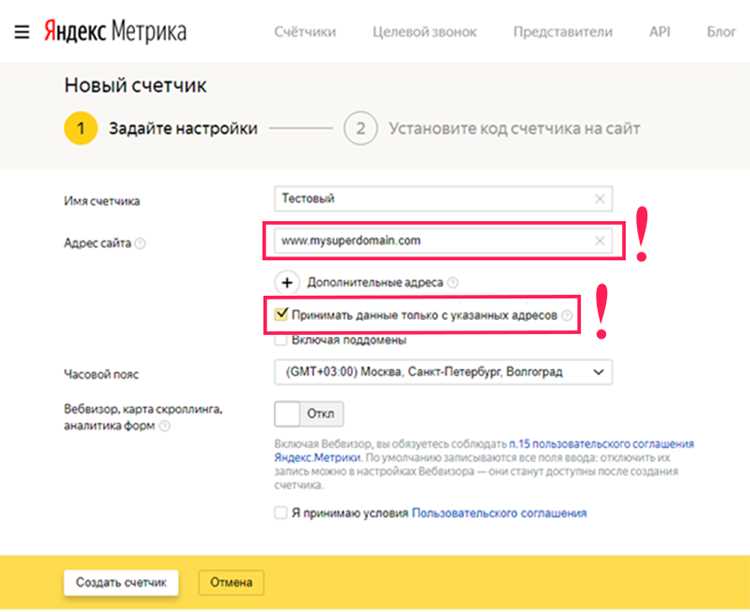
После установки кода Яндекс.Метрики в Битрикс необходимо убедиться, что счетчик собирает данные корректно. Первым шагом откройте страницу сайта в режиме инкогнито и проверьте исходный код через Ctrl+U. Код счетчика должен присутствовать перед закрывающим тегом </body> без изменений.
Следующим шагом используйте инструмент «Проверка счетчика» в личном кабинете Метрики. Введите URL страницы, на которой установлен счетчик. Если статус отображается как «Счетчик активен», значит код корректно подключен и начинает фиксировать визиты.
Для тестирования реальных посещений откройте сайт в нескольких браузерах и устройствах. Через 10–15 минут в отчете Метрики появятся первые визиты. Обратите внимание на источники трафика, геолокацию и устройство пользователя – эти данные должны соответствовать вашим тестовым заходам.
Дополнительно можно использовать консоль браузера (F12 → Console) для проверки ошибок JavaScript. Если появляется ошибка, связанная с ym(), значит счетчик не инициализирован корректно.
Для детальной диагностики включите режим «Отладка» в Метрике. Он показывает события, клики и скроллы в реальном времени, что позволяет убедиться в точности сбора данных и корректности работы целей.
Наконец, протестируйте работу целей и событий, если они настроены. Создайте тестовые действия на сайте и проверьте их появление в отчете. Если данные не фиксируются, проверьте соответствие идентификаторов событий и правильность вызова функций ym('reachGoal', 'имя_цели').
Что делать, если счетчик не фиксирует посещения
Проверьте правильность вставки кода: он должен находиться перед закрывающим тегом </head> или сразу после открывающего <body> в шаблоне Битрикс. Неправильное расположение может блокировать загрузку скрипта.
Убедитесь, что код вставлен без изменений. Любые дополнительные символы, разрывы строк или копирование из PDF могут нарушить работу счетчика. Используйте текстовый редактор без форматирования.
Проверьте наличие конфликта с другими скриптами. Битрикс активно использует jQuery и сторонние плагины. Если другие скрипты блокируют загрузку ym, переместите код Яндекс.Метрики в самый верх <head> или используйте асинхронную версию ym.js.
Отключите блокировщики рекламы и браузерные расширения, которые могут блокировать загрузку ym.js. На тестовом просмотре страницы откройте консоль разработчика (F12) и убедитесь, что нет ошибок загрузки скрипта.
Проверьте корректность идентификатора счетчика. Ошибка хотя бы в одной цифре приведет к нулевой статистике. Сравните ID в коде с тем, что указан в личном кабинете Метрики.
Если используется кэширование Битрикс, очистите его после вставки кода. Кэширование может сохранять старую версию страницы без счетчика. Очистка выполняется через Настройки → Управление кэшем.
Для SPA или динамических страниц убедитесь, что счетчик вызывается при каждой загрузке контента. В Битрикс это можно реализовать через событие BX.onCustomEvent или метод ym(id, ‘hit’, location.href) при обновлении контента.
Проверка через тестовые визиты: откройте страницу с кодом в режиме инкогнито, убедитесь, что посещения фиксируются в реальном времени. Если нет, пересмотрите порядок подключения скриптов и исключите конфликты с другими модулями.
Вопрос-ответ:
Как добавить код счётчика Метрики на сайт Битрикс без использования модулей?
Для этого нужно скопировать код счётчика из Яндекс.Метрики и вставить его вручную в шаблон сайта. В Битриксе шаблоны находятся в папке /bitrix/templates/ваш_шаблон/. Обычно код вставляется в файл header.php перед закрывающим тегом </head>. После сохранения изменений обновите сайт и проверьте корректность работы счётчика через панель Метрики.
Где именно в Битриксе лучше размещать код счётчика для отслеживания всех страниц?
Чтобы счётчик работал на всех страницах сайта, код нужно поместить в глобальный шаблон, который подключается на каждой странице. В стандартной структуре Битрикса это header.php вашего шаблона. Вставка в footer.php также возможна, но это может задерживать отображение данных в Метрике, поэтому чаще используют header.
Можно ли вставить несколько кодов Метрики на один сайт Битрикс?
Да, можно, но необходимо учитывать порядок вставки и корректное присвоение идентификаторов счётчиков. Каждый код Метрики должен иметь уникальный идентификатор. Размещать их рекомендуется в одном месте, например, в header.php, чтобы не создавать конфликтов и не дублировать данные. После вставки следует проверить работу каждого счётчика в интерфейсе Метрики.
Какие ошибки чаще всего возникают при вставке кода Метрики в Битрикс и как их избежать?
Чаще всего встречаются следующие ошибки: вставка кода в неправильное место шаблона, случайное удаление части скрипта, дублирование кода, которое приводит к некорректной статистике. Чтобы этого избежать, рекомендуется делать резервную копию файлов шаблона перед редактированием, внимательно проверять, чтобы код вставлялся полностью, и после внесения изменений тестировать работу счётчика через Яндекс.Метрику.

 Загрузка...