SQL Server Browser необходим для корректного обнаружения экземпляров сервера в сети и подключения клиентов через динамические порты. Без его работы пользователи сталкиваются с ошибками при подключении, особенно если используется несколько экземпляров на одном сервере.
Процесс включения службы зависит от версии SQL Server и конфигурации Windows, однако в основе всегда лежат одинаковые действия: активация службы в SQL Server Configuration Manager, настройка типа запуска и проверка статуса. Также требуется открыть соответствующие порты в брандмауэре, иначе доступ к серверу останется ограниченным.
Перед изменением параметров рекомендуется уточнить, какие экземпляры SQL Server установлены, и используется ли протокол TCP/IP или Named Pipes. Это позволит правильно выбрать способ взаимодействия клиентов с сервером и избежать избыточных открытых портов.
Включение обозревателя SQL Server: пошаговое руководство
Обозреватель SQL Server (SQL Server Browser) обеспечивает обнаружение экземпляров и упрощает подключение клиентов. Его работа необходима при использовании именованных экземпляров и динамических портов.
Чтобы включить службу, выполните следующие шаги:
| Шаг | Действие |
|---|---|
| 1 | Откройте утилиту SQL Server Configuration Manager. |
| 2 | В разделе SQL Server Services найдите службу SQL Server Browser. |
| 3 | Откройте свойства службы и на вкладке Service измените Start Mode на Automatic или Manual, в зависимости от требований. |
| 4 | Нажмите Apply, затем выполните команду Start, чтобы запустить службу. |
| 5 | Проверьте работу через services.msc или с помощью SQL Server Management Studio, подключившись к именованному экземпляру. |
Рекомендуется настроить исключение для sqlbrowser.exe в брандмауэре Windows, чтобы клиенты могли находить экземпляры по сети.
Если используется несколько экземпляров, убедитесь, что служба активна, иначе подключение возможно только при явном указании порта.
Проверка установки SQL Server Management Studio и компонентов
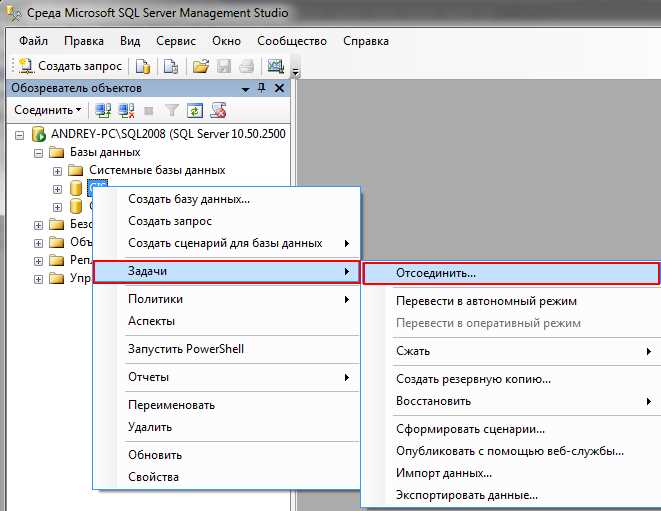
После завершения установки SQL Server Management Studio (SSMS) убедитесь, что ярлык приложения появился в меню «Пуск». При первом запуске программа должна запросить параметры подключения к экземпляру SQL Server. Если окно подключения не отображается, установка выполнена некорректно.
Проверьте наличие установленного SQL Server Database Engine. Для этого откройте «Диспетчер конфигурации SQL Server» и убедитесь, что служба SQL Server (MSSQLSERVER) или с именованным экземпляром запущена. Если службы нет, значит, ядро сервера не установлено.
В SSMS выполните запрос SELECT @@VERSION;. Результат отобразит номер сборки и редакцию SQL Server. Отсутствие ответа означает ошибку подключения или неактивный экземпляр.
Для проверки наличия дополнительных компонентов убедитесь, что в списке служб присутствуют SQL Server Agent (для автоматизации заданий) и SQL Server Browser (для работы с несколькими экземплярами). Если они отсутствуют, их нужно доустановить через установщик SQL Server.
Запуск SQL Server и вход с учетной записью администратора
Перед работой с обозревателем необходимо убедиться, что служба SQL Server запущена и доступна для подключения.
- Откройте утилиту SQL Server Configuration Manager.
- В разделе SQL Server Services проверьте состояние службы SQL Server (MSSQLSERVER) или с именем экземпляра.
- Если статус «Stopped», щёлкните правой кнопкой мыши и выберите Start.
Для подключения используйте учетные данные администратора, чтобы получить полный доступ к настройкам и базам данных:
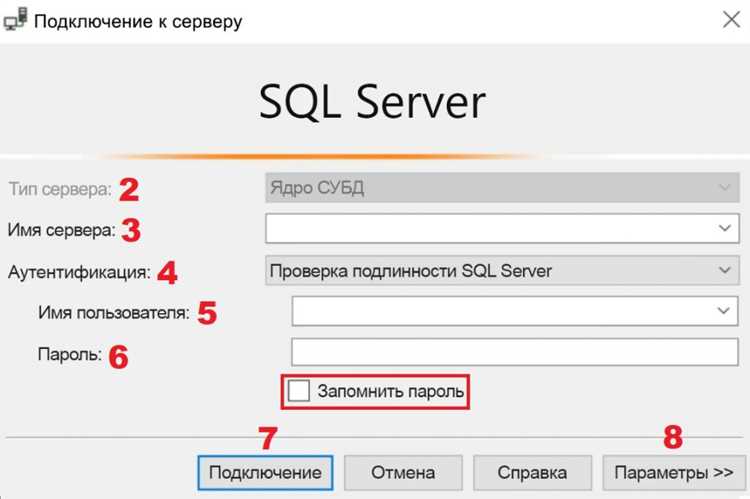
- Запустите SQL Server Management Studio (SSMS).
- В поле Server name укажите:
- (local) или имя компьютера для локального экземпляра;
- SERVERNAME\INSTANCE при работе с именованным экземпляром;
- IP-адрес для удалённого подключения.
- В поле Authentication выберите:
- Windows Authentication для входа под текущей учетной записью с правами администратора;
- SQL Server Authentication, если настроен логин sa или другой административный пользователь.
- Введите пароль при использовании SQL Server Authentication и нажмите Connect.
После успешного входа рекомендуется проверить доступные базы в разделе Databases и права учетной записи через вкладку Security → Logins.
Настройка параметров безопасности для работы с обозревателем
По умолчанию служба SQL Server Browser открывает UDP-порт 1434, что делает её потенциальной целью для сканирования. Первым шагом необходимо ограничить доступ к этому порту на уровне брандмауэра, разрешив соединения только с доверенных подсетей или конкретных серверов.
Если обозреватель используется в изолированной среде, рекомендуется включить его только на тех узлах, где требуется динамическое определение экземпляров. На остальных серверах службу следует отключить через SQL Server Configuration Manager, чтобы минимизировать поверхность атаки.
Для защиты сетевого взаимодействия необходимо задействовать IPSec или TLS. В Windows Firewall можно создать правило, где явно указать диапазон IP-адресов, которым разрешён доступ к UDP-порту 1434. Это предотвращает обнаружение экземпляров из внешних сетей.
Рекомендуется запускать службу от учётной записи с минимальными привилегиями. Не используйте локального администратора или системные учётные записи. Оптимально создать отдельную службу-учётку в Active Directory и назначить ей только права на запуск SQL Server Browser.
Следует регулярно контролировать журналы безопасности Windows и логи SQL Server, чтобы отслеживать попытки несанкционированного подключения к обозревателю. Это позволит оперативно выявлять подозрительную активность.
Открытие и активация обозревателя объектов SQL Server
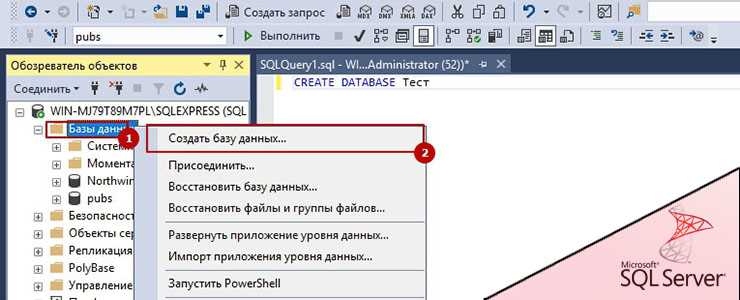
В SQL Server Management Studio (SSMS) обозреватель объектов включается через меню Вид → Обозреватель объектов либо комбинацией клавиш F8. При этом в левой части интерфейса открывается панель с деревом доступных серверов и баз данных.
Если панель скрыта, убедитесь, что не активирован режим Автоматическое скрытие. Для закрепления используйте кнопку «Прикрепить» на заголовке окна.
При первом открытии потребуется подключение к экземпляру SQL Server. В диалоге подключения укажите имя сервера, тип аутентификации и учетные данные. После подтверждения соединения дерево объектов автоматически загрузит список баз данных, схем и серверных компонентов.
Для ускорения работы можно настроить Фильтры обозревателя: щелкните правой кнопкой по узлу базы данных или таблиц и выберите «Фильтр» → «Настройка фильтра». Это позволяет отображать только нужные объекты и снижает нагрузку при большом количестве элементов.
Навигация по базам данных и таблицам через обозреватель
После подключения к серверу в Обозревателе объектов отображается список всех доступных баз. Для раскрытия структуры щёлкните значок «+» рядом с именем базы данных.
Внутри каждой базы доступны разделы Tables, Views, Stored Procedures и другие объекты. Основная работа ведётся с каталогом Tables, где находятся пользовательские и системные таблицы.
Щёлчок по таблице правой кнопкой мыши открывает контекстное меню: можно просмотреть первые 1000 строк (Select Top 1000 Rows), изменить структуру (Design), создать скрипт для выборки или изменения данных. Для анализа состава данных удобно использовать просмотр свойств таблицы, где указаны схема, количество столбцов и типы данных.
Для быстрой навигации используйте поиск: нажмите Ctrl+F в области обозревателя и введите часть имени таблицы или представления. Это особенно полезно при работе с крупными базами, где число объектов превышает несколько сотен.
Чтобы отличать пользовательские объекты от системных, обращайте внимание на схему. Чаще всего пользовательские таблицы находятся в схеме dbo. Системные объекты располагаются в отдельных служебных схемах и отмечены соответствующими иконками.
При работе с несколькими базами рекомендуется закреплять обозреватель в отдельной панели и использовать функцию «Фильтр» для отображения только нужных объектов. Это значительно упрощает управление и снижает вероятность ошибок при выборе базы или таблицы.
Сохранение и восстановление конфигурации обозревателя
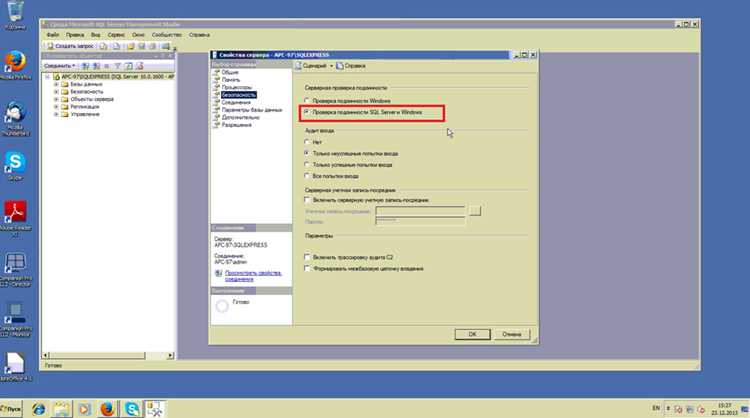
Конфигурация службы SQL Server Browser хранится в системном реестре и может быть экспортирована для резервного копирования или перенесена на другой сервер. Это позволяет быстро вернуть рабочее состояние при сбое или переустановке.
- В реестре настройки расположены по пути:
HKEY_LOCAL_MACHINE\SOFTWARE\Microsoft\Microsoft SQL Server\SQLBrowser
- Для экспорта используйте regedit.exe:
- Откройте редактор реестра.
- Перейдите к указанному разделу.
- Выберите «Файл» → «Экспорт» и сохраните файл .reg.
- Для восстановления:
- Запустите сохранённый .reg файл двойным щелчком.
- Подтвердите добавление данных в реестр.
- Перезапустите службу SQL Server Browser через services.msc или PowerShell:
Restart-Service SQLBrowser
Перед импортом рекомендуется создать точку восстановления системы или отдельную резервную копию ветки реестра для предотвращения потери работоспособности.
Для автоматизации можно использовать PowerShell:
reg export "HKLM\SOFTWARE\Microsoft\Microsoft SQL Server\SQLBrowser" C:\backup\SQLBrowser.reg /y
reg import C:\backup\SQLBrowser.reg
Такой подход обеспечивает переносимость конфигурации и минимизирует время простоя при восстановлении.
Вопрос-ответ:
Как запустить обозреватель SQL Server после установки?
После установки SQL Server Management Studio (SSMS) обозреватель запускается как отдельная служба. Чтобы его включить, нужно открыть «Диспетчер конфигурации SQL Server», найти в списке службу «SQL Server Browser», щёлкнуть правой кнопкой и выбрать «Запустить». Если требуется постоянная работа службы, лучше установить для неё тип запуска «Автоматически».
Зачем нужен SQL Server Browser и можно ли обойтись без него?
Обозреватель SQL Server помогает клиентам находить именованные экземпляры сервера и определять правильный порт для подключения. Если используется только один экземпляр по умолчанию, служба может и не понадобиться. Но при работе с несколькими экземплярами или при подключении по сети её включение значительно упрощает процесс.
Что делать, если обозреватель SQL Server не запускается?
Причины могут быть разные. Часто это блокировка порта брандмауэром или конфликт с другими службами. Проверьте, не занят ли UDP-порт 1434, который используется обозревателем. Убедитесь, что учётная запись, от имени которой запускается служба, имеет достаточно прав. Если всё настроено правильно, но служба по-прежнему не стартует, стоит просмотреть системный журнал Windows для поиска подробных сообщений об ошибках.
Как включить обозреватель SQL Server, если он не отображается после установки?
Если обозреватель SQL Server отсутствует в списке служб, сначала убедитесь, что при установке была выбрана соответствующая компонента. Для проверки откройте «Диспетчер конфигурации SQL Server» и найдите службу **SQL Server Browser**. Если она есть, но не запущена, установите для неё тип запуска «Автоматически» и выполните запуск вручную. После этого служба начнёт отвечать на запросы клиентов, а экземпляры SQL Server будут видны в списке подключений. Если же в диспетчере служба отсутствует, необходимо доустановить её через мастер установки SQL Server.

 Загрузка...