Пароль учетной записи sa является ключевым элементом безопасности SQL Server 2017, обеспечивая полный доступ к экземпляру сервера. Потеря или забывание этого пароля блокирует выполнение административных операций и может привести к приостановке работы приложений, использующих базу данных.
Для восстановления пароля sa необходимо иметь права администратора Windows на сервере или доступ к учетной записи с разрешением sysadmin. SQL Server не предоставляет встроенных средств сброса пароля без использования таких учетных записей, поэтому важно заранее планировать доступ к администратору.
Одним из проверенных методов является запуск SQL Server в режиме single-user, который позволяет изменить пароль с помощью T-SQL-команды ALTER LOGIN sa WITH PASSWORD = ‘новый_пароль’. Этот способ исключает необходимость переустановки сервера и минимизирует риск потери данных.
Дополнительно рекомендуется проверять уровень сложности нового пароля и фиксировать изменения в журнале управления учетными записями. Это снижает вероятность несанкционированного доступа и обеспечивает соответствие требованиям корпоративной политики безопасности.
Проверка наличия прав администратора для изменения пароля sa
Перед изменением пароля учетной записи sa необходимо убедиться, что текущий пользователь обладает соответствующими привилегиями. В SQL Server 2017 это могут быть права члена роли sysadmin или учетной записи с правами административного уровня на сервере.
Для проверки прав используйте следующие методы:
- Через SQL Server Management Studio (SSMS):
- Подключитесь к экземпляру SQL Server под своей учетной записью.
- В окне Object Explorer выберите
Security → Logins. - Найдите свою учетную запись, щелкните правой кнопкой мыши и выберите
Properties. - В разделе
Server Rolesпроверьте, отмечена ли рольsysadmin. Если нет, смена пароляsaневозможна.
- Через T-SQL:
- Выполните запрос:
SELECT IS_SRVROLEMEMBER('sysadmin'); - Возвращаемое значение
1означает наличие прав,0– их отсутствие.
- Выполните запрос:
- Проверка наличия административного доступа к системе:
- Если учетная запись Windows является локальным администратором сервера, можно запустить SQL Server в режиме
Single-Userи восстановить парольsa. - Для запуска в
Single-Userиспользуется команда в командной строке:net stop MSSQLSERVER sqlservr.exe -m
- Если учетная запись Windows является локальным администратором сервера, можно запустить SQL Server в режиме
Если проверка показывает отсутствие прав sysadmin, прямое изменение пароля sa невозможно. В этом случае необходимо обратиться к администратору SQL Server или использовать безопасное восстановление через режим Single-User.
Отключение режима Windows Authentication для доступа к sa

Для восстановления доступа к учётной записи sa необходимо временно переключить SQL Server в режим смешанной аутентификации (Mixed Mode), так как режим только Windows Authentication блокирует логин sa. Выполните следующие шаги:
1. Откройте SQL Server Management Studio (SSMS) с учётной записью, имеющей права администратора на сервере.
2. Подключитесь к экземпляру SQL Server и в Object Explorer выберите сервер. Щёлкните правой кнопкой мыши и выберите Properties.
3. В окне свойств перейдите на вкладку Security и отметьте SQL Server and Windows Authentication mode. Нажмите OK.
4. Для применения изменений необходимо перезапустить SQL Server. Откройте SQL Server Configuration Manager, выберите соответствующий экземпляр, щёлкните правой кнопкой и выберите Restart.
5. После перезапуска откройте SSMS и выполните команду проверки статуса учётной записи sa:
SELECT name, is_disabled FROM sys.sql_logins WHERE name = 'sa';
6. Если sa отключена, включите её командой:
ALTER LOGIN sa ENABLE;
7. Установите или измените пароль для sa с помощью:
ALTER LOGIN sa WITH PASSWORD = 'НовыйПароль';
После выполнения всех шагов можно безопасно использовать sa для административного входа или вернуть сервер к предпочтительному режиму аутентификации.
Сброс пароля sa через SQL Server Management Studio
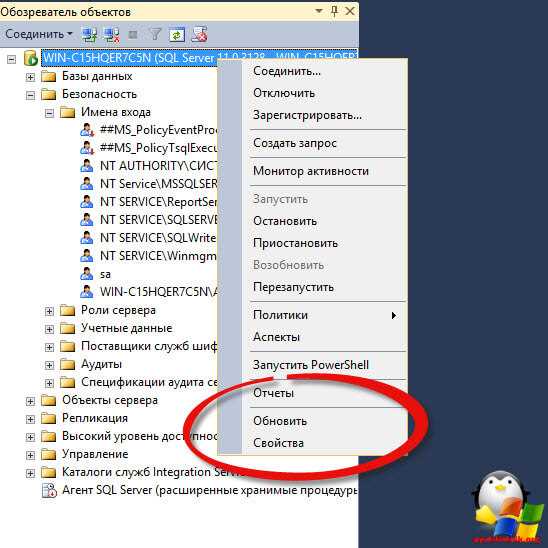
Для сброса пароля sa откройте SQL Server Management Studio (SSMS) и подключитесь к серверу под учетной записью с правами sysadmin. В случае отсутствия других учетных записей с такими правами необходимо запустить SQL Server в режиме single-user.
После подключения перейдите в Object Explorer к узлу Security → Logins. Найдите учетную запись sa, щелкните по ней правой кнопкой мыши и выберите Properties. В открывшемся окне выберите раздел General и установите новый пароль в поле Password, затем подтвердите его в Confirm Password.
Важно убедиться, что установлен флажок Enforce password policy, если требуется соблюдение корпоративных правил сложности пароля, либо снять его для простого пароля временного характера. После изменения пароля нажмите OK для применения настроек.
Для завершения процесса рекомендуется проверить возможность подключения под учетной записью sa с новым паролем. Если сервер находится в режиме single-user, необходимо вернуть его в стандартный multi-user режим через SQL Server Configuration Manager или команду:
ALTER DATABASE [master] SET MULTI_USER;
После этих действий пароль sa будет успешно сброшен, и учетная запись готова к использованию с обновленными настройками безопасности.
Использование команды ALTER LOGIN для смены пароля sa
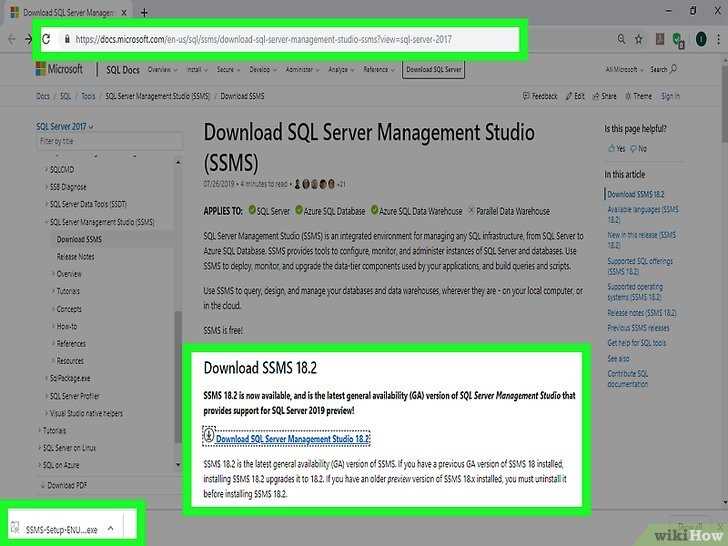
Для изменения пароля учетной записи sa в SQL Server 2017 применяется команда ALTER LOGIN. Синтаксис включает указание имени логина и нового пароля. Пример базовой команды:
ALTER LOGIN sa WITH PASSWORD = 'НовыйСложныйПароль';
Пароль должен соответствовать политике сложности сервера: минимум 8 символов, сочетание заглавных и строчных букв, цифр и специальных символов. При нарушении правил команда завершится ошибкой.
Для выполнения команды требуется подключение к SQL Server с учетной записью, обладающей правами ALTER ANY LOGIN или системным администратором (sysadmin). Использование учетной записи с меньшими правами приведет к отказу в доступе.
Если сервер настроен на политику проверки сложности пароля и учетная запись sa заблокирована, сначала нужно разблокировать логин:
ALTER LOGIN sa WITH PASSWORD = 'НовыйСложныйПароль' UNLOCK;
Для проверки успешной смены пароля достаточно подключиться к серверу под sa через Management Studio или скрипт с новым паролем. Ошибки при подключении укажут на неправильный пароль или ограничения политики.
Рекомендуется хранить новые учетные данные в защищенном месте и документировать дату смены для последующего аудита. Частая смена пароля и использование сложных комбинаций снижает риск несанкционированного доступа к серверу.
Сброс пароля sa через командную строку с sqlcmd
Для сброса пароля пользователя sa через командную строку используется утилита sqlcmd, входящая в состав SQL Server. Процесс требует запуска командной строки с правами администратора и наличия доступа к SQL Server под учетной записью с административными привилегиями.
1. Откройте командную строку от имени администратора.
2. Подключитесь к SQL Server в режиме Windows-аутентификации:
sqlcmd -S localhost -E
Здесь -S localhost указывает на локальный экземпляр сервера, -E – использование текущих учетных данных Windows.
3. После подключения выполните команду изменения пароля для sa:
ALTER LOGIN sa WITH PASSWORD = 'НовыйСильныйПароль';
Важно использовать сложный пароль, содержащий не менее 12 символов, включая заглавные буквы, цифры и спецсимволы.
4. Завершите сессию sqlcmd:
GO
Пример полной последовательности команд:
| Команда | Назначение |
|---|---|
sqlcmd -S localhost -E |
Подключение к локальному серверу через Windows-аутентификацию |
ALTER LOGIN sa WITH PASSWORD = 'НовыйСильныйПароль'; |
Сброс пароля учетной записи sa |
GO |
Применение изменений и завершение команды |
После выполнения указанных действий рекомендуется проверить возможность входа под учетной записью sa и убедиться, что старый пароль больше не действует. При необходимости перезапустите SQL Server для применения изменений в политике безопасности.
Временное включение режима single-user для восстановления доступа
Для сброса пароля учетной записи sa в SQL Server 2017 необходимо временно перевести сервер в режим single-user. Это обеспечивает эксклюзивный доступ администратора к экземпляру базы данных и предотвращает блокировку процесса другими соединениями.
Остановите службу SQL Server через «Службы» Windows или с помощью команды PowerShell: Stop-Service -Name 'MSSQLSERVER' для стандартного экземпляра или Stop-Service -Name 'MSSQL$ИмяЭкземпляра' для именованного.
Запустите SQL Server в режиме single-user с ключом командной строки -m. Пример для стандартного экземпляра: net start MSSQLSERVER /m. Для именованного: net start MSSQL$ИмяЭкземпляра /m. Этот режим позволяет подключаться только одному клиенту, обычно через sqlcmd.
Подключитесь к серверу через sqlcmd: sqlcmd -S localhost -E. После подключения выполните команду для изменения пароля sa:
ALTER LOGIN sa WITH PASSWORD = 'НовыйПароль';
После успешного сброса пароля немедленно выйдите из sqlcmd и перезапустите службу SQL Server в стандартном режиме: net stop MSSQLSERVER и net start MSSQLSERVER. Не оставляйте сервер в режиме single-user, чтобы исключить возможность несанкционированного доступа.
Рекомендуется проверять подключение к серверу с новым паролем сразу после перезапуска и документировать изменения для внутренней безопасности.
Проверка успешного изменения пароля sa

После сброса или изменения пароля пользователя sa необходимо убедиться в корректности нового значения. Для проверки используйте SQL Server Management Studio (SSMS) или командную строку sqlcmd с указанием нового пароля.
В SSMS выполните подключение, выбрав тип аутентификации «SQL Server Authentication», введя логин sa и новый пароль. Успешное подключение без ошибок подтверждает правильность изменения пароля. Ошибка «Login failed for user ‘sa'» указывает на неправильный пароль или отключенный аккаунт.
Через sqlcmd проверка выполняется командой:
sqlcmd -S <имя_сервера> -U sa -P <новый_пароль>.
Если командная строка открывает приглашение 1>, соединение установлено, пароль действителен.
Дополнительно проверьте статус аккаунта sa в базе данных, выполнив:
SELECT name, is_disabled FROM sys.sql_logins WHERE name = 'sa';.
Значение is_disabled = 0 подтверждает активность логина.
Рекомендуется создать тестовый скрипт, выполняющий простую выборку через новую учетную запись sa, например:
SELECT GETDATE();.
Успешное выполнение запроса подтверждает, что пароль и права пользователя корректны.
После проверки убедитесь, что пароли сохранены в безопасном менеджере, а прямой доступ к sa ограничен политиками безопасности сервера.
Защита нового пароля sa и настройка политики безопасности
После восстановления или сброса пароля для учетной записи sa необходимо обеспечить его максимальную защищенность и соответствие корпоративным политикам безопасности.
Рекомендуется следовать следующим практическим шагам:
- Создание сложного пароля: минимальная длина – 12 символов, обязательное использование:
- заглавных и строчных букв;
- цифр;
- специальных символов (!, @, #, $, %, ^, &, *).
- Включение политики сложности пароля: в SQL Server Management Studio (SSMS) открыть Properties сервера → Security → включить Enforce password policy. Это обеспечит автоматическую проверку сложности и истории пароля.
- Ограничение доступа к sa: использовать Windows-аутентификацию там, где возможно, а учетную запись sa держать только для аварийного доступа.
- Регулярная смена пароля: планировать смену каждые 90 дней; избегать повторного использования предыдущих паролей.
- Мониторинг попыток входа: включить аудит неудачных входов через SQL Server Audit или Windows Event Logs для своевременного выявления подозрительной активности.
- Ограничение сетевого доступа: подключение к SQL Server под sa должно быть разрешено только с доверенных хостов и через защищенные каналы (например, VPN или SSL).
- Резервное копирование и хранение учетных данных: пароль sa не должен храниться в открытом виде; использовать менеджеры секретов или зашифрованные файлы конфигурации.
Дополнительно рекомендуется:
- Отключать учетную запись sa при длительном отсутствии необходимости ее использования.
- Применять роль sysadmin только временно и только тем учетным записям, которым действительно необходим полный доступ.
- Использовать многофакторную аутентификацию (MFA) при доступе к критическим административным учетным записям.
Следуя этим шагам, вы минимизируете риск компрометации учетной записи sa и обеспечите соответствие стандартам безопасности SQL Server 2017.
Вопрос-ответ:
Что делать, если забыл пароль для учетной записи sa в SQL Server 2017?
Если пароль учетной записи sa потерян, его можно восстановить с помощью входа под другой учетной записью с административными правами на сервере. Один из вариантов — использовать режим восстановления single-user, который позволяет запускать сервер с ограниченным набором сервисов и изменять учетные данные. Также можно воспользоваться SQL Server Management Studio, если есть доступ через другие логины с правами sysadmin, чтобы сбросить пароль sa.
Можно ли изменить пароль sa без остановки SQL Server?
Да, изменить пароль sa возможно без полной остановки сервера, если есть доступ к учетной записи с правами администратора. Через SQL Server Management Studio или команду ALTER LOGIN можно задать новый пароль. Однако если доступа к другим учетным записям с правами sysadmin нет, сервер нужно перезапустить в режиме single-user для восстановления прав доступа.
Какие меры безопасности стоит учитывать при восстановлении пароля sa?
При восстановлении пароля sa важно использовать надежный пароль, включающий комбинацию букв, цифр и специальных символов. Рекомендуется сразу проверить, что учетная запись sa имеет включенную политику блокировки и не используется для регулярной работы приложений. После изменения пароля стоит пересмотреть права других пользователей и убедиться, что учетные записи с правами администратора защищены сложными паролями, чтобы предотвратить несанкционированный доступ.
Что делать, если сервер SQL Server 2017 находится на удаленной машине, и забыли пароль sa?
Если сервер установлен на удаленном компьютере, и пароль sa утрачен, доступ к машине должен быть через учетную запись с правами администратора ОС. После подключения можно запустить SQL Server в режиме single-user, используя команду SQLCMD или Management Studio, чтобы изменить пароль sa. Также возможен вариант восстановления через удаленное подключение к SQL Server с другой учетной записью с правами sysadmin, если такая существует.

 Загрузка...