
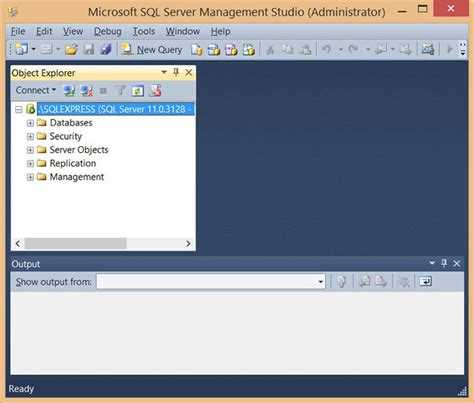
SQL Server Management Studio (SSMS) – это мощный инструмент для работы с Microsoft SQL Server, предназначенный для администрирования, настройки и разработки баз данных. SSMS предоставляет графический интерфейс для выполнения запросов, управления серверами, а также для выполнения резервного копирования и восстановления данных. Чтобы начать работать с SSMS, нужно выполнить несколько простых шагов, которые зависят от вашей версии SQL Server и операционной системы.
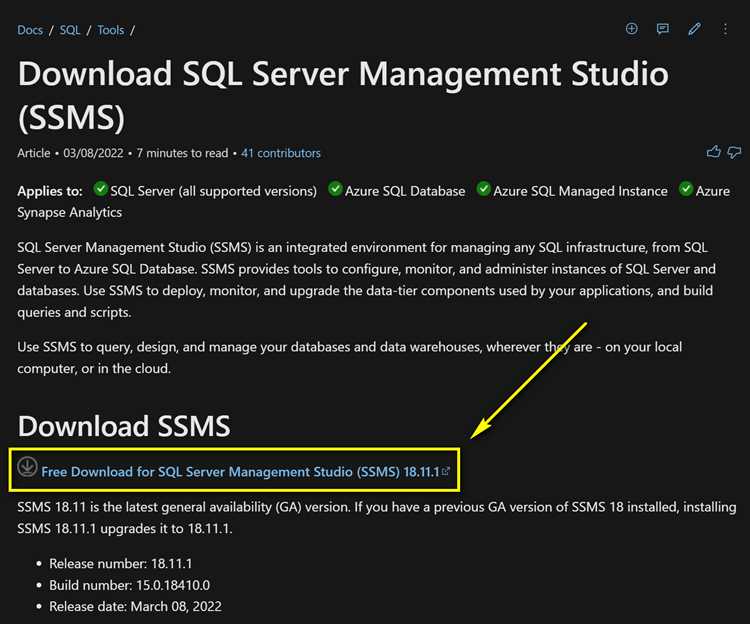
Перед тем как запустить SSMS, убедитесь, что он установлен на вашем компьютере. Если он еще не установлен, скачайте его с официального сайта Microsoft. На странице загрузки выберите последнюю стабильную версию SSMS для своей операционной системы. Установка не займет много времени, но для работы потребуется учетная запись с правами администратора. После установки и перезагрузки системы вы сможете найти ярлык SSMS в меню «Пуск» или на рабочем столе.
Чтобы запустить SQL Server Management Studio, выполните следующие шаги:
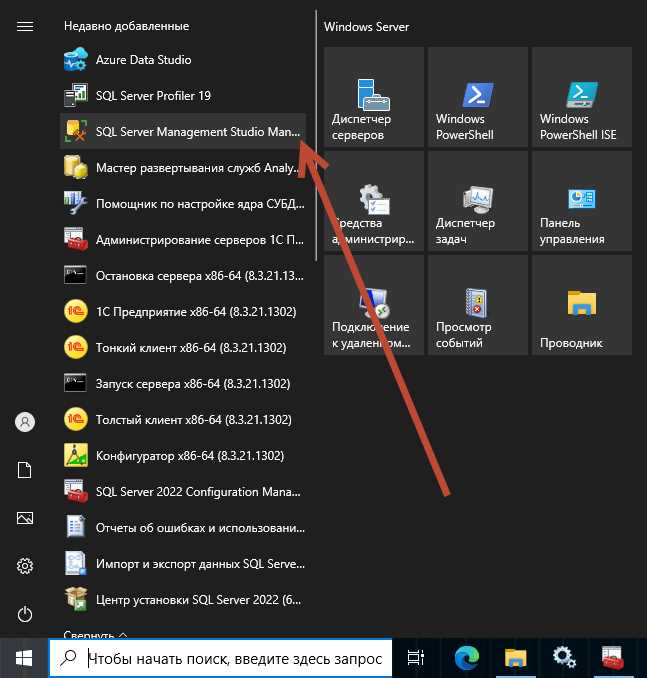
- Откройте меню «Пуск» и введите «SQL Server Management Studio» в поисковой строке.
- Щелкните на найденный ярлык или нажмите Enter, чтобы запустить приложение.
После запуска SSMS откроется окно входа в систему. Для подключения к серверу вам потребуется указать следующие данные: адрес сервера (можно использовать как IP-адрес, так и доменное имя), тип аутентификации (Windows или SQL Server) и учетные данные (логин и пароль). Если у вас нет информации о сервере или учетной записи, обратитесь к администратору системы.
Совет: Чтобы облегчить процесс подключения, можно настроить в SSMS несколько популярных серверов, добавив их в список недавно использованных или в меню избранного.
Шаг 1: Установка SQL Server Management Studio
Для начала работы с SQL Server Management Studio (SSMS) необходимо выполнить несколько шагов для его установки. Этот процесс прост и занимает немного времени, но важно следовать инструкциям, чтобы избежать проблем в будущем.
1. Перейдите на официальную страницу загрузки SSMS: https://aka.ms/ssmsfullsetup.
2. На странице загрузки выберите последнюю доступную версию. Это обеспечит стабильную работу и доступ к новейшим возможностям.
3. Нажмите на кнопку «Download SSMS» для начала загрузки установочного файла.
4. После завершения загрузки откройте файл установщика (например, SSMS-Setup-ENU.exe). Важно убедиться, что файл загружен с официального источника, чтобы избежать вредоносных программ.
5. Следуйте инструкциям установщика. По умолчанию SSMS будет установлен в папку C:\Program Files (x86)\Microsoft SQL Server Management Studio 18, но вы можете изменить путь установки, если это необходимо.
6. Установщик автоматически загрузит все необходимые компоненты, включая SQL Server Data Tools и другие зависимости, чтобы SSMS функционировал корректно. Убедитесь, что у вас есть доступ к интернету для загрузки дополнительных файлов.
7. По завершении установки, вам будет предложено перезагрузить компьютер. Перезагрузите систему для завершения процесса и применения всех изменений.
8. После перезагрузки откройте SQL Server Management Studio через меню «Пуск» или через поиск. Введите «SQL Server Management Studio» в строку поиска и выберите соответствующую программу.
Важно: если вы используете SSMS для работы с локальными или удаленными экземплярами SQL Server, убедитесь, что на вашем компьютере уже установлен SQL Server или у вас есть доступ к серверу.
Шаг 2: Проверка системных требований для запуска SSMS
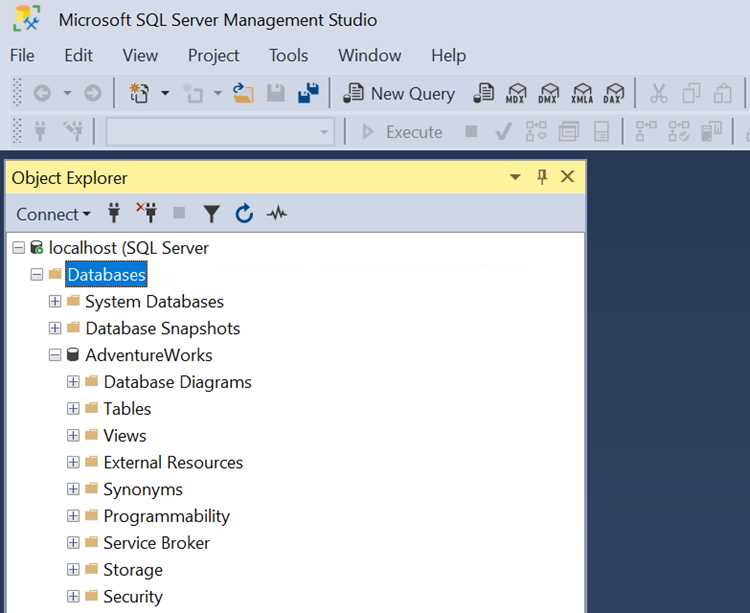
Для успешного запуска SQL Server Management Studio (SSMS) необходимо убедиться, что ваша система соответствует минимальным требованиям. В противном случае могут возникнуть проблемы с установкой или функциональностью программы.
Ниже представлены основные системные требования для работы SSMS в зависимости от версии операционной системы.
| Компонент | Минимальные требования | Рекомендуемые требования |
|---|---|---|
| Операционная система | Windows 10 или Windows Server 2016 (или более новые версии) | Windows 11 или Windows Server 2022 |
| Процессор | Процессор с тактовой частотой 1.4 GHz или выше, поддерживающий архитектуру x64 | Процессор с тактовой частотой 2.0 GHz или выше, x64 |
| Оперативная память | 4 ГБ | 8 ГБ или более |
| Свободное место на диске | 6 ГБ для установки | 10 ГБ или более для комфортной работы |
| Разрешение экрана | 1024×768 или выше | 1920×1080 или выше |
| Дисковая подсистема | Жесткий диск или SSD, поддерживающий скорость чтения/записи не менее 100 МБ/с | SSD с высокой скоростью чтения/записи |
Если ваша система не соответствует данным требованиям, рекомендуется обновить аппаратное обеспечение или установить более подходящую версию операционной системы. Это поможет избежать проблем с производительностью и совместимостью SSMS.
Шаг 3: Запуск SQL Server Management Studio через меню Пуск
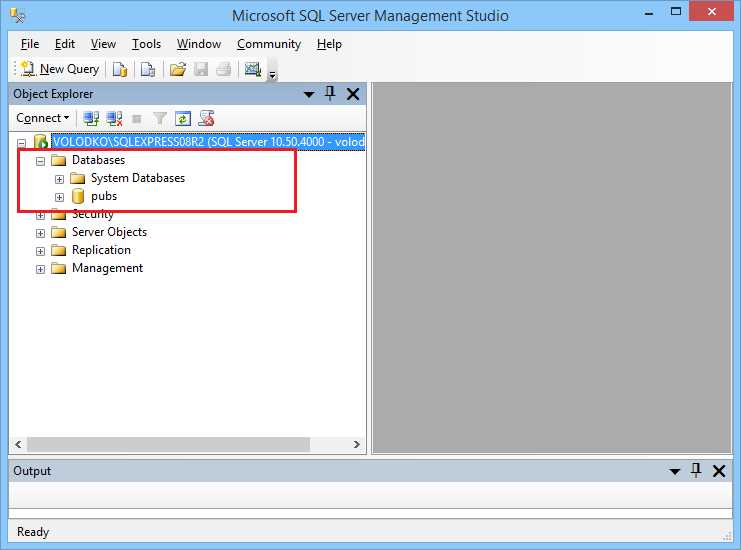
Для быстрого запуска SQL Server Management Studio (SSMS) через меню Пуск выполните следующие шаги:
1. Откройте меню Пуск, нажав на кнопку в левом нижнем углу экрана или на клавишу Windows на клавиатуре.
2. В поле поиска введите SQL Server Management Studio или SSMS. При этом важно, чтобы вы не указывали лишних символов или пробелов.
3. Когда результат поиска отобразится, выберите соответствующий пункт с надписью SQL Server Management Studio. Если SSMS установлен, он появится в списке приложений.
4. Кликните по значку SSMS для запуска приложения. Ожидайте, пока программа полностью загрузится, что может занять несколько секунд в зависимости от мощности вашего устройства.
5. Если SSMS не отображается в списке приложений, убедитесь, что он установлен, или воспользуйтесь альтернативным методом запуска через ярлык на рабочем столе или из папки с программами.
Шаг 4: Подключение к серверу SQL в SSMS
Для начала откройте SQL Server Management Studio (SSMS) и дождитесь, пока появится окно для подключения. В нем потребуется указать несколько параметров для установления связи с сервером базы данных.
В поле «Server name» введите имя SQL-сервера. Это может быть как локальное имя сервера (например, «localhost» или «.»), так и имя удаленного сервера (например, «192.168.1.100» или «myserver.domain.com»). В случае использования инстансов SQL Server, добавьте имя инстанса через обратный слэш, например: «localhost\SQLEXPRESS».
В «Authentication» выберите тип аутентификации: «Windows Authentication» или «SQL Server Authentication». Если выбрано «Windows Authentication», подключение будет происходить с использованием ваших учетных данных Windows. Для «SQL Server Authentication» нужно ввести имя пользователя и пароль, созданные для доступа к серверу.
Если сервер настроен на использование «SQL Server Authentication», заполните поля «Login» и «Password» соответствующими данными. Если аутентификация происходит через Windows, эти поля заполнять не нужно.
После этого нажмите кнопку «Connect». Если параметры подключения правильные, SSMS установит связь с сервером, и вы окажетесь в основном интерфейсе, где сможете работать с базами данных и их объектами.
В случае ошибки подключения проверьте, правильность введенных данных, доступность сервера и настройки фаервола, которые могут блокировать подключение. Также убедитесь, что SQL Server запущен и доступен для удаленных подключений.
Шаг 5: Настройка подключения к локальному или удаленному серверу
Для успешного подключения к SQL Server через SQL Server Management Studio (SSMS) необходимо правильно настроить параметры соединения, учитывая как локальный, так и удаленный сервер.
При настройке подключения нужно указать следующие параметры:
- Тип сервера: В поле «Server type» выберите «Database Engine», если подключаетесь к базе данных.
- Имя сервера: Введите имя локального или удаленного сервера. Для локального подключения используйте «localhost», «127.0.0.1» или имя компьютера. Для удаленного сервера укажите его IP-адрес или имя хоста.
- Аутентификация: Выберите тип аутентификации. Для локального подключения чаще всего используется Windows Authentication, а для удаленного – SQL Server Authentication.
- Имя пользователя и пароль: При использовании SQL Server Authentication введите логин и пароль. Для Windows Authentication логин и пароль берутся из учетной записи Windows.
После ввода этих данных нажмите «Connect». При успешном подключении SSMS загрузит список баз данных, доступных для управления.
Подключение к удаленному серверу: Для подключения к удаленному серверу нужно учитывать несколько факторов:
- Порт и брандмауэр: Убедитесь, что порт SQL Server (по умолчанию 1433) открыт в брандмауэре и разрешен для входящих подключений на удаленной машине.
- Настройка удаленного доступа: На сервере должно быть включено разрешение на удаленные подключения через SQL Server. Это можно настроить в SQL Server Configuration Manager.
- Проверка доступности: Для проверки доступности удаленного сервера используйте команду ping в командной строке. Если сервер недоступен, проверьте его IP-адрес и настройки сети.
После всех настроек можно приступить к работе с базой данных, используя все возможности SSMS.
Шаг 6: Открытие и использование окна запросов
Для того чтобы начать работать с базой данных, нужно открыть окно запросов в SQL Server Management Studio (SSMS). Для этого выполните следующие действия:
1. Запустите SSMS и подключитесь к серверу, выбрав нужный экземпляр и указав параметры подключения (логин, пароль). После подключения вы увидите главное окно программы.
2. На верхней панели выберите пункт меню «Файл» и нажмите «Новый запрос». Также можно использовать горячие клавиши Ctrl + N. Это откроет новое окно для написания SQL-запросов.
3. В открывшемся окне запросов, в верхней части, будет отображаться выбранный сервер и база данных, с которой будет работать запрос. Если это необходимо, в выпадающем списке можно выбрать другую базу данных для работы.
4. В поле для ввода можно начинать писать SQL-запросы. Например, для получения данных из таблицы используйте команду SELECT * FROM имя_таблицы;.
5. Чтобы выполнить запрос, нажмите кнопку «Выполнить» на верхней панели (или используйте горячие клавиши F5). Результаты выполнения запроса отобразятся в нижней части окна.
6. В нижней части окна могут отображаться несколько вкладок: «Результаты», «Сообщения», «История», которые помогут анализировать работу запросов, выявлять ошибки и просматривать выполненные команды.
7. При необходимости можно использовать вкладку «История» для повторного выполнения ранее написанных запросов или анализа их исполнения.
Окно запросов также позволяет работать с несколькими запросами одновременно. Для этого нужно открыть дополнительные вкладки запросов, что удобно для работы с несколькими базами данных или сложными сценариями.
Шаг 7: Управление базами данных и объектами через SSMS
После успешного подключения к серверу в SQL Server Management Studio (SSMS) вы можете приступить к управлению базами данных и их объектами. SSMS предоставляет широкий спектр инструментов для работы с базами данных, таблицами, индексами, представлениями и другими объектами. Рассмотрим ключевые операции, которые можно выполнить через интерфейс SSMS.
Создание базы данных: Для создания новой базы данных в SSMS необходимо в окне «Object Explorer» правой кнопкой мыши кликнуть на узел «Databases» и выбрать пункт «New Database». В открывшемся окне укажите имя базы данных и другие параметры, такие как путь хранения файлов данных и журналов транзакций. После нажмите «OK», чтобы создать базу данных.
Управление таблицами: Для создания таблиц нужно правой кнопкой мыши кликнуть на имя базы данных в «Object Explorer», затем выбрать «New Query» и использовать SQL-запросы для создания структуры таблицы. Для добавления или изменения таблиц воспользуйтесь контекстным меню базы данных: выберите пункт «Tables», а затем выберите «New Table» или «Design» для редактирования существующих таблиц.
Создание и настройка индексов: Для улучшения производительности запросов можно создавать индексы на столбцы таблиц. В «Object Explorer» откройте раздел с нужной таблицей, затем правой кнопкой мыши выберите «New Index». Введите имя индекса и выберите соответствующие столбцы. Индексы можно настраивать для уникальности данных или ускорения выполнения запросов.
Создание представлений и хранимых процедур: Представления и хранимые процедуры позволяют эффективно управлять запросами и повторно использовать код. Для создания представления откройте раздел «Views», затем выберите «New View». В нем напишите SELECT-запрос, который будет представлять собой ваш View. Хранимые процедуры создаются аналогично через «Programmability» -> «Stored Procedures».
Управление правами доступа: SSMS позволяет настраивать права доступа для пользователей базы данных. Для этого нужно перейти в раздел «Security» и выбрать «Logins» или «Users». С помощью контекстного меню можно назначить пользователям права на выполнение операций в базе данных, таких как чтение, запись или администрирование.
Резервное копирование и восстановление: В SSMS предусмотрены функции резервного копирования и восстановления баз данных. Для создания резервной копии выберите базу данных в «Object Explorer», правой кнопкой мыши нажмите на «Tasks» -> «Back Up». Укажите параметры резервного копирования, такие как тип и место хранения файла. Для восстановления выберите «Restore Database» и следуйте инструкциям для загрузки резервной копии.
В дополнение к основным операциям, SSMS предоставляет множество настроек для оптимизации работы с базами данных, таких как настройка планов выполнения запросов, анализ производительности и мониторинг состояния серверов.
Вопрос-ответ:
Как установить SQL Server Management Studio?
Для установки SQL Server Management Studio (SSMS) нужно скачать установочный файл с официального сайта Microsoft. После этого нужно запустить его и следовать инструкциям мастера установки. В процессе будет предложено выбрать компоненты для установки, а также путь для установки. После завершения установки, SSMS можно запустить из меню «Пуск».
Что делать, если при запуске SQL Server Management Studio возникает ошибка?
Если SSMS не запускается или возникает ошибка, первым делом стоит проверить, установлены ли все необходимые обновления для операционной системы. Также рекомендуется проверить журнал ошибок в Windows и убедиться, что SQL Server установлен правильно и работает. В случае если проблема сохраняется, можно попробовать переустановить SSMS или обратиться к официальной поддержке Microsoft.
Как настроить подключение к серверу в SQL Server Management Studio?
Для настройки подключения к серверу нужно запустить SSMS, ввести имя сервера в поле «Server name», указать тип аутентификации и ввести данные для входа. Если используется аутентификация SQL Server, нужно ввести логин и пароль. После заполнения всех полей нажмите «Connect», и SSMS установит соединение с сервером.
Можно ли использовать SQL Server Management Studio на Mac или Linux?
SQL Server Management Studio официально доступен только для Windows. Однако для пользователей Mac или Linux существуют альтернативы, такие как Azure Data Studio, которое также поддерживает работу с SQL Server. Для работы с SSMS на этих операционных системах можно использовать виртуальные машины или контейнеры с Windows.
Как обновить SQL Server Management Studio до последней версии?
Чтобы обновить SSMS до последней версии, нужно посетить официальный сайт Microsoft, скачать новую версию установочного файла и запустить установку. При этом предыдущая версия будет автоматически обновлена. Также можно воспользоваться встроенной функцией обновлений в SSMS, если она настроена для автоматического поиска и установки обновлений.

 Загрузка...


