
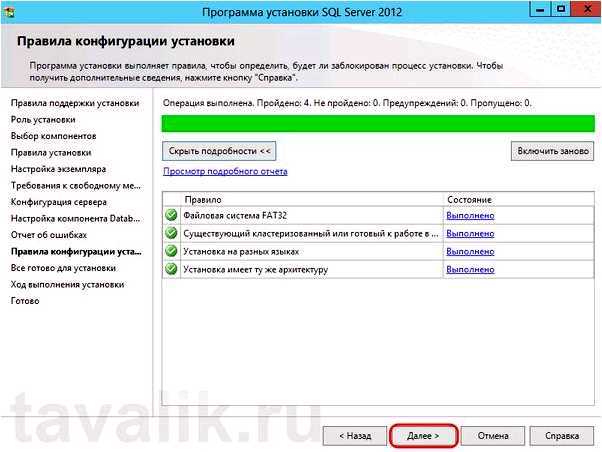
После завершения установки SQL Server 2012 необходимо убедиться, что служба SQL Server запущена. По умолчанию экземпляр запускается с именем MSSQLSERVER для стандартной установки или с указанным именем для именованного экземпляра. Для проверки состояния используйте SQL Server Configuration Manager или консоль services.msc, где служба должна иметь статус «Запущено».
Перед первым подключением важно определить метод аутентификации. SQL Server 2012 поддерживает Windows Authentication и SQL Server Authentication. Если выбран смешанный режим, необходимо заранее создать логины с паролями и назначить соответствующие роли для обеспечения доступа к базам данных.
Для успешного подключения рекомендуется использовать SQL Server Management Studio 2012. При первом запуске подключение осуществляется к экземпляру SQL Server по имени компьютера или по имени именованного экземпляра. При возникновении ошибок подключения проверьте настройки протоколов TCP/IP и Named Pipes в SQL Server Configuration Manager и убедитесь, что порт 1433 открыт в брандмауэре.
После запуска сервера рекомендуется выполнить первичную настройку системных баз данных, проверить журнал ошибок и выполнить тестовую проверку создания базы данных. Это позволяет убедиться, что экземпляр функционирует корректно и готов к обработке рабочих нагрузок.
Проверка успешности установки SQL Server 2012
После завершения установки SQL Server 2012 необходимо убедиться, что все компоненты функционируют корректно. Для этого сначала откройте SQL Server Configuration Manager и проверьте состояние службы SQL Server (MSSQLSERVER). Статус должен быть Running. Если служба не запущена, выполните её запуск вручную и проверьте журнал ошибок на наличие сообщений о сбоях.
Следующий шаг – подключение к серверу через SQL Server Management Studio (SSMS). В окне подключения укажите имя сервера и метод аутентификации. Успешное подключение подтверждает корректную работу сетевых протоколов и конфигурации инстанса. В случае ошибки рекомендуется проверить SQL Server Error Log и настройки брандмауэра Windows.
Для проверки доступности баз данных выполните запрос SELECT name, state_desc FROM sys.databases;. Все системные базы (master, model, msdb, tempdb) должны иметь статус ONLINE. Любые другие состояния указывают на необходимость дополнительной диагностики.
Дополнительно убедитесь, что запущены компоненты SQL Server Agent и SQL Server Browser, если они необходимы для работы заданий и удалённого подключения. Их статус также проверяется через SQL Server Configuration Manager.
Наконец, рекомендуется создать тестовую базу данных и выполнить несколько стандартных операций: создание таблицы, вставку записей, выборку данных. Это позволит убедиться, что сервер обрабатывает команды корректно и поддерживает работу приложений.
Настройка службы SQL Server для автоматического запуска

После установки SQL Server 2012 необходимо убедиться, что служба SQL Server настроена на автоматический запуск, чтобы база данных была доступна сразу после загрузки системы. Для этого используется компонент «Службы» Windows или SQL Server Configuration Manager.
В SQL Server Configuration Manager откройте раздел «SQL Server Services». Найдите службу с именем вида SQL Server (MSSQLSERVER) для стандартной установки или SQL Server (имя_инстанса) для именованного инстанса.
| Действие | Описание |
|---|---|
| Выбор службы | Щёлкните правой кнопкой мыши на выбранной службе и выберите «Свойства». |
| Тип запуска | Вкладка «Служба» → параметр «Тип запуска» → выберите «Автоматически». |
| Применение изменений | Нажмите «Применить» и затем «ОК». |
| Проверка работы | После изменения параметров перезагрузите компьютер и убедитесь, что служба запустилась автоматически. |
Дополнительно рекомендуется проверить учетную запись службы. Для большинства установок используется NT Service\MSSQLSERVER с правами локального системного администратора. Изменение учетной записи может повлиять на доступ к файлам базы данных и сетевым ресурсам.
Если SQL Server не запускается автоматически после перезагрузки, проверьте журнал событий Windows и журнал ошибок SQL Server. Возможные причины: конфликт портов, отсутствие прав на папку данных или поврежденные файлы конфигурации.
Запуск SQL Server Management Studio для первого подключения
После установки SQL Server 2012 следующий шаг – подключение к серверу через SQL Server Management Studio (SSMS). Для этого выполните следующие действия:
- Откройте меню «Пуск» и найдите «SQL Server Management Studio». В Windows 10 и 11 можно воспользоваться поиском по названию.
- Запустите SSMS. На экране подключения в поле Server name укажите имя сервера. Если SQL Server установлен локально и используется экземпляр по умолчанию, достаточно ввести
localhostили.\SQLEXPRESSдля экземпляра Express. - В разделе Authentication выберите способ аутентификации:
- Windows Authentication – использует учетные данные текущего пользователя Windows.
- SQL Server Authentication – требует имя пользователя и пароль, заданные при установке (обычно
sa). - Нажмите «Connect». Если соединение успешно, откроется окно Object Explorer с деревом серверов.
- При первой настройке рекомендуется проверить состояние экземпляра: щелкните правой кнопкой по серверу в Object Explorer, выберите Properties → General и убедитесь, что SQL Server запущен.
- Для тестового подключения создайте базу данных: правый клик на «Databases» → New Database…, укажите имя и нажмите «OK». Это подтвердит успешное соединение и права пользователя.
Если при подключении возникает ошибка, проверьте:
- Служба SQL Server запущена (Панель управления → Администрирование → Службы).
- Имя сервера введено корректно, особенно для именованных экземпляров.
- Выбран правильный метод аутентификации и введены верные учетные данные.
- Брандмауэр Windows не блокирует порт 1433 для TCP/IP соединений.
После успешного подключения можно сразу создавать таблицы, выполнять скрипты и настраивать права пользователей через Object Explorer.
Проверка состояния серверного экземпляра через Configuration Manager
После установки SQL Server 2012 необходимо убедиться, что серверный экземпляр запущен и работает корректно. Для этого используется SQL Server Configuration Manager.
- Запуск Configuration Manager:
- Откройте меню «Пуск» → «Все программы» → «Microsoft SQL Server 2012» → «Configuration Tools» → «SQL Server Configuration Manager».
- В 64-битной системе путь может отличаться: Program Files (x86) или Program Files, в зависимости от разрядности установленного SQL Server.
- Проверка состояния экземпляра:
- В левой панели выберите SQL Server Services.
- В правой части окна отображаются все установленные экземпляры и их статус.
- Столбец Status показывает текущий режим работы: Running – сервер активен, Stopped – сервер не запущен.
- Управление экземпляром:
- Чтобы запустить сервер, щелкните правой кнопкой по нужному экземпляру → Start.
- Для остановки или перезапуска используйте аналогичные команды Stop и Restart.
- Рекомендуется проверять зависимые службы, например, SQL Server Agent, если требуется планирование задач.
- Дополнительные параметры:
- Свойства экземпляра открываются через правый клик → Properties.
- Вкладка Service позволяет изменить учетную запись запуска и тип старта (Automatic, Manual, Disabled).
- Вкладка Advanced предоставляет доступ к параметрам сетевого протокола и памяти.
Регулярная проверка состояния экземпляра через Configuration Manager позволяет гарантировать, что SQL Server запущен корректно и готов к обслуживанию баз данных.
Решение проблем при невозможности запуска SQL Server
Проверка службы SQL Server. Откройте «Службы» (services.msc) и убедитесь, что служба с именем MSSQLSERVER или MSSQL$ИмяИнстанса запущена. Если служба не стартует, проверьте журнал событий Windows на ошибки с кодом 18456 или 1053.
Проверка файлов журнала. Логи SQL Server находятся по пути: C:\Program Files\Microsoft SQL Server\MSSQL11.MSSQLSERVER\MSSQL\Log\ERRORLOG. Внимательно изучите сообщения об ошибках, связанные с отсутствием доступа к файлам данных или повреждением файлов базы.
Проверка портов и сети. SQL Server по умолчанию использует порт 1433. Убедитесь, что порт открыт и не блокируется брандмауэром. Для именованных инстансов проверьте SQL Server Browser, который должен быть включен.
Проверка конфигурации учетной записи. SQL Server запускается от имени локального SYSTEM или заданной учетной записи. Убедитесь, что у учетной записи есть права на папки данных и журналов, а пароль учетной записи не изменен после установки.
Использование режима однопользовательского запуска. Для диагностики можно запустить SQL Server с ключом -m через SQL Server Configuration Manager. Это позволит подключиться с административной учетной записью и исправить поврежденные базы или сбои в конфигурации.
Проверка реестра. Для именованных инстансов проверьте ключи: HKEY_LOCAL_MACHINE\SOFTWARE\Microsoft\Microsoft SQL Server\MSSQL11.MSSQLSERVER. Ошибки в путях к данным или параметрах старта могут препятствовать запуску.
Переустановка компонентов. Если все вышеописанное не помогает, удалите проблемный инстанс через «Программы и компоненты», затем установите SQL Server заново с проверкой совместимости версий Windows и необходимых пакетов обновлений.
Подключение к серверу с помощью командной строки sqlcmd
Для подключения к SQL Server 2012 через командную строку используется утилита sqlcmd, входящая в состав пакета установки. Запуск выполняется из командной строки Windows или PowerShell.
Базовая команда для подключения к локальному серверу с именем экземпляра SQLEXPRESS выглядит так:
sqlcmd -S .\SQLEXPRESS -E
Параметр -S указывает имя сервера, -E выполняет аутентификацию Windows.
Для подключения с использованием SQL-аутентификации необходимо указать имя пользователя и пароль:
sqlcmd -S .\SQLEXPRESS -U sa -P ВашПароль
Важно не оставлять пароль в открытом виде в скриптах для предотвращения утечки данных.
После успешного подключения появится приглашение 1>, где можно вводить команды T-SQL. Например, для отображения баз данных используется:
SELECT name FROM sys.databases; GO
Выход из сеанса осуществляется командой EXIT.
Для выполнения SQL-скриптов напрямую из файла применяется ключ -i:
sqlcmd -S .\SQLEXPRESS -E -i C:\Scripts\init.sql
При этом результат можно направить в файл с помощью -o:
sqlcmd -S .\SQLEXPRESS -E -i C:\Scripts\init.sql -o C:\Scripts\output.txt
Если сервер работает на нестандартном порту, указывайте его через запятую после имени сервера:
sqlcmd -S localhost,1435 -E
Для быстрого тестирования соединения полезно использовать параметр -Q, который выполняет запрос и сразу завершает сеанс:
sqlcmd -S .\SQLEXPRESS -E -Q "SELECT GETDATE();"
Создание и тестирование первой базы данных после запуска

После успешного запуска SQL Server 2012 откройте SQL Server Management Studio (SSMS) и подключитесь к локальному экземпляру сервера, используя Windows Authentication или учетную запись SQL Server.
Для создания базы данных выполните команду:
CREATE DATABASE TestDB;
Эта команда создаст базу данных с именем TestDB в стандартном расположении файлов данных и журналов. Уточнить путь можно через свойства сервера или с помощью команды SELECT name, physical_name FROM sys.master_files WHERE database_id = DB_ID('TestDB');.
После создания подключитесь к базе TestDB с помощью команды:
USE TestDB;
Создайте тестовую таблицу для проверки работы базы данных:
CREATE TABLE Employees (ID INT PRIMARY KEY, Name NVARCHAR(50), HireDate DATETIME);
Добавьте несколько записей:
INSERT INTO Employees (ID, Name, HireDate) VALUES (1, 'Иванов И.И.', '2025-01-15');
INSERT INTO Employees (ID, Name, HireDate) VALUES (2, 'Петров П.П.', '2025-02-20');
Проверьте вставленные данные:
SELECT * FROM Employees;
Для тестирования производительности можно использовать выборку с фильтром и сортировкой:
SELECT Name FROM Employees WHERE HireDate > '2025-01-31' ORDER BY Name;
Для завершения работы с базой используйте команду:
USE master;
Регулярно проверяйте состояние базы данных с помощью DBCC CHECKDB('TestDB'); для предотвращения повреждений файлов и индексов. Это обеспечивает стабильность и корректность данных при последующей эксплуатации.
Вопрос-ответ:
Как проверить, что SQL Server 2012 корректно установился на компьютере?
После завершения установки можно открыть «Менеджер конфигурации SQL Server» и проверить, отображается ли установленный экземпляр в списке служб. Также стоит убедиться, что служба SQL Server запущена. Дополнительно можно использовать команду sqlcmd -L в командной строке, чтобы увидеть доступные серверы в сети.
Почему SQL Server не запускается после установки?
Причин может быть несколько. Часто служба SQL Server не стартует из-за конфликтов с портами или неправильных настроек учетной записи. Нужно открыть «Службы» Windows, найти службу SQL Server и попытаться запустить её вручную, проверив при этом журнал событий на наличие ошибок. Также стоит проверить настройки брандмауэра, так как он может блокировать подключение.
Какие шаги нужны для первого запуска SQL Server 2012 после установки?
После установки рекомендуется открыть «Менеджер конфигурации SQL Server» и убедиться, что служба SQL Server запущена. Затем можно подключиться к серверу с помощью SQL Server Management Studio. На этом этапе лучше создать тестовую базу данных и проверить работу с ней, чтобы убедиться, что сервер функционирует корректно и доступен для выполнения запросов.
Как изменить учетную запись службы SQL Server после установки?
Откройте «Менеджер конфигурации SQL Server», выберите пункт «Службы SQL Server», затем найдите нужный экземпляр. В свойствах службы можно указать другую учетную запись для запуска сервиса. После изменения учетной записи службу нужно перезапустить, чтобы изменения вступили в силу. Это может быть полезно для работы с правами доступа и безопасностью.
Можно ли запускать SQL Server 2012 сразу после установки без дополнительных настроек?
Да, SQL Server запускается сразу после установки, если были выбраны стандартные параметры. Однако для полноценной работы рекомендуется проверить службу, подключиться через Management Studio и при необходимости настроить порты и учетные записи. Без этих действий некоторые функции, например удаленные подключения, могут работать некорректно.

 Загрузка...


