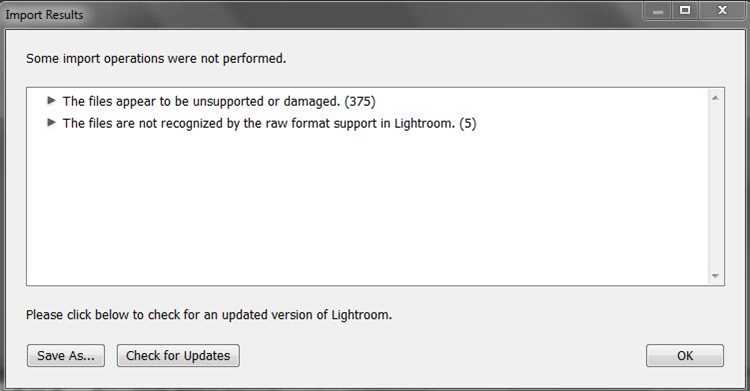
Lightroom может отказать в открытии RAW-файлов из-за несовместимости формата. Каждый производитель камеры использует уникальный RAW-формат, например Canon CR3, Nikon NEF или Sony ARW. Если версия Lightroom не поддерживает конкретный формат, файл не откроется. Проверка списка поддерживаемых камер и обновление программы часто решает проблему.
Поврежденные файлы также являются частой причиной. При неполной записи на карту памяти или сбое при переносе данных структура RAW может быть нарушена. В таких случаях Lightroom может просто игнорировать файл или выдавать ошибку импорта. Использование утилит для восстановления RAW или повторная копия с карты памяти помогают исправить ситуацию.
Недостаток ресурсов системы влияет на открытие больших RAW-файлов. Если доступной оперативной памяти меньше 8 ГБ или на диске недостаточно места для временных кэшей, Lightroom может зависнуть или не загружать файл. Очистка кэша и увеличение объема виртуальной памяти повышают стабильность работы.
Конфликты с плагинами и сторонними профилями также могут блокировать открытие RAW. Удаление или временное отключение внешних модулей и профилей камеры помогает выявить источник проблемы. После этого можно повторно подключить только совместимые компоненты.
Проверка поддержки конкретного формата камеры в текущей версии Lightroom

Lightroom не всегда автоматически поддерживает новые форматы RAW. Перед импортом убедитесь, что ваша версия программы распознаёт файлы вашей камеры.
Шаги для проверки:
- Откройте официальную страницу Adobe с перечнем поддерживаемых камер: Supported Cameras.
- Найдите в списке модель вашей камеры по бренду и году выпуска.
- Сверьте версию Camera Raw с версией Lightroom. В Lightroom Classic перейдите в Справка → О программе Lightroom Classic для уточнения номера версии.
- Если ваша камера отсутствует в списке, Lightroom не сможет открыть RAW без обновления или установки плагина.
Рекомендации при несоответствии:
- Обновите Lightroom до последней версии через Creative Cloud.
- Установите актуальное обновление Camera Raw, если используете Lightroom Classic.
- Для новых моделей камер используйте временные конвертеры RAW, например Adobe DNG Converter, чтобы преобразовать файлы в совместимый формат DNG.
- Проверяйте поддерживаемые форматы при каждом обновлении Lightroom или после выхода новой камеры.
Регулярная сверка версии программы и формата камеры минимизирует ошибки при открытии RAW и ускоряет рабочий процесс обработки фотографий.
Ошибка при импорте файлов с карты памяти или внешнего накопителя
Lightroom может не распознавать файлы RAW при импорте с карты памяти или внешнего накопителя из-за поврежденной файловой системы или нестабильного подключения устройства. Первым шагом проверьте, определяется ли карта или диск в операционной системе и открываются ли файлы через проводник или Finder.
Неправильный формат файловой системы (например, exFAT на некоторых версиях Windows или macOS) иногда вызывает сбои импорта. В таких случаях временное копирование файлов на локальный диск и последующий импорт решает проблему.
Проблемы с правами доступа также препятствуют чтению RAW. Убедитесь, что у пользователя есть полные права на чтение и запись для соответствующей папки или накопителя.
Физические дефекты накопителя проявляются как прерывания при копировании или появление файлов с нулевым размером. Используйте утилиты проверки диска или восстановление данных, чтобы исключить повреждения.
Если Lightroom по-прежнему не видит файлы, проверьте наличие обновлений программы. Часто новые версии расширяют поддержку RAW и исправляют ошибки совместимости с внешними накопителями.
Рекомендуется избегать прямого импорта с карт памяти при низком заряде батареи камеры или нестабильном USB-соединении, чтобы минимизировать риск повреждения файлов и ошибок чтения.
Конфликты с повреждёнными или неполными RAW-файлами

Lightroom не открывает RAW-файлы, если их структура нарушена или данные записаны неполно. Типичные причины – некорректное завершение записи на карту памяти, сбои камеры во время съёмки или повреждение файлов при копировании на компьютер. Например, файлы Canon CR3 и Nikon NEF могут содержать пропуски в метаданных, что приводит к ошибкам при импорте.
Для выявления повреждённых файлов рекомендуется использовать специализированные утилиты проверки RAW, такие как RAWDigger или ExifTool. Они позволяют оценить целостность заголовков и идентифицировать отсутствующие блоки данных.
Если файл частично читается, часто помогает создание DNG-копии через Adobe DNG Converter. Этот процесс восстанавливает метаданные и делает файл совместимым с Lightroom, даже если исходный RAW повреждён частично.
При работе с неполными файлами полезно проверять размер и дату создания. RAW-файлы с нулевым размером или аномально малы по сравнению с обычной серией снимков почти всегда не подлежат восстановлению.
Регулярное резервное копирование карты памяти и использование проверки целостности файлов перед импортом снижает риск столкнуться с конфликтами из-за повреждённых RAW.
Недостаток обновлений для обработки новых моделей камер

Adobe Lightroom поддерживает RAW-файлы только тех камер, которые включены в последнюю версию Adobe Camera Raw (ACR). Если ваша камера выпущена недавно, а Lightroom не обновлялся, файл RAW может не открываться. Например, модели Canon EOS R8 и Nikon Z f, представленные в 2023 году, требуют версии ACR не ниже 16.5 для корректной обработки.
Проверка совместимости выполняется через список поддерживаемых камер на сайте Adobe. При обнаружении несоответствия рекомендуется обновить Lightroom до последней версии или использовать конвертер DNG от Adobe для преобразования RAW в формат, совместимый с текущей версией программы. DNG-конвертация сохраняет метаданные и корректно передаёт информацию о камере, что позволяет избежать ошибок импорта.
Для пользователей старых версий Lightroom без возможности обновления критично контролировать выпуск драйверов и обновлений ACR. Автоматическое обновление Lightroom через Creative Cloud обеспечивает своевременную поддержку новых камер и минимизирует риск несовместимости RAW-файлов.
Проблемы с путями к файлам и правами доступа на компьютере
Lightroom может не открывать RAW-файлы, если путь к ним содержит недопустимые символы, слишком длинный или находится на съемных носителях с нестабильным подключением. Максимальная длина пути в Windows составляет 260 символов. Любые символы, такие как *, ?, ", <, >, |, могут блокировать доступ к файлу.
Другой частой причиной является отсутствие прав на чтение или запись в папке, где хранятся RAW-файлы. На Windows необходимо проверить свойства папки через контекстное меню → «Свойства» → «Безопасность», убедившись, что текущий пользователь имеет разрешение «Чтение и запись». На macOS следует проверить доступ через «Информация» → «Общие права и доступ».
Рекомендуется использовать следующие практики:
| Проблема | Рекомендация |
|---|---|
| Слишком длинный путь | Переместить RAW-файлы в папку с коротким путем, например C:\Фото\RAW. |
| Недопустимые символы | Переименовать файлы и папки, избегая *, ?, ", <, >, |. |
| Ограниченные права доступа | Назначить текущему пользователю полный доступ к папке и файлам. |
| Съемные носители | Скопировать файлы на локальный диск перед импортом в Lightroom. |
| Сетевые папки | Убедиться, что подключение стабильно и пользователь имеет права на чтение/запись. |
Следуя этим шагам, большинство проблем с открытием RAW-файлов, связанных с путями и правами, устраняется без дополнительного вмешательства в настройки Lightroom.
Ошибки кэширования и настроек предварительного просмотра Lightroom
Lightroom хранит предварительные версии изображений в каталоге кэша, чтобы ускорить просмотр и редактирование. Повреждённый кэш может блокировать открытие файлов RAW, вызывая ошибки загрузки или зависания программы. Кэш находится в папке «Preview Cache», размер по умолчанию ограничен 1 ГБ, но при работе с крупными библиотеками рекомендуется увеличить до 5–10 ГБ.
Для очистки кэша откройте «Edit → Preferences → Performance» и нажмите «Purge Cache». После этого Lightroom пересоздаст предварительные версии, устраняя сбои при открытии RAW. Также важно проверить параметр «Standard Preview Size»: если он установлен слишком низко относительно разрешения снимков, программа может выдавать ошибки при генерации превью.
Повреждение каталога также влияет на кэш. Используйте «File → Optimize Catalog» каждые несколько недель или после импорта больших объёмов данных. При регулярных сбоях рекомендуется временно отключить «Automatically write changes into XMP» для снижения нагрузки на кэш при редактировании больших RAW-файлов.
Если проблема повторяется после очистки кэша и оптимизации каталога, стоит проверить доступность диска, на котором хранится кэш. Медленные или фрагментированные носители увеличивают время генерации превью и могут препятствовать открытию RAW. Перенос каталога и кэша на SSD решает до 80% подобных ошибок.
Наконец, сброс настроек Lightroom через «Preferences → Reset Preferences» возвращает параметры кэширования и генерации превью к заводским, исключая ошибки, вызванные некорректными пользовательскими конфигурациями.
Вопрос-ответ:
Почему Lightroom не видит мои RAW-файлы после обновления программы?
Чаще всего причина в том, что новая версия Lightroom может не поддерживать RAW-файлы старых или очень новых моделей камер. Каждое обновление включает набор поддерживаемых форматов, и если ваша камера не входит в список, файлы не откроются. Решение — проверить список поддерживаемых камер на сайте Adobe и при необходимости установить плагин Camera Raw или обновить Lightroom до версии, которая поддерживает вашу модель.
Lightroom выдает ошибку при попытке открыть RAW-файл Canon, что делать?
Ошибка может быть вызвана повреждением файла или несовместимостью формата. Попробуйте открыть файл в другом приложении для проверки целостности. Если файл цел, убедитесь, что у вас установлены последние обновления Camera Raw. Иногда помогает конвертация файла в DNG через бесплатную утилиту Adobe DNG Converter, после чего Lightroom сможет его обработать.
Мои RAW-файлы Nikon не открываются, хотя раньше все работало нормально. Почему?
Если раньше файлы открывались, а теперь нет, возможно, проблема связана с поврежденной библиотекой Lightroom или с некорректным кэшированием. Попробуйте очистить кэш программы и перезапустить её. Также убедитесь, что файлы действительно не изменены и находятся в поддерживаемом формате. Иногда конфликт создают сторонние плагины или антивирусное ПО, блокирующее доступ к файлам.
Lightroom не открывает RAW с SD-карты. В чем может быть причина?
Проблема может быть связана с самим носителем или способом его подключения. Попробуйте скопировать файлы на компьютер и открыть их оттуда. Также убедитесь, что карта памяти не повреждена, и проверьте правильность формата файлов. Иногда Lightroom не видит файлы из-за нестандартных путей или специальных символов в имени файлов и папок.
Почему Lightroom открывает только часть моих RAW-файлов, а остальные игнорирует?
Возможны несколько причин: часть файлов может быть повреждена, находиться в формате, который Lightroom не распознает, или иметь расширение, отличное от ожидаемого. Иногда файлы создаются в режиме, который не поддерживается программой (например, RAW+JPEG с редкой настройкой камеры). Проверьте формат файлов и попробуйте использовать Adobe DNG Converter для приведения всех файлов к совместимому виду.
Почему Lightroom отказывается открывать файлы RAW с моей камеры?
Lightroom может не распознавать RAW-файлы из-за того, что программа не поддерживает модель вашей камеры или её прошивку. Каждая версия Lightroom имеет список поддерживаемых форматов RAW, и новые камеры часто появляются в обновлениях позже. Также проблема может возникнуть, если файлы повреждены или были изменены сторонними программами. Чтобы решить эту проблему, стоит проверить совместимость камеры с версией Lightroom, обновить программу до последней версии и убедиться, что файлы не повреждены.

 Загрузка...