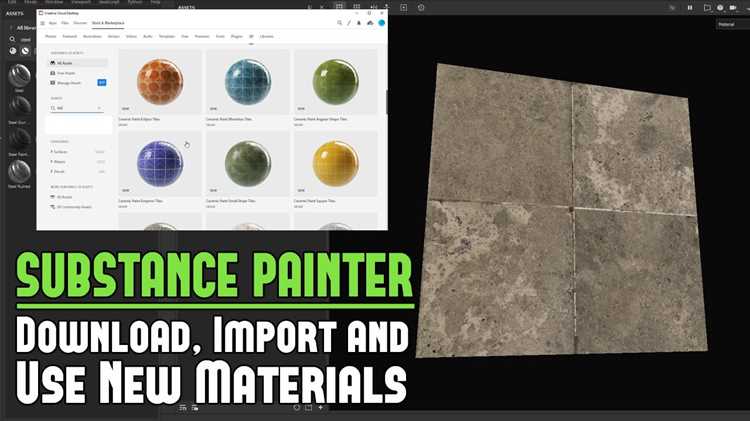
Substance Painter позволяет работать с PBR-текстурами напрямую на 3D-модели, минимизируя разрывы между UV-развёрткой и визуализацией. Первым шагом всегда должна быть проверка топологии и корректность UV: любые пересечения или масштабные искажения напрямую повлияют на качество наложения материалов.
Работа начинается с базовых слоёв – fill layers и smart materials. Использование умных материалов позволяет сразу задать диффуз, нормали и roughness, но важно корректировать параметры под конкретную геометрию модели. На этом этапе рекомендуется сохранять версии проекта после каждого крупного изменения для быстрого отката.
Детализация достигается через маски и procedural brushes. Для металлических и изношенных поверхностей лучше применять генераторы износа и Ambient Occlusion, чтобы текстуры выглядели естественно. Важный момент – правильная последовательность слоёв: грязь и царапины должны накладываться поверх базового материала, иначе потеряется реализм.
Финальная проверка включает экспорт текстур с учётом конечного движка: настройки resolution, bit depth и формат файлов существенно влияют на визуализацию. В Substance Painter экспорт можно настроить под конкретные шейдеры, что сокращает время на интеграцию модели в проект.
Подготовка 3D-модели и экспорт в формат для Substance Painter

Перед импортом в Substance Painter необходимо тщательно подготовить 3D-модель. Оптимальная сетка должна иметь четко определенные UV-развертки с минимальным растяжением и корректной масштабной единицей. Для большинства проектов рекомендуется использовать метрическую систему и масштаб модели в диапазоне от 1 до 10 единиц по большей стороне.
Все нормали должны быть направлены наружу, а треугольники с обратной ориентацией исправлены. Следует удалить неиспользуемые вершины, скрытые полигоны и двойные вершины. Для моделей с высоким полигонами рекомендуется создавать низкополигональный рут и bake нормалей.
Перед экспортом стоит убедиться в отсутствии пересекающихся UV и пересекающихся объектов. Разделение элементов по материалам облегчает дальнейшую текстуризацию. Рекомендуется присвоить логические имена материалам и слоям, чтобы потом избежать путаницы в Substance Painter.
Substance Painter поддерживает форматы FBX и OBJ. Для сохранения корректных UV и нормалей предпочтителен FBX. В настройках экспорта важно включить:
| Параметр | Рекомендация |
|---|---|
| Треугольники | Оставить исходный режим, чтобы не разрезать топологию |
| Масштаб | 1.0, если модель уже в нужной системе измерения |
| Нормали | Экспортировать |
| UV-координаты | Обязательно включить |
| Сглаживание (Smoothing Groups) | Включить для корректного отображения нормалей |
| Материалы | Экспортировать как отдельные слои для удобной работы |
После экспорта рекомендуется открыть модель в Substance Painter и проверить корректность масштабов, UV и нормалей. Любые артефакты следует исправить в 3D-пакете до начала текстурирования, чтобы избежать проблем при bake карт и применении материалов.
Настройка проекта и импорта текстурных каналов
При создании нового проекта в Substance Painter выберите точный шаблон под ваш рендер-движок, например PBR Metallic Roughness для Unreal Engine или Unity. В разделе Document Resolution устанавливайте размер текстур кратный 2: 2048×2048 для средних объектов, 4096×4096 для крупных моделей. Не используйте слишком низкое разрешение – детали на текстурах будут теряться при приближении камеры.
Перед импортом модели убедитесь, что UV-развертка корректна: отсутствуют пересечения, все островки находятся в диапазоне 0–1. Импортируйте файл в формате .fbx или .obj, включив опцию Import Materials, если ваша модель уже имеет базовые шейдеры для разных частей.
Для каждого текстурного канала добавляйте слои вручную или используйте Texture Set Settings. Стандартный набор каналов: Base Color, Height, Roughness, Metallic, Normal. При необходимости подключите Ambient Occlusion и Opacity. Убедитесь, что тип данных соответствует каналу: Normal – Tangent Space Normal, Roughness и Metallic – Grayscale.
Если используете готовые карты, импортируйте их через File > Import Resources, указав Resource Type: Texture и Usage: Current Project. После импорта назначьте их на нужные каналы в Texture Set Settings через Add Bitmap. Проверяйте масштаб и ориентацию текстур на 3D-вьюпорте, корректируя через UV Tile и Offset.
Для оптимизации проекта разделяйте текстуры по материалам: создавайте отдельные Texture Sets для металлических деталей, тканей и кожи. Это позволит применить разные фильтры и маски, не влияя на другие участки модели. Не забывайте сохранять проект в формате .spp после каждого значимого шага.
Создание базового материала и распределение слоев

Начинаем с выбора подходящего шаблона материала. В Substance Painter используйте Smart Material или создайте новый PBR Material. В настройках PBR установите следующие параметры:
- Base Color: задайте основной цвет в диапазоне RGB, соответствующий референсу.
- Height: значение 0–1 для легкой неровности поверхности.
- Roughness: определяет степень блеска, оптимально 0.3–0.7 для большинства объектов.
- Metallic: 0 для неметаллических элементов, 1 для металлов.
После выбора базового материала создайте слои для детализации. Рекомендуется следующая структура:
- Base Layer – основной цвет и базовые свойства материала.
- Detail Layer – добавление мелких текстур, например, царапин или пятен.
- Mask Layer – локальное применение эффектов с помощью черно-белой маски.
- Smart Mask – использование готовых масок для износа, грязи, ржавчины.
- Final Adjustments – корректировка Roughness и Height для усиления реализма.
При распределении слоев соблюдайте правило: от общих свойств к деталям. Это упрощает редактирование и позволяет изменять базовый материал без разрушения наложенных эффектов.
Используйте Anchor Points для связи слоев: изменения на базовом слое автоматически корректируют связанные детали, экономя время при итерациях.
Не смешивайте эффекты с разными каналами в одном слое: отдельные слои для Base Color, Roughness и Metallic сохраняют гибкость редактирования.
Применение масок и генераторов для деталей поверхности
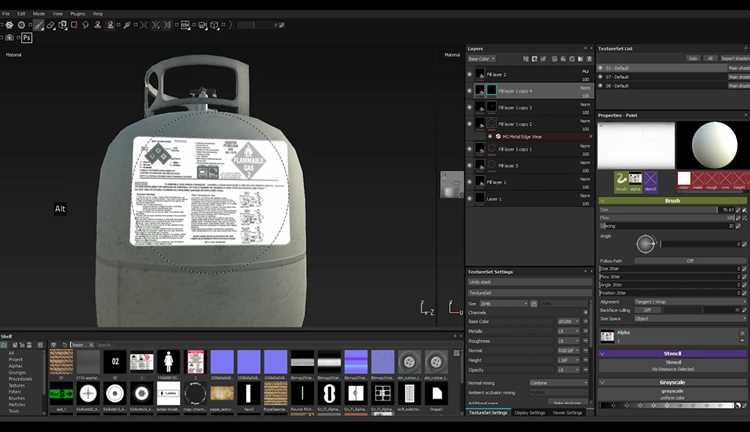
Маски в Substance Painter позволяют контролировать, где именно материал или эффект будет применяться. Для добавления царапин, пыли или ржавчины создавайте слои с черно-белыми масками. Белые участки маски показывают материал, черные – скрывают. Используйте Polygon Fill для изоляции конкретных частей модели или Paint Layer Mask для ручной прорисовки деталей.
Генераторы автоматически создают маски на основе геометрии и текстурных данных модели. Например, Metal Edge Wear создает износ по краям полигонов, а Ambient Occlusion подчеркивает углубления. Настройте параметры contrast, curvature, erosion для точной подгонки под нужный уровень детализации.
Для сложных поверхностей используйте комбинацию генераторов. Создайте fill layer с базовым материалом, добавьте генератор на маску, а затем blend с другими слоями для мелких повреждений. Маски можно инвертировать и комбинировать через black mask + paint/add mask, что дает полный контроль над распределением эффекта.
Обязательно сохраняйте отдельные слои масок и генераторов, чтобы легко корректировать текстуру. Для металлических поверхностей комбинируйте Edge Wear + Dirt, для органики – Grime + Subtle Scratches. Экспериментируйте с режимами наложения слоев (Overlay, Multiply), чтобы усилить реализм без потери базовой окраски материала.
Ручная прорисовка дефектов и уникальных элементов
Для создания реалистичной текстуры важно вручную добавлять дефекты, которые невозможно получить стандартными масками. Начните с определения областей, подверженных износу: края, углы, поверхности с постоянным контактом. Используйте кисти с динамическими параметрами flow и opacity, чтобы контролировать интенсивность эффекта.
При прорисовке царапин и потертостей применяйте stencil- или alpha-карты с различной плотностью текстуры. Сочетайте крупные и мелкие элементы, чтобы избежать повторяемости. Важно варьировать угол наклона и размер кисти для имитации случайности повреждений.
Для пятен ржавчины или грязи используйте слои с режимами смешивания Overlay и Multiply, добавляя локальные оттенки и контраст. Настройка roughness в этих областях позволяет достичь реалистичного отражения света.
Уникальные элементы, такие как гравировки, трещины или надписи, лучше создавать отдельными слоями. Применяйте инструмент Polygon Fill для точного контроля формы и Anchor Points для адаптации под сложную геометрию. Используйте masking для постепенного смешивания с основным материалом.
Регулярно проверяйте результат в viewport с разными углами освещения. Это помогает выявить чрезмерно заметные или плоские дефекты. После завершения прорисовки объединяйте слои в Smart Layer, чтобы сохранить возможность коррекции без потери деталей.
Экспорт карт текстур для движка или рендера
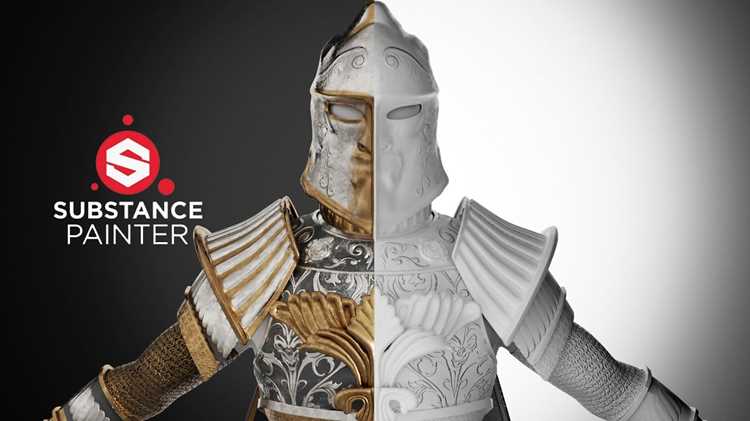
В Substance Painter экспорт карт начинается с выбора подходящего шаблона под конкретный движок. Для Unreal Engine обычно используют пресет “Unreal Engine 4 (Packed)”, который объединяет Roughness, Metallic и Ambient Occlusion в одну текстуру, а для Unity чаще применяют отдельные карты с расширением PNG или TGA с 16-битной глубиной.
Перед экспортом убедитесь, что разрешение карт соответствует требованиям проекта. Для игровых моделей оптимально 2048×2048 или 1024×1024 пикселя, для рендера высокого качества – 4K или 8K. Substance Painter позволяет массово изменять разрешение через вкладку “Export Textures” без потери оригинальной информации.
Настройка формата файлов критична. Для движков лучше использовать TGA или PNG с альфа-каналом для масок и прозрачности. EXR применяют для карт нормалей с высокой динамикой, AO и height карт при рендеринге. При этом сохраняйте нормали в OpenGL или DirectX стандарте в зависимости от движка.
В настройках экспорта задайте отдельные слоты для каждой карты: Base Color, Normal, Roughness, Metallic, Height, Ambient Occlusion. Для Packed-карт используйте правильное распределение каналов: R – Metallic, G – Roughness, B – AO. Это обеспечит корректное отображение в PBR-материалах.
После экспорта проверьте карты в тестовой сцене или на простом материале в движке. Обратите внимание на инверсию Roughness и Metallic, масштаб Height и ориентацию нормалей. Мелкие корректировки на этом этапе предотвращают артефакты при финальном рендере.
Для автоматизации процесса создавайте Preset Export Templates с заранее настроенными каналами, форматом и разрешением. Это ускоряет интеграцию текстур в проект и исключает ошибки при многократном экспорте моделей.
Проверка и корректировка текстур на финальной модели

После завершения базового текстурирования важно провести детальную проверку текстур на финальной модели, чтобы выявить и устранить артефакты и несоответствия. В Substance Painter для этого применяются следующие подходы:
- Визуальный осмотр под разными углами
Используйте панорамный обзор и вращение модели, чтобы оценить равномерность текстур, корректность шейдинга и отсутствие разрывов UV. Особое внимание уделяйте стыкам швов и областям с высокой детализацией.
- Проверка нормалей и рельефа
Включите отображение Normal Map и Height Map для выявления артефактов. Исправляйте чрезмерное смещение или инвертированные нормали через корректировку карт в слое или через Bake Mesh Maps заново.
- Анализ текстурных карт
- Base Color – убедитесь, что нет переполнения или выцветания цвета на границах UV.
- Roughness – проверяйте контраст между глянцевыми и матовыми поверхностями, корректируя уровни слоев или маски.
- Metallic – сверяйте с референсами материала, чтобы избежать металлических участков на неметаллических поверхностях.
- Ambient Occlusion – убедитесь, что затемнение не слишком сильное, чтобы детали не терялись в тенях.
- Использование режимов рендеринга
Проверяйте текстуры в PBR Viewport и при экспорте в реальный движок (Unreal, Unity) с настройками освещения, близкими к финальному сценарию. Это выявляет несоответствия отражений и световых эффектов.
- Локальная корректировка слоев
Используйте маски и корректирующие слои для устранения бликов, артефактов нормалей или пересветов на отдельных участках. Применяйте Paint Layer с режимами Overlay или Multiply для точечной правки без изменения всей карты.
- Контроль разрешения и детализации
Убедитесь, что финальные текстуры имеют оптимальное разрешение для экспорта. Для больших моделей рекомендуются 4K карты, для мелких объектов – 2K. При необходимости используйте Detail Map для сохранения мелких деталей без увеличения основной карты.
Регулярная проверка и точечная корректировка текстур на финальной модели позволяют избежать проблем при рендере, сохраняют реализм материала и соответствие референсам. Применение Bake Mesh Maps, корректирующих слоев и тестов в PBR Viewport обеспечивает высокий контроль качества текстур.
Вопрос-ответ:
Какие основные шаги нужно выполнить перед началом текстурирования модели в Substance Painter?
Прежде чем приступать к текстурированию, необходимо подготовить модель: проверить правильность UV-развёртки, убедиться, что нормали ориентированы верно, и удалить ненужные полигоны. Также полезно экспортировать модель в формате, совместимом с программой, например FBX или OBJ. Эти действия позволяют избежать проблем с отображением текстур и обеспечивают более точное наложение материалов.
Как правильно использовать слои материалов для создания сложных эффектов?
Слои в Substance Painter позволяют комбинировать несколько материалов и эффектов. Например, можно добавить базовый материал, а сверху наложить слой с царапинами или грязью, регулируя прозрачность и маску слоя. Маски позволяют ограничивать эффект определёнными участками модели. Такой подход делает текстуры более реалистичными и помогает достичь нужного визуального результата без необходимости редактировать базовый слой.
Какие инструменты в Substance Painter помогают быстро создавать неровности поверхности и царапины?
Для имитации дефектов поверхности удобно использовать кисти с альфа-каналами и генераторы из стандартной библиотеки. Кисти позволяют вручную добавлять небольшие повреждения, а генераторы автоматически создают изношенные края, потертости или ржавчину на основе геометрии модели. Комбинирование этих инструментов с масками и слоями даёт контролируемый результат и экономит время.
Как правильно настраивать текстуры для экспорта в движок, чтобы сохранить качество и размер файлов?
Перед экспортом необходимо выбрать подходящее разрешение текстур и формат файлов. Для игр обычно используют PNG или TGA, а для более сложных проектов — EXR. Также важно проверить, что карты нормалей, roughness и metallic корректно сгенерированы и не содержат артефактов. Оптимизация разрешения и формата помогает уменьшить размер проекта без потери визуальной информации.
Можно ли использовать сторонние материалы и кисти в Substance Painter, и как это правильно делать?
Да, сторонние материалы и кисти часто помогают ускорить процесс и разнообразить текстуры. Их можно импортировать через меню «Shelf» и назначать так же, как стандартные ресурсы. Важно проверять лицензии на использование и адаптировать текстуры под конкретную модель, регулируя масштаб, ориентацию и плотность наложения. Это позволяет интегрировать готовые материалы без ущерба для качества работы.
Как правильно подготовить UV-развертку перед текстурированием в Substance Painter?
Перед текстурированием важно убедиться, что UV-развертка модели корректна. Следует проверить, чтобы все участки имели равномерное распределение полигонов и не было перекрывающихся сегментов. В Substance Painter это позволит материалам и маскам наноситься без искажений. Если UV слишком плотный или растянутый, текстуры могут выглядеть размыто или деформировано. Рекомендуется использовать инструмент Checker или специальную сетку в 3D-программе, чтобы визуально оценить качество развертки и внести необходимые исправления до начала работы с текстурами.

 Загрузка...