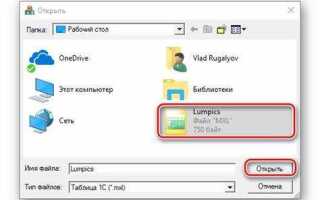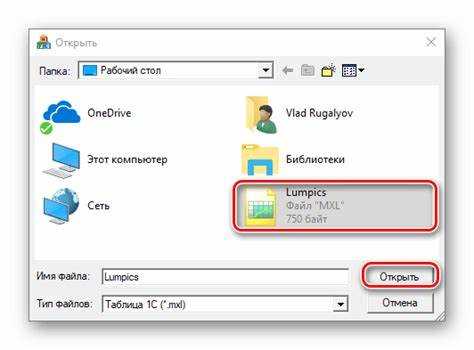
Файл с расширением .mxl представляет собой архивированную XML-структуру, чаще всего используемую для обмена данными между бухгалтерскими и торговыми системами. Стандартный способ открытия таких файлов – через 1С, однако существует несколько альтернативных методов, позволяющих просматривать и обрабатывать содержимое без установки 1С.
Простейший вариант – использование архиваторов, таких как 7-Zip или WinRAR. MXL-файл по сути является ZIP-архивом, поэтому его можно распаковать, извлекая внутренние XML-файлы. После распаковки данные можно просматривать в любом текстовом редакторе, поддерживающем работу с UTF-8, например Notepad++ или Sublime Text.
Для анализа структуры и содержимого XML-файлов удобно использовать специализированные инструменты: XML Notepad от Microsoft или онлайн-сервисы типа Code Beautify XML Viewer. Они позволяют визуально просматривать иерархию элементов, фильтровать теги и проверять корректность данных без необходимости установки сложного программного обеспечения.
Если требуется массовая обработка MXL-файлов, можно использовать языки программирования с библиотеками для работы с XML, например Python с модулем xml.etree.ElementTree или lxml. Это позволяет извлекать отдельные поля, конвертировать данные в CSV или JSON и интегрировать их в существующие учетные процессы без 1С.
Открытие файла MXL на компьютере без использования 1С

Файлы с расширением .mxl представляют собой сжатые архивы XML-файлов, используемых для обмена данными между бухгалтерскими и складскими системами. Без 1С их можно открыть с помощью универсальных инструментов работы с архивами или специализированных программ для анализа XML.
Для работы с MXL-файлом на Windows или macOS можно использовать следующие методы:
| Метод | Описание | Пошаговые действия |
|---|---|---|
| Архиватор | Файл MXL является ZIP-архивом, который содержит XML-документы |
|
| Текстовый редактор | XML-файлы можно просматривать и редактировать напрямую |
|
| Специализированное ПО | Программы для бухгалтерии и анализа XML |
|
При работе с MXL важно учитывать версию XML-схемы. Некоторые редакторы могут корректно отображать только файлы, соответствующие стандарту 1С:Предприятие 8 или аналогичным версиям. Для проверки схемы используйте встроенные средства XML-валидаторов, чтобы избежать ошибок при дальнейшем импорте данных.
Для удобного анализа больших файлов рекомендуется использовать текстовые редакторы с поддержкой поиска по тегам и подсветкой синтаксиса. Это ускоряет идентификацию нужных элементов и позволяет экспортировать отдельные блоки информации без загрузки всего MXL в 1С.
Проверка структуры файла MXL перед открытием
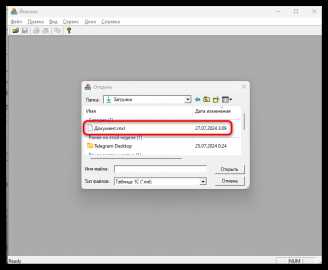
Файл с расширением .mxl представляет собой сжатый архив в формате ZIP, содержащий XML-документ с данными. Перед открытием файла важно убедиться, что его структура соответствует ожидаемому формату.
Для проверки структуры используйте любой архиватор, поддерживающий формат ZIP. Файл должен содержать хотя бы один документ с расширением .xml и, как правило, папку content или аналогичную для вложенных ресурсов. Отсутствие XML-документа указывает на повреждение или неправильное создание файла.
После распаковки откройте XML-файл в текстовом редакторе или специализированном XML-валидаторе. Проверьте наличие корневого тега, соответствие схемы данных и отсутствие незакрытых тегов. Некорректные элементы могут вызвать ошибки при загрузке файла в программы для работы с MXL.
Для автоматической проверки структуры можно использовать утилиты командной строки: unzip -l filename.mxl покажет содержимое архива, а xmllint —noout file.xml выявит синтаксические ошибки XML.
При обнаружении несоответствий рекомендуется создать резервную копию файла и попытаться восстановить XML с помощью текстового редактора, удаляя или исправляя поврежденные фрагменты. Это позволит безопасно открыть MXL без использования 1С и предотвратить потерю данных.
Использование архиваторов для извлечения содержимого MXL
Пошаговый алгоритм работы с архиватором:
- Создайте резервную копию исходного MXL-файла.
- Переименуйте файл, добавив расширение .zip вместо .mxl.
- Откройте файл через архиватор. Большинство программ автоматически распознают ZIP-структуру.
- Извлеките содержимое в отдельную папку для удобного доступа к XML и вспомогательным файлам.
Структура извлеченного архива обычно включает:
- Файлы .xml с основными данными.
- Каталоги с метаданными и справочниками.
- Дополнительные файлы, например, изображения или документы вложений.
Для анализа и редактирования XML можно использовать блокнот, Notepad++ или специализированные XML-редакторы. Это позволяет получать точную информацию о данных MXL без запуска 1С.
Важно: при повторной упаковке для работы в 1С необходимо сохранить оригинальную структуру каталогов и имена файлов, чтобы программа корректно распознавала данные.
Программы для просмотра XML внутри MXL на Windows
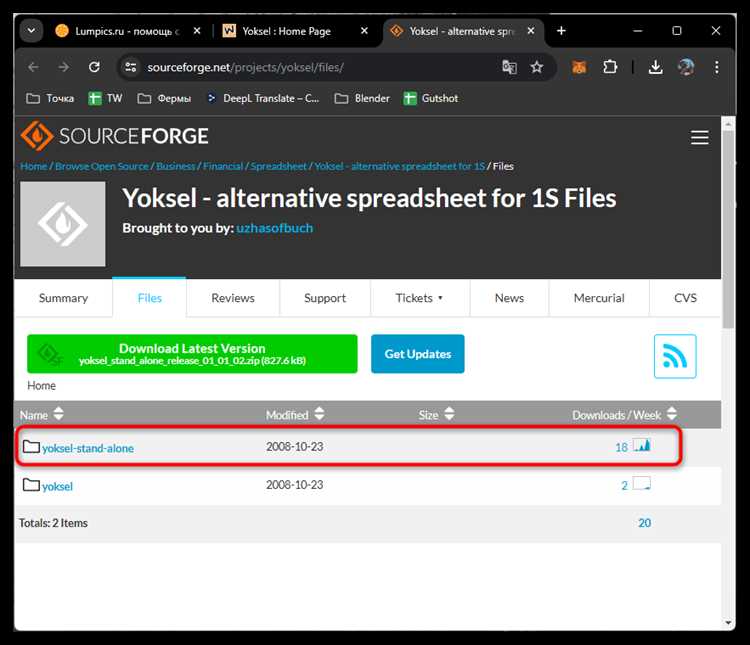
Notepad++ поддерживает открытие и подсветку синтаксиса XML. Для работы с MXL необходимо предварительно изменить расширение файла с .mxl на .zip, распаковать и открыть внутренний XML через Notepad++. Плагин XML Tools позволяет форматировать и проверять структуру документа.
Visual Studio Code обеспечивает расширенные возможности работы с XML: подсветка тегов, автодополнение и проверка схем. После распаковки MXL файла, внутренние XML можно открыть напрямую. Рекомендуется использовать расширение XML для удобной навигации по узлам.
Altova XMLSpy предназначен для профессиональной работы с XML. Поддерживает визуальный редактор и проверку XSD-схем. MXL-файл сначала распаковывается, затем открывается внутренний XML. Инструмент подходит для сложных структур и больших объемов данных.
Sublime Text с пакетом Package Control → Tag позволяет просматривать и редактировать XML внутри MXL. Форматирование выполняется через встроенные команды, что ускоряет анализ содержимого.
Oxygen XML Editor предоставляет полный набор инструментов для проверки, редактирования и трансформации XML. После извлечения MXL, XML-файлы открываются напрямую, поддерживаются схемы XSD, XPath и XQuery, что полезно при анализе сложных документов.
Windows PowerShell может использоваться для быстрого просмотра содержимого XML внутри MXL без установки дополнительных программ. Команда [xml]::Load(«путь_к_XML») позволяет загрузить и просмотреть структуру через консоль.
Редакторы таблиц и текстовые редакторы для анализа данных MXL
Файл MXL представляет собой сжатый XML-документ, содержащий данные, часто используемые в бухгалтерских и финансовых системах. Для анализа таких файлов без 1С подходят как табличные редакторы, так и текстовые.
Для работы с таблицами рекомендуется использовать:
- Microsoft Excel: поддерживает импорт XML напрямую через вкладку Данные → Получить данные → Из XML. После распаковки MXL в ZIP-файл и извлечения XML Excel позволяет строить сводные таблицы и фильтры.
- LibreOffice Calc: бесплатно открывает XML-файлы и предоставляет возможность сохранять их в CSV для последующей обработки.
- Google Sheets: через импорт XML можно анализировать данные онлайн, создавать формулы и графики без установки ПО.
Для текстового анализа и исправления структуры MXL подходят:
- Notepad++: поддерживает подсветку XML и позволяет искать конкретные теги и значения. Полезно для проверки корректности данных перед импортом в таблицы.
- Sublime Text: поддержка больших XML-файлов, поиск по регулярным выражениям, разбиение на блоки для анализа.
- VS Code: с плагинами XML Tools позволяет форматировать, валидировать и сравнивать версии файлов MXL.
Для оптимального анализа MXL часто используют комбинированный подход: текстовый редактор для проверки структуры и табличный редактор для визуализации и агрегации данных.
Конвертация MXL в читаемые форматы CSV или XLSX

Файл с расширением .mxl представляет собой сжатый XML-документ, часто используемый для обмена данными между бухгалтерскими и складскими системами. Чтобы извлечь содержимое и получить CSV или XLSX, необходимо распаковать MXL и корректно интерпретировать структуру XML.
Для конвертации без 1С можно использовать следующие подходы:
1. Распаковка MXL. MXL – это ZIP-архив. Переименуйте файл с .mxl на .zip и извлеките содержимое. Основной XML-файл обычно называется data.xml или file.xml.
2. Парсинг XML. После распаковки откройте XML любым редактором или используйте скрипты на Python или PowerShell для извлечения данных. В XML обычно присутствуют теги <Document>, <Row>, <Field>, которые формируют строки и столбцы таблицы.
3. Создание CSV. Каждое поле <Field> превращается в ячейку, строки – в записи CSV. Пример структуры таблицы:
| Номер документа | Дата | Контрагент | Сумма |
|---|---|---|---|
| 1001 | 2025-09-01 | ООО «Альфа» | 12500.50 |
| 1002 | 2025-09-02 | ИП Петров | 7800.00 |
4. Создание XLSX. Можно использовать библиотеки openpyxl или xlsxwriter для Python. Каждое значение из XML помещается в соответствующую ячейку Excel. Для больших файлов рекомендуется писать данные пакетами, чтобы избежать переполнения памяти.
5. Проверка и корректировка форматов. После конвертации следует убедиться, что числовые значения не потеряли дробную часть, даты корректно распознаны Excel, а текстовые поля не содержат лишних символов из XML-тегов.
Использование онлайн-сервисов для открытия MXL без установки ПО
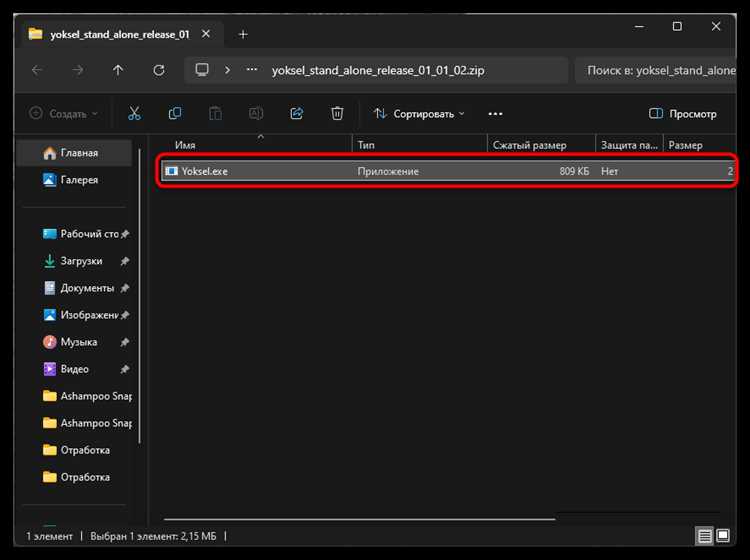
Файлы MXL представляют собой сжатые XML-файлы, используемые для хранения бухгалтерских и финансовых данных. Для их просмотра без установки 1С подходят специализированные онлайн-сервисы, поддерживающие формат MXL.
Сервисы, такие как XmlGrid.net и FreeFileViewer, позволяют загрузить MXL-файл напрямую через браузер. После загрузки данные отображаются в виде таблиц и иерархических структур, что упрощает анализ без конвертации. Максимальный размер файлов, поддерживаемый большинством сервисов, составляет 50–100 МБ, что достаточно для большинства отчетов.
Для корректного отображения рекомендуется проверять, чтобы файл не был поврежден и не содержал встроенных шифровок. Некоторые сервисы автоматически распаковывают MXL и преобразуют его в читаемый XML, что экономит время и исключает необходимость ручной обработки.
При работе с онлайн-сервисами важно учитывать безопасность: данные не должны содержать конфиденциальную информацию без проверки политики конфиденциальности платформы. Для регулярного использования стоит выбирать сервисы с функцией сохранения структуры и экспорта в XLSX или CSV, чтобы можно было продолжить работу в Excel или Google Sheets.
Использование онлайн-сервисов снижает зависимость от конкретного ПО и позволяет быстро получать доступ к информации из MXL-файлов, сохраняя структуру данных и минимизируя риск ошибок при ручной конвертации.
Решение проблем с кодировкой при открытии MXL
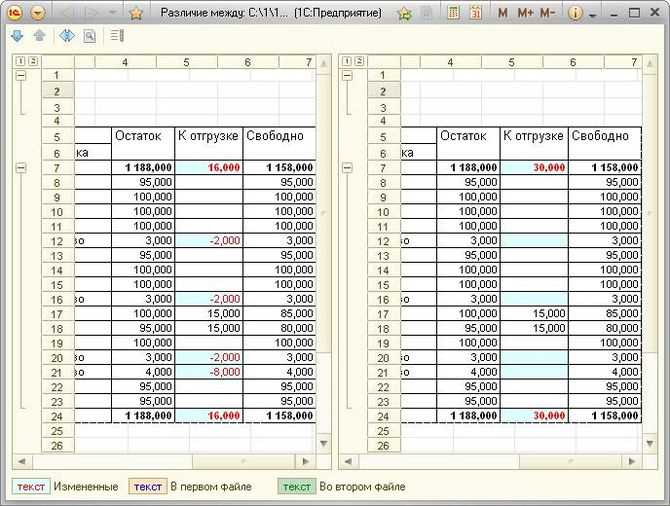
Файлы MXL представляют собой ZIP-архивы с XML-документами, в которых хранятся данные о товарах, документах и справочниках. Часто при открытии MXL без 1С возникают ошибки из-за несовпадения кодировки. Большинство MXL используют кодировку UTF-8, но встречаются файлы в Windows-1251 или KOI8-R.
Для проверки кодировки откройте файл MXL через архиватор, извлеките XML и откройте его в текстовом редакторе с поддержкой разных кодировок, например, Notepad++ или Sublime Text. В Notepad++ можно выбрать меню Кодировка → Преобразовать в UTF-8, чтобы привести файл к универсальному формату.
Если при открытии в Excel или LibreOffice появляются иероглифы, предварительно сохраните XML в UTF-8 и убедитесь, что декларация в начале файла соответствует выбранной кодировке: <?xml version="1.0" encoding="UTF-8"?>. Несоответствие между указанной и фактической кодировкой вызывает некорректное отображение символов.
Для массовой обработки файлов MXL можно использовать Python с библиотекой xml.etree.ElementTree. Пример кода для конвертации Windows-1251 в UTF-8: with open("file.xml", "r", encoding="cp1251") as f: data = f.read(); with open("file_utf8.xml", "w", encoding="utf-8") as f_out: f_out.write(data).
После преобразования кодировки MXL можно безопасно импортировать данные в программы, поддерживающие XML, включая Excel, LibreOffice Calc и специализированные конвертеры в CSV или JSON.
Вопрос-ответ:
Что такое файл MXL и чем он отличается от обычного XML?
Файл с расширением MXL представляет собой сжатанный XML-документ, который часто используется для обмена данными между бухгалтерскими и другими программами. В отличие от обычного XML, MXL содержит те же структурированные данные, но упакованные в сжатый архив, что уменьшает размер файла и ускоряет передачу информации.
Можно ли открыть файл MXL на компьютере без установки 1С?
Да, открыть MXL можно с помощью обычных архиваторов, так как этот формат фактически является ZIP-архивом. После распаковки вы получите XML-файл, который можно просмотреть в любом текстовом редакторе или специализированной программе для работы с XML.
Какие программы подходят для просмотра содержимого MXL?
Для просмотра MXL подходят архиваторы вроде WinRAR, 7-Zip или встроенный архиватор Windows. После распаковки можно использовать Notepad, Notepad++, Visual Studio Code или любую программу, поддерживающую XML, чтобы читать данные в удобном формате с разметкой и структурой.
Можно ли редактировать данные в MXL без 1С и как это сделать?
Редактировать данные возможно после распаковки файла. Полученный XML-файл можно открыть в текстовом редакторе и внести изменения в структуру или значения тегов. После редактирования его нужно заново упаковать в архив с расширением MXL, чтобы сохранить совместимость с программами, которые используют этот формат.
Какие ошибки могут возникнуть при открытии MXL без 1С и как их исправить?
Чаще всего проблемы возникают, если файл повреждён или архив открыт неправильно. Иногда XML может содержать нестандартные символы или неверную кодировку. Для исправления можно использовать текстовый редактор с поддержкой UTF-8 или программу для проверки структуры XML, чтобы убедиться, что документ корректен и не содержит ошибок.
Можно ли открыть файл mxl без установки 1С на компьютере?
Да, открыть файл mxl можно без 1С, так как это обычный архив, содержащий XML-документы и другие данные. Для просмотра содержимого можно использовать архиваторы, такие как 7-Zip или WinRAR, чтобы извлечь файлы. После извлечения XML-файлы можно открыть любым текстовым редактором или специализированными программами для работы с XML. Этот способ позволяет просматривать структуру данных и отдельные записи без установки самой 1С.
Какие программы подходят для чтения содержимого mxl-файла?
Файл с расширением mxl представляет собой сжатый архив с данными в формате XML. Для его открытия можно использовать стандартные архиваторы, например WinRAR, 7-Zip или встроенные функции Windows. Извлечённые XML-файлы можно открыть с помощью текстового редактора, например Блокнот++, Sublime Text или Notepad, чтобы видеть содержимое в читаемом виде. Также существуют программы для работы с XML, которые позволяют просматривать данные в структурированном виде, что удобно для анализа и редактирования отдельных записей без 1С.

 Загрузка...