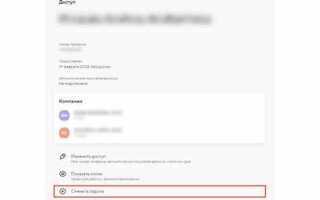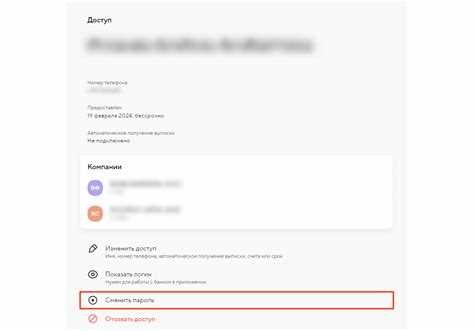
Если вы забыли пароль для входа в 1С, не стоит паниковать. Существует несколько эффективных методов восстановления, которые зависят от настроек вашей системы и прав доступа. Важно понимать, что процесс не требует глубоких технических знаний, но требует внимательности на каждом этапе.
Шаг 1: Оцените уровень доступа. Для пользователей, которые не имеют прав администратора, доступ к восстановлению пароля будет ограничен. В таких случаях нужно обратиться к администратору системы 1С. Если вы являетесь администратором, переходите ко второму шагу.
Шаг 2: Воспользуйтесь стандартным функционалом 1С. В большинстве версий программы предусмотрена возможность восстановления пароля через использование механизма восстановления учётной записи. Для этого в окне авторизации нажмите на ссылку «Забыли пароль?» и следуйте инструкциям, которые появятся на экране.
Шаг 3: Использование утилиты «1С:Служба восстановления». В случае, если стандартные методы не сработали, можно прибегнуть к внешней утилите восстановления пароля. Она предназначена для восстановления паролей пользователей системы и позволяет быстро восстановить доступ, не прибегая к ручным изменениям базы данных.
Шаг 4: Восстановление через командную строку. Этот метод подходит для опытных пользователей, так как требует выполнения команд в консоли Windows. Для этого нужно подключиться к серверу, где находится база данных, и воспользоваться командой для сброса пароля.
Шаг 5: Если все перечисленные методы не дали результатов, последним вариантом остаётся восстановление через удаление файла конфигурации. Однако, этот способ требует полной переустановки системы и утраты всех текущих настроек, что делает его крайней мерой.
Придерживаясь этих шагов, вы сможете быстро восстановить доступ к 1С и продолжить работу без лишних задержек.
Как сбросить пароль 1С через администратора системы
Для сброса пароля в 1С через администратора системы, необходимо выполнить несколько шагов, чтобы вернуть доступ к учетной записи пользователя. Это процесс, который может быть выполнен только пользователями с правами администратора в конфигурации 1С.
Шаг 1: Вход в 1С от имени администратора. Запустите 1С и выполните вход в систему с правами администратора. Убедитесь, что у вас есть соответствующие права для работы с пользователями и их учетными записями.
Шаг 2: Открытие окна администрирования. Перейдите в раздел «Администрирование» и выберите пункт «Пользователи». Это откроет список всех пользователей, зарегистрированных в вашей системе 1С.
Шаг 3: Поиск пользователя. Найдите пользователя, для которого требуется сбросить пароль. Вы можете использовать фильтры или просто прокрутить список.
Шаг 4: Сброс пароля. Выделите нужного пользователя, кликните по его имени и выберите опцию «Сбросить пароль». После этого будет предложено ввести новый пароль. Введите новый пароль и подтвердите его.
Шаг 5: Сохранение изменений. После ввода пароля нажмите «Сохранить». Теперь новый пароль будет активирован для выбранного пользователя.
Шаг 6: Проверка доступа. Выйдите из системы и войдите под учетной записью этого пользователя, используя новый пароль. Убедитесь, что доступ восстановлен и все функции работают корректно.
Дополнительно: Если система не позволяет сбросить пароль из интерфейса, можно использовать средство восстановления пароля через файл конфигурации 1С или обратиться к техническому специалисту для восстановления доступа через сервер базы данных.
Шаги восстановления пароля с помощью утилиты 1С:Предприятие
Для восстановления пароля в системе 1С:Предприятие используется специальная утилита, которая позволяет сбросить забытый или утерянный пароль. Для этого следуйте пошаговой инструкции:
- Подготовка: Убедитесь, что у вас есть доступ к серверу, на котором установлена база 1С, и правам администратора для выполнения действий.
- Запуск утилиты: Откройте командную строку на сервере, где установлена 1С, и перейдите в каталог, где находится утилита
1cv8.exe. - Инициализация утилиты: Введите команду для запуска утилиты восстановления пароля:
1cv8.exe ENTERPRISE /Sserver_name /Fpath_to_configuration
где:
/S– имя сервера базы данных,/F– путь к конфигурации, с которой нужно работать.
- Выбор режима: После запуска утилиты откроется окно командной строки. Для восстановления пароля выполните команду:
1cv8.exe reset-password
Это запустит процесс сброса пароля.
- Указание учетных данных: Утилита предложит ввести имя пользователя и старый пароль. Введите данные, если они известны, или оставьте поле пустым, если пароль потерян.
- Подтверждение сброса: Утилита запросит подтверждение на сброс пароля. Подтвердите действия, чтобы продолжить.
- Завершение восстановления: После успешного завершения процедуры, утилита уведомит вас о том, что пароль был сброшен. Вы можете задать новый пароль для пользователя через интерфейс 1С.
- Перезапуск 1С: Для применения изменений перезапустите систему 1С на сервере, чтобы новый пароль был активирован.
Если вы столкнулись с проблемами во время восстановления пароля, проверьте настройки конфигурации или обратитесь к администратору базы данных для дополнительной помощи.
Использование резервной копии для восстановления пароля
Если у вас есть резервная копия базы данных 1С, вы можете восстановить доступ к системе, используя её. Этот метод эффективен, если потеря пароля произошла недавно, а данные в базе не были существенно изменены с момента создания резервной копии.
Шаг 1: Найдите актуальную резервную копию. Она должна содержать все необходимые данные, включая файл с паролем, который был активен на момент создания копии.
Шаг 2: Остановите работу 1С и сделайте копию текущей базы данных, чтобы избежать её повреждения.
Шаг 3: Восстановите резервную копию. Для этого используйте стандартные средства 1С. В меню выберите «Восстановить из резервной копии», укажите путь к файлу копии и дождитесь завершения процесса.
Шаг 4: Запустите систему и войдите, используя старые данные. Пароль должен быть восстановлен в соответствии с состоянием базы на момент создания копии.
Шаг 5: После восстановления пароля, рекомендуется создать новый доступ и обновить резервные копии, чтобы предотвратить потерю данных в будущем.
Важно: Если резервная копия была создана на другой версии 1С, возможно, потребуется выполнить обновление конфигурации базы данных до нужной версии, прежде чем восстанавливать данные.
Рекомендация: Обязательно проверяйте корректность восстановления, чтобы убедиться в отсутствии повреждений данных или ошибок в процессе. Также, для долгосрочной безопасности, избегайте хранения резервных копий в тех же местах, где находятся рабочие данные.
Как сбросить пароль через режим «Безопасный режим» 1С
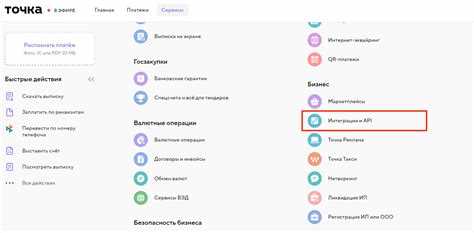
Для сброса пароля в 1С через «Безопасный режим» нужно выполнить несколько шагов. Этот способ позволяет восстановить доступ к базе данных, не запуская полный функционал программы.
1. Закройте все окна 1С и убедитесь, что программа не работает в фоновом режиме.
2. Запустите 1С в «Безопасном режиме». Для этого откройте командную строку (или меню «Выполнить»), введите команду: 1cv8.exe ENTERPRISE /safe. После этого запустится 1С в ограниченном режиме, где доступ будет предоставлен только к настройкам, без доступа к обычным данным и функционалу.
3. В окне «Безопасного режима» выберите пункт «Администрирование» в верхнем меню.
4. Перейдите в раздел «Управление пользователями». В списке пользователей найдите тот, для которого нужно сбросить пароль.
5. Выберите нужного пользователя и нажмите на кнопку «Сбросить пароль». Введите новый пароль и подтвердите его.
6. После сброса пароля завершите работу в «Безопасном режиме», закрыв программу и запустив 1С в обычном режиме.
7. Войдите в систему с новым паролем и проверьте, что доступ восстановлен.
Важно: Использование «Безопасного режима» требует прав администратора на сервере 1С. Этот способ не работает в случае, если установлен дополнительный уровень защиты через внешние сервисы или модули безопасности.
Ручное изменение пароля через базу данных 1С
Для изменения пароля пользователя 1С через базу данных требуется доступ к серверу, на котором развернута система. Процесс включает несколько шагов, которые позволяют изменить пароль, если стандартные способы восстановления не работают.
1. Откройте базу данных 1С в режиме «Конфигуратор». Для этого подключитесь к серверу с помощью клиента 1С и выберите нужную конфигурацию.
2. Включите режим работы с базой данных на уровне SQL. В большинстве случаев для этого используется инструмент «1С:Предприятие» в режиме «Конфигуратор» с доступом к базе через MS SQL или PostgreSQL.
3. Найдите таблицу, которая хранит данные о пользователях системы. В зависимости от конфигурации она может иметь разные имена, но обычно это таблицы с названиями вроде Users или UsersInfo.
4. Для изменения пароля нужно найти запись о нужном пользователе. Обычно это можно сделать с помощью SQL-запроса:
SELECT * FROM Users WHERE Login = 'имя_пользователя';
5. Измените поле, в котором хранится пароль. Пароль в базе данных обычно зашифрован, и для его восстановления или изменения необходимо использовать специальные функции. Если пароль хранится в виде хеша, его можно заменить с помощью SQL-запроса:
UPDATE Users SET PasswordHash = 'новый_хеш' WHERE Login = 'имя_пользователя';
6. Для создания нового хеша пароля используйте специализированные инструменты для генерации хешей в соответствующем алгоритме (например, MD5 или SHA). Также можно использовать встроенные функции SQL-сервера для вычисления хешей.
7. После выполнения изменений перезапустите сервер 1С, чтобы изменения вступили в силу.
Важно: Вмешательство в базу данных может повлиять на работу системы, поэтому рекомендуется создать резервную копию базы данных перед изменением пароля. Также учтите, что для работы с конфиденциальной информацией должны соблюдаться все требования безопасности.
Как восстановить пароль с помощью внешнего инструмента

Если стандартные способы восстановления пароля в 1С не дали результата, можно использовать внешний инструмент для сброса пароля. Это подходит, когда доступ к программному обеспечению ограничен или утерян пароль администратора.
Один из популярных инструментов для восстановления паролей 1С – это «1C Password Recovery». Этот инструмент позволяет расшифровать пароли, хранящиеся в базе данных 1С, или сбросить их. Он может работать с различными версиями платформы 1С:Предприятие, включая 8.x.
Основные этапы восстановления пароля с помощью внешнего инструмента:
| Шаг | Действие |
|---|---|
| 1 | Скачайте и установите инструмент на свой компьютер. Убедитесь, что версия инструмента совместима с вашей версией 1С. |
| 2 | Запустите программу и выберите файл базы данных 1С, для которой нужно восстановить пароль. |
| 3 | В инструменте нажмите на кнопку восстановления пароля или сброса пароля, в зависимости от функционала программы. |
| 4 | Дождитесь окончания процесса восстановления. Это может занять несколько минут, в зависимости от размера базы данных. |
| 5 | После завершения процесса получите новый пароль для доступа к базе данных. Используйте его для входа в 1С. |
Если инструмент не может восстановить пароль, проверьте совместимость версии 1С и инструмента или используйте другой инструмент, который поддерживает вашу версию 1С. Важно помнить, что использование таких инструментов влечет за собой риски безопасности, поэтому их стоит применять только в экстренных случаях и при наличии полного контроля над системой.
Что делать, если все методы не сработали: обращение в техподдержку

Если вы исчерпали все возможные способы восстановления пароля в 1С, и они не дали результата, следующим шагом будет обращение в техподдержку. Это правильный и эффективный вариант, так как специалисты могут предложить решение, которое не всегда доступно в открытых источниках.
Подготовьте информацию: для ускорения процесса восстановления, соберите всю информацию о вашей учетной записи и системе. Это может включать: версию программы 1С, данные о сервере, возможные ошибки, которые возникли при попытке сбросить пароль. Чем больше деталей, тем быстрее специалисты смогут диагностировать проблему.
Как связаться с техподдержкой: для большинства пользователей существует несколько каналов связи: телефон, email или форма на официальном сайте. Выберите тот, который вам наиболее удобен. На сайте 1С или вашего поставщика часто доступны контактные данные. Иногда также можно обратиться через личный кабинет.
Укажите точную информацию: в сообщении или звонке укажите номер вашей лицензии, точную версию программы, а также любые сообщения об ошибках. Чем точнее вы изложите проблему, тем быстрее и точнее будет ответ.
Что делать, если ответ задерживается: если вы не получили ответ в течение установленного времени, обратитесь повторно. Иногда технические специалисты могут быть заняты, но ваш запрос не останется без внимания.
Доверяйте только официальным источникам: при поиске решения на сторонних форумах или у независимых консультантов, всегда будьте осторожны. Некоторые методы могут оказаться небезопасными и привести к дальнейшим проблемам с программой или утрате данных.
Вопрос-ответ:
Что делать, если я забыл пароль в 1С?
Если вы забыли пароль в 1С, первым шагом нужно попробовать восстановить его через стандартную функцию программы. Для этого в окне входа в систему 1С нажмите на кнопку «Забыли пароль?» и следуйте инструкциям на экране. Вам предложат ввести логин или email, на который будет отправлена инструкция для восстановления пароля.
Как восстановить пароль в 1С, если не могу получить доступ к почте?
Если у вас нет доступа к почте, привязанной к учетной записи, рекомендуется обратиться в администратора вашей системы или службу поддержки. В некоторых случаях, если у вас есть доступ к серверу, можно сбросить пароль через настройки базы данных 1С, но для этого требуется администраторский доступ.
Какие шаги нужно предпринять для восстановления пароля в 1С через администраторские права?
Если у вас есть доступ к серверу 1С и правам администратора, можно восстановить пароль через клиент 1С. Войдите в систему под учетной записью администратора и откройте «Конфигурацию» 1С. Далее откройте раздел «Пользователи» и выберите нужного пользователя, для которого необходимо сбросить пароль. После этого можно задать новый пароль.
Что делать, если восстановление пароля в 1С не помогло?
Если стандартная процедура восстановления пароля не сработала, и вы не можете получить доступ к своей учетной записи, вам стоит связаться с технической поддержкой 1С или с системным администратором, который может помочь вам восстановить доступ. В редких случаях потребуется вмешательство в настройки системы или базы данных, что требует специальных знаний.
Как предотвратить потерю пароля в 1С в будущем?
Чтобы избежать потери пароля в будущем, рекомендуется регулярно обновлять пароли и использовать надежные комбинации. Также полезно сохранять пароли в безопасном месте, например, в менеджере паролей. Для дополнительной безопасности можно настроить двухфакторную аутентификацию, если эта опция доступна в вашей версии 1С.
Как восстановить пароль в 1С, если его забыл пользователь?
Для восстановления пароля в 1С сначала необходимо выполнить следующие шаги. Зайдите на экран авторизации программы и выберите ссылку «Забыли пароль?». После этого система предложит ввести логин и ваш электронный адрес, связанный с учетной записью. На указанный адрес будет отправлена инструкция по восстановлению. Пройдя по ссылке в письме, вы сможете установить новый пароль. Если доступ к почте утратился, можно обратиться к администратору системы для сброса пароля.
Как сбросить пароль в 1С, если не удается восстановить доступ?
Если стандартная процедура восстановления пароля не дает результатов, необходимо обратиться к администратору вашей 1С-системы. Он может сбросить пароль напрямую через настройки учетных записей. Для этого администратор заходит в конфигуратор, находит соответствующего пользователя и выполняет сброс пароля. После этого вы сможете установить новый пароль и вернуться к работе. Важно помнить, что доступ к конфигуратору должен иметь только квалифицированный сотрудник, чтобы избежать непредвиденных проблем с настройками системы.

 Загрузка...